



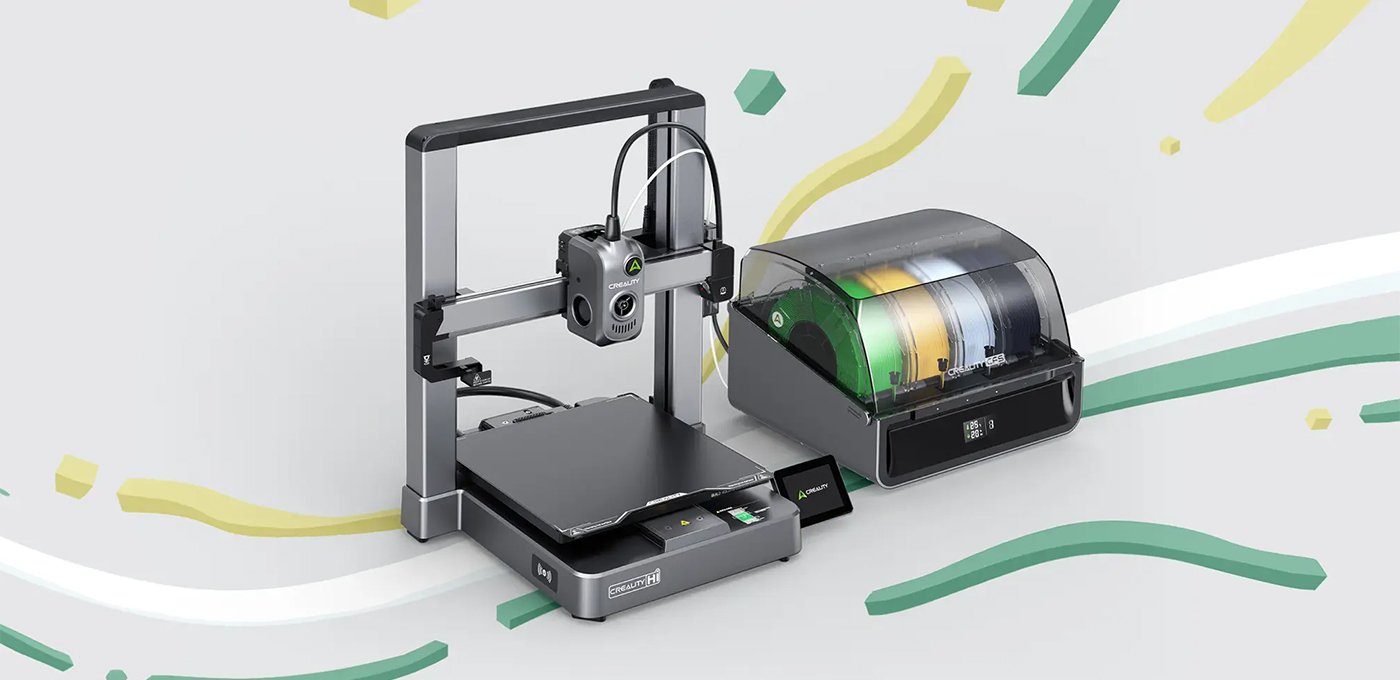
Después de meses de uso intensivo e investigación, en esta entrada te enseñamos unas cuantas mejoras para tu Creality Hi Combo.
Accesorios útiles para la impresora
Tras compartir nuestras primeras impresiones (nunca mejor dicho) y enseñarte a integrarla en Home Assistant, hemos descubierto que la experiencia mejora muchísimo si incorporamos algunos accesorios, haciéndola más cómoda y práctica.
También hemos explorado la tecnología RFID y nos hemos animado a adaptar nuestra impresora para crear ‘timelapse’ profesionales, como ya vimos en otra entrada.
Contenedor recoge-purga
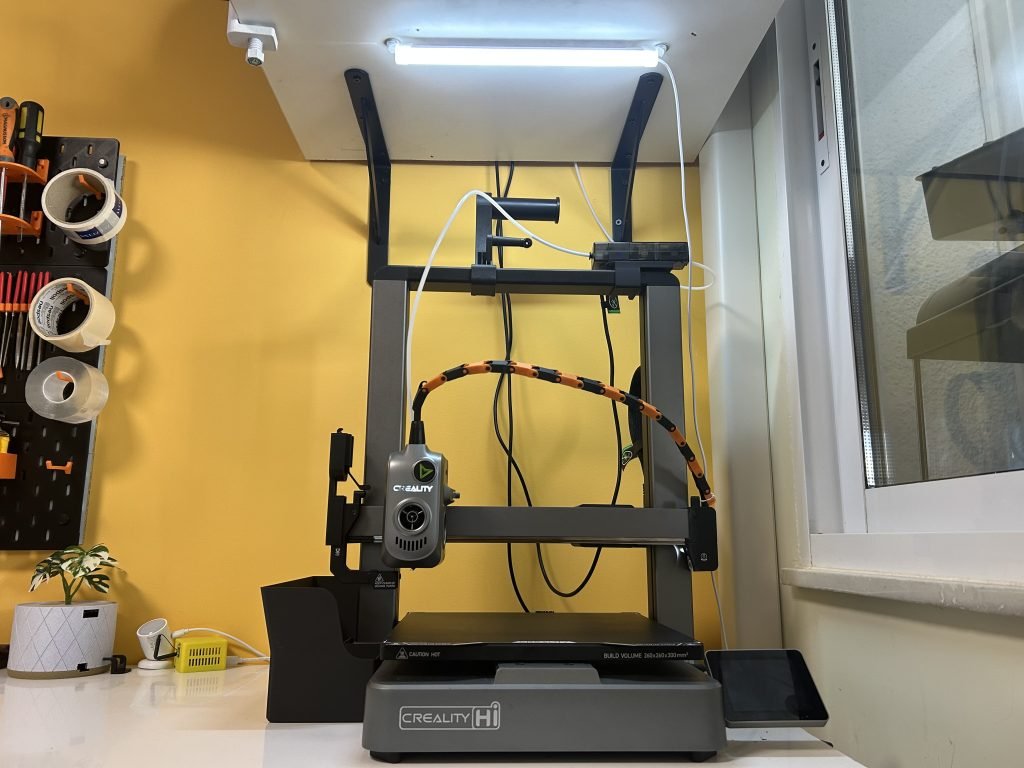
Si imprimes en multicolor, este accesorio es obligatorio entre las mejoras para tu Creality Hi Combo. Como sabes, cada cambio de filamento genera una gran cantidad de deshechos y, sin un sistema que las recoja, la impresora y la zona de trabajo se llenan rápidamente de restos. Además de ensuciar, pueden entorpecer el funcionamiento de nuestra impresora.
Sin embargo, con una bandeja impresa en 3D como esta, todas esas “caquitas” quedan controladas y la zona de trabajo se mantiene limpia. Es un accesorio tan básico que, una vez lo pruebas, no quieres volver atrás.
Cadena para el tubo de teflón
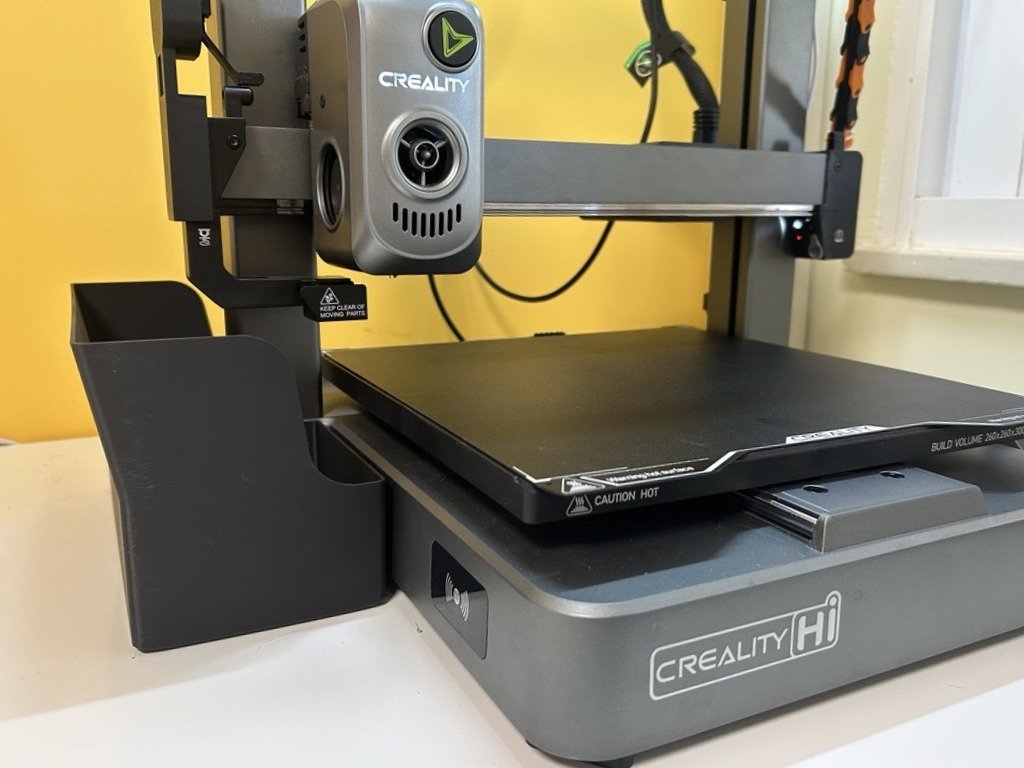
Es posible que ya te hayas dado cuenta que el tubo que conecta el ‘hub’ con el extrusor tiende a caer. Por este motivo, el tubo corre el riesgo de engancharse con la pieza en impresión. Para evitarlo hemos colocado una cadena que le da rigidez y mantiene el recorrido siempre bajo control.
Puedes encontrar muchos diseños de este tipo por internet, como este, que funcionan de maravilla y ya nos ha ahorrado más de un susto 😅
Barra LED adicional
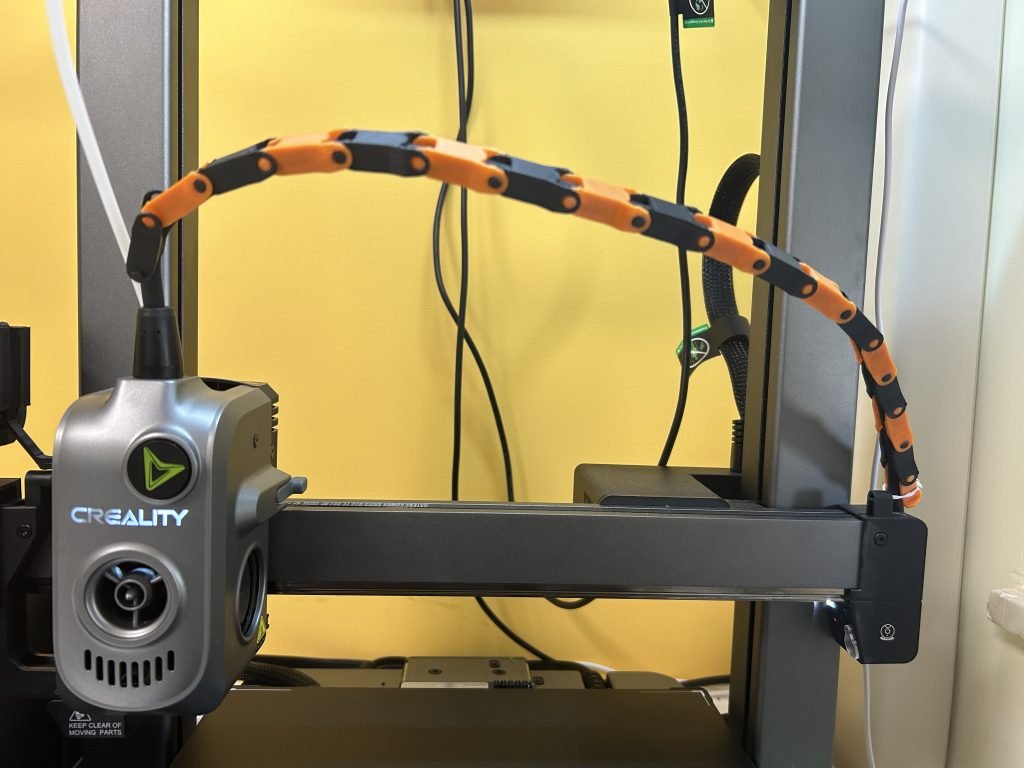
Uno de los mejores detalles de la impresora es que viene con una cámara integrada y una pequeña luz para supervisar las impresiones. No obstante, en ocasiones esta luz se queda corta, por lo que hemos instalado una barra LED adicional.
Gracias a esa iluminación extra, la cámara ofrece una imagen mucho más clara, facilitando el control remoto de las impresiones y la revisión de timelapses.
Cajonera para el CFS
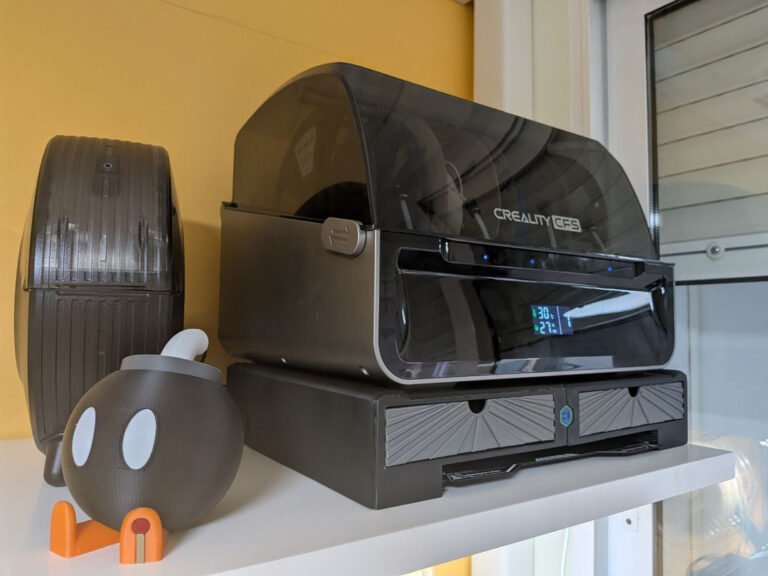
Esta cajonera es una de las mejoras para tu Creality Hi Combo, «made in La R3D» (puedes encontrarla en nuestro perfil). Queríamos algo que no ocupara mucho espacio y nos ayudara a tener organizadas las herramientas y accesorios que más usamos.
Con esta idea diseñamos esta bandeja-cajonera que se coloca justo debajo del CFS (disponible en La R3D). Tiene dos cajones amplios para guardar herramientas y un espacio adicional (donde caben hasta tres bandejas). El resultado es una zona de trabajo mucho más ordenada y práctica.

Etiquetas RFID en los rollos de filamento
Uno de los detalles interesantes que incorpora esta impresora es su lector de RFID. Creality ha empezado a integrar este chip en algunos de sus filamentos, permitiendo que la impresora los reconozca automáticamente al colocarlos en el CFS.
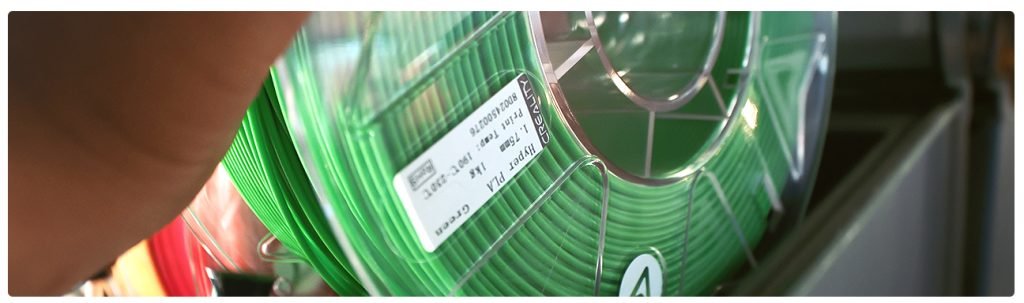
Con este método, cada rollo de nuestro inventario queda perfectamente identificado y el lector detecta de inmediato el material y el color, sin que tengamos que configurarlo manualmente ni preocuparnos de cometer errores. Para la impresión multicolor, esto es una garantía extra de precisión y comodidad.
Hemos comprobado que, mientras que los chips RFID originales no se pueden reescribir, el lector del CFS acepta sin problema cualquier tarjeta NFC Mifare classic 1k (como estas), por lo que podemos sacarle aún más partido utilizando etiquetas reutilizables.
Escritura de las etiquetas RFID
Para programar las etiquetas vamos a utilizar la aplicación RFID for CFS (disponible para dispositivos Android), siguiendo estos pasos:
- Descarga e instala la aplicación en tu dispositivo móvil.

- Abre la aplicación e indica los parámetros del filamento:
- Material (por ejemplo, «00001:GenericPLA»)
- El color en formato hexadecimal (por ejemplo, «1B04AE»)
- Puedes seleccionar el tamaño de la bobina (1kg, 500g, 250g).
- También podemos definir la fecha de apertura del paquete para controlar «caducidades».
- Acerca la etiqueta RFID a tu dispositivo móvil y verás el aviso «Nueva etiqueta encontrada».
- Pulsa en «WRITE» y verás el mensaje «Datos escritos con éxito».
- A partir de aquí esta etiqueta queda lista para usarse con cualquier rollo de filamento y el sistema CFS lo reconocerá.
Soporte para las etiquetas
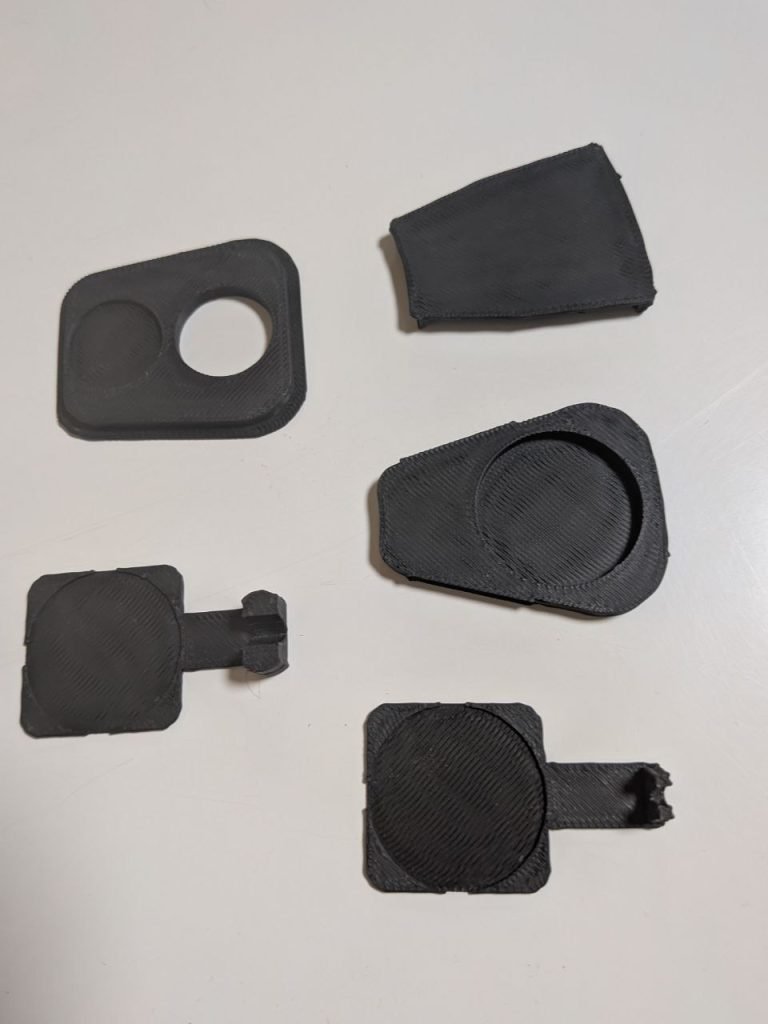
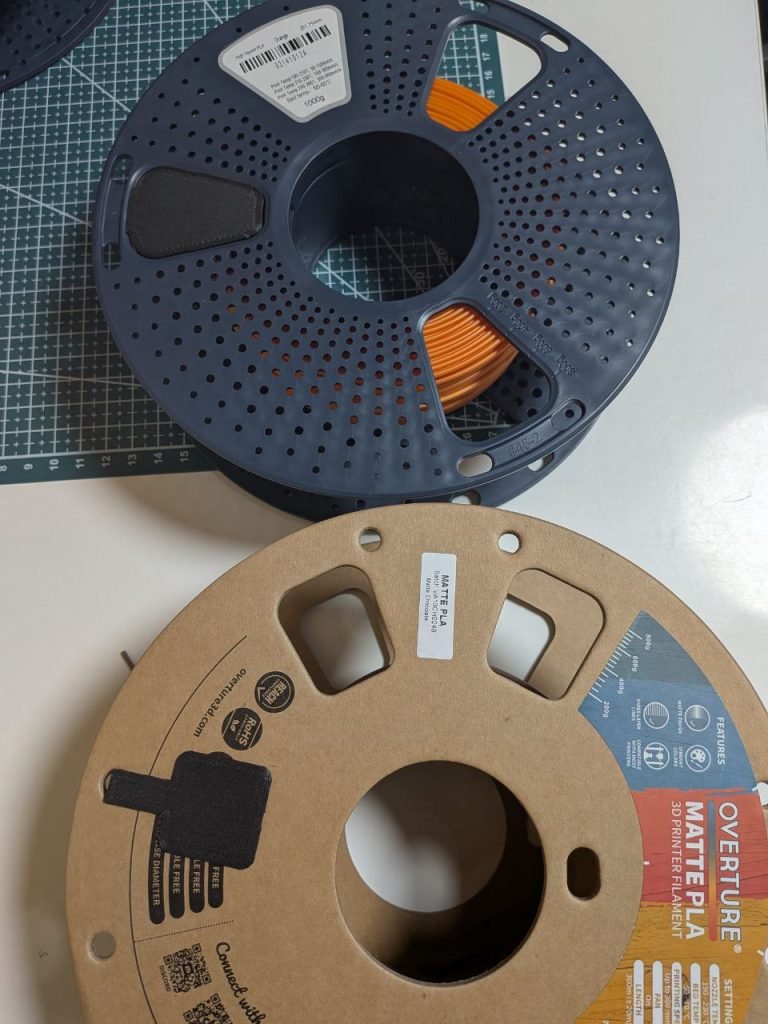
Es importante que, para que el lector lea las etiquetas de forma correcta, su ubicación debe imitar a los rollos oficiales. La forma más sencilla es insertarlas en un pequeño soporte diseñado e impreso en 3D.
Además esto les da protección y nos permite reutilizarlas fácilmente cuando cambiamos de rollo. Puedes encontrar este tipo de soportes en internet, dependiendo del tipo de bobina que utilice la marca de tu filamento.
Timelapse profesionales con la Creality Hi Combo
Aunque la impresora permite realizar un ‘timelapse’ de forma sencilla, la cámara integrada tiene poca calidad, el ángulo no es el mejor y el resultado final no transmite ese efecto “mágico” que todos buscamos. Por tanto, se trata de una de las mejoras para tu Creality Hi Combo más interesantes.
Como ya sabemos, la clave para conseguir un ‘timelapse’ limpio es hacer que, tras cada capa, el extrusor se aparte y deje la escena despejada antes de tomar la foto con una cámara de calidad.
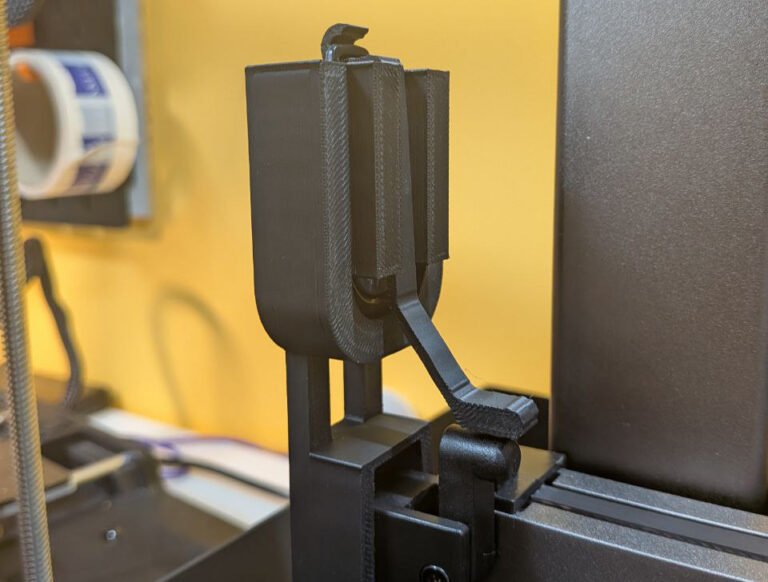
El soporte del disparador
Al tratarse de una impresora lanzada recientemente, no encontramos ningún soporte ya diseñado ni pudimos reutilizar soportes de otras impresoras (debido a que la Creality Hi Combo realiza funciones concretas en cada uno de sus laterales).
Desde La R3D hemos diseñado un soporte que sujeta el disparador bluetooth en el lateral izquierdo, que incorpora una palanca flexible que presiona el botón cuando el extrusor se coloca en unas coordenadas concretas (en nuestro caso X-14, Y-180). Todo ello, por supuesto, sin que resulte un impedimento cuando la impresora realiza purgas de filamento.
Configuración de la impresora
Para automatizar que se realice una foto al finalizar cada capa, sigue estos pasos:
- Entra en la interfaz web de Fluidd con la IP de tu impresora (por ejemplo, ‘http://192.168.1.164:4408’).
- Accede al menú de Configuración > Archivos de configuración. Desde aquí vamos a editar el archivo principal de configuración de Klipper (normalmente llamado ‘printer.cfg’).
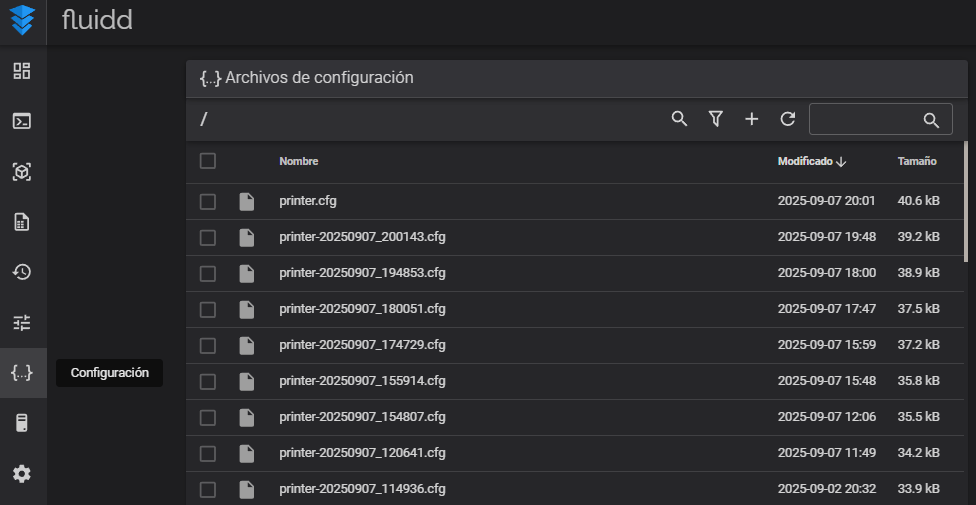
- Accede al fichero y añade el siguiente código al final del mismo, adaptando los parámetros si es necesario.
[gcode_macro TIMELAPSE_MOVE]
description: Movimiento para timelapse en cada capa
gcode:
    SAVE_GCODE_STATE NAME=TL_STATE
    G91
    G0 Z10 F600              ; Subir 10 mm
    G90
    G0 X-15 Y180 F6000       ; Mover a la posición de foto
    G4 P400                  ; Esperar 400 ms
    RESTORE_GCODE_STATE NAME=TL_STATE MOVE=1
- Guarda los cambios y reinicia Klipper desde Fluidd para que la macro quede activa.
- Abre Creality Print y ve la sección de Configuración de impresora > G-Code de la máquina > Cambiar el G-Code tras el cambio de capa.
- Añade la siguiente instrucción en el campo «Cambiar el G-Code tras el cambio de capa». De este modo, el laminador insertará esa llamada al final de cada capa y la impresora moverá automáticamente el extrusor para accionar el disparador.
;AFTER_LAYER_CHANGE
;[layer_z]
TIMELAPSE_MOVE
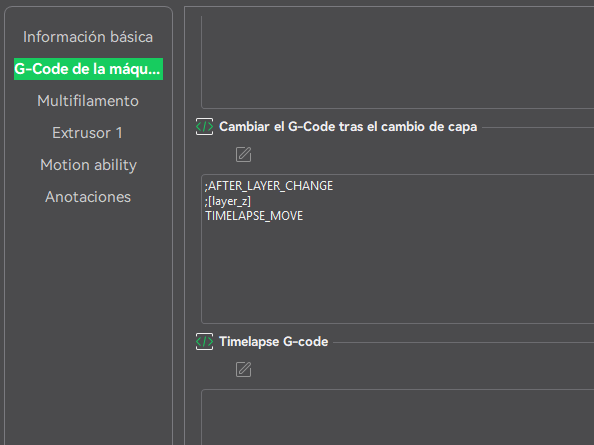
- Al finalizar y guardar la configuración, tendremos un nuevo perfil de impresora en nuestro Creality Print. De esta forma puedes alternar entre el perfil «timelapse» y el perfil normal.
Detalles que marcan la diferencia
Si quieres conseguir un resultado verdaderamente profesional, hay algunos puntos adicionales que merece la pena tener en cuenta:
- Foco de la cámara: antes de empezar la impresión, fija el enfoque manualmente en tu dispositivo móvil. Así evitamos que intente reenfocar durante el proceso, lo que arruinaría la consistencia del time-lapse.
- Iluminación adecuada: aunque añadimos una barra LED a la impresora, para los time-lapses es recomendable reforzar la iluminación para que la pieza se vea siempre igual, sin sombras que cambien con el tiempo.
- Ángulo de la cámara: al usar un trípode externo, podemos elegir un encuadre atractivo, muy superior al que ofrece la cámara integrada. Esto, junto con la calidad de la lente del dispositivo móvil, da un salto enorme en el resultado final.
Con este sistema conseguimos timelapse en los que parece que la pieza aparece mágicamente capa a capa, sin que el extrusor estropee la escena. Un método que combina diseño 3D, configuración del software de impresión y un poco de ingenio mecánico para transformar una impresión común en un vídeo espectacular.



