



¿Quieres saber cuál es el truco para hacer timelapse profesionales con cualquier impresora 3D? En esta entrada te lo cuento con detalle!
Índice
¿Cuál es el truco?
No me voy a andar con rodeos, el truco para hacer timelapse profesionales con cualquier impresora 3D está en la cámara. Es posible que tu impresora ya tenga una cámara incorporada o que incluso hayas conseguido conectar una webcam a Octoprint. Estas cámaras están muy bien para monitorizar tus impresiones a distancia, pero son un poco flojas para crear videos de calidad.
La primera buena noticia es que cualquier smartphone relativamente nuevo tiene una cámara con una calidad sobrada para esta tarea. Por tanto, si tienes uno cogiendo polvo en un cajón es una candidato perfecto (si no, también puedes usar el tuyo). Lo único que vas a necesitar es un disparador bluetooth como este (compatible con Android y iPhone) y, preferentemente, un trípode (también los venden en packs).
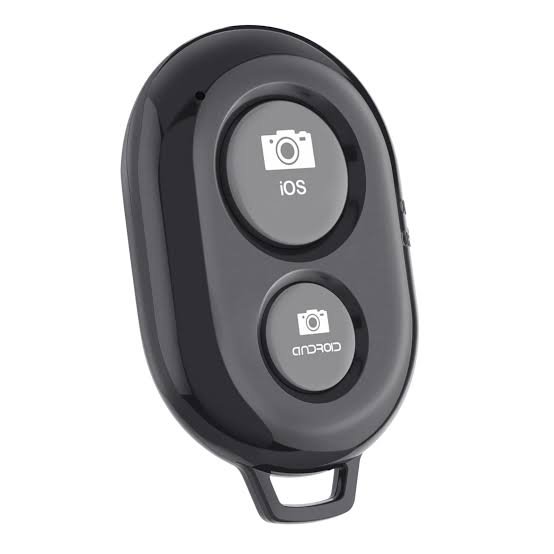
La segunda buena noticia es que todo lo vamos a gestionar desde el smartphone, por lo que da igual si tu impresora es antigua o moderna, el software que utilices o si la tienes integrada en Home Assistant.
El soporte para el botón
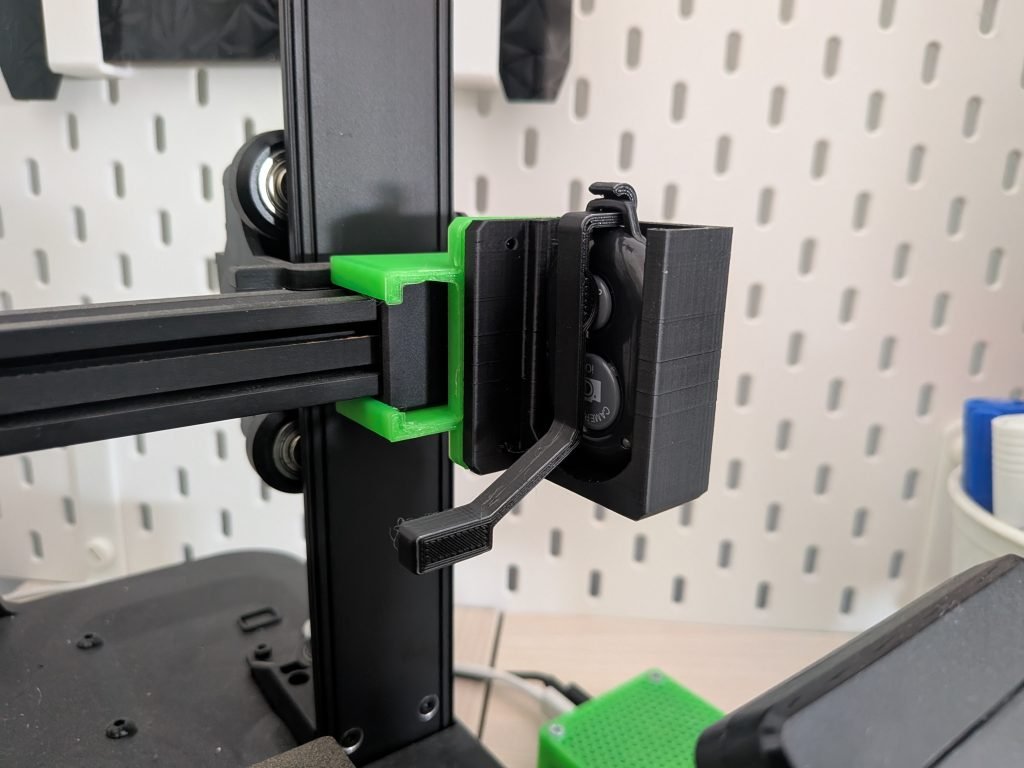
Lo que vamos a hacer es colocar el disparador bluetooth en nuestra impresora, de forma que cada vez que termine de imprimir una capa, el extrusor se aparte, vaya a una posición concreta y pulse el botón. De esta forma iremos recopilando una foto de cada capa, para finalmente montar timelapse profesionales con cualquier impresora 3D.
Por tanto, lo primero que necesitas es imprimir un soporte que se adapte a tu impresora. En mi caso he descargado este para la Ender 3 V3 SE, pero como es una técnica muy utilizada seguro que encuentras el tuyo buscando «timelapse bluetooth stl» + el nombre de tu impresora, o similares.
Vinculación del botón
El siguiente paso es vincular nuestro botón al Smartphone para que haga una foto cuando registre una pulsación. Para ello sigue estos pasos:
- Verifica que el bluetooth de tu smartphone está activo.
- Verifica que el botón bluetooth tiene pilas, y enciéndelo moviendo la pestaña lateral hacia «ON». Al hacerlo empezará a parpadear el LED azul y entrará en modo vinculación.
- Desde el apartado de ajustes Bluetooth del teléfono encontrarás el dispositivo (en mi caso se llama «AB Shutter 3»), pulsa sobre él para vincularlo.
- Ahora vamos a comprobar que realiza su función de una forma sencilla. Abre la cámara de tu teléfono, pulsa el botón del mando y verifica que realiza una foto. Así de fácil!
- Seguramente vas a necesitar configurar los ajustes del teléfono, para que no bloquee la pantalla ni la cámara por inactividad. Esto impedirá que se quede «a medias» cuando la impresora tarde un rato entre capa y capa.
Ajuste en la impresora
Por último necesitamos que nuestra impresora realice el movimiento necesario para pulsar el botón, cada vez que termine de imprimir una capa.
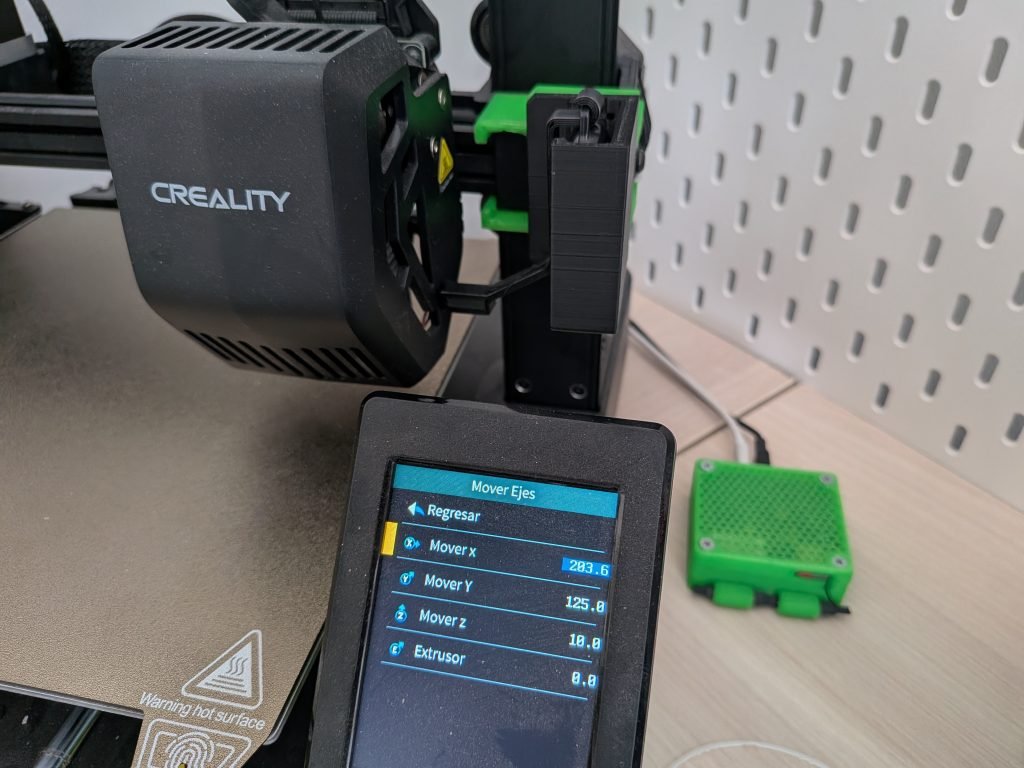
- En primer lugar necesitamos conocer en que coordenada del eje X (horizontal) se realiza la pulsación. Si tienes una Ender 3 V3 SE, enciende la impresora y entra en la opción Preparar > Mover ejes > Mover x.
- A continuación tienes que girar la rueda para que el extrusor se acerque al botón, y apuntar la coordenada exacta en la que lo pulsa (en mi caso ‘203.6’). También necesitamos apuntar una coordenada en la que ya no se esté registrando la pulsación, para que el extrusor espere mientras se hace la foto (por ejemplo, ‘200’).
- Ahora tenemos que indicar estas coordinadas en nuestro laminador, para que acuda al finalizar la capa (en mi caso utilizo Ultimaker Cura). Antes de nada entra en este repositorio y descárgate el fichero ‘CustomTimelapse.py’, pulsando en el icono de descarga que aparece en la parte derecha sobre el código.
- En Cura, haz clic sobre Ayuda > Mostrar carpeta de configuración o búscala en tu equipo (será algo así como «C:\Program Files\UltiMaker Cura\share\cura\plugins\PostProcessingPlugin\scripts»). En esta carpeta, pega el fichero descargado en el paso anterior y cierra Cura.
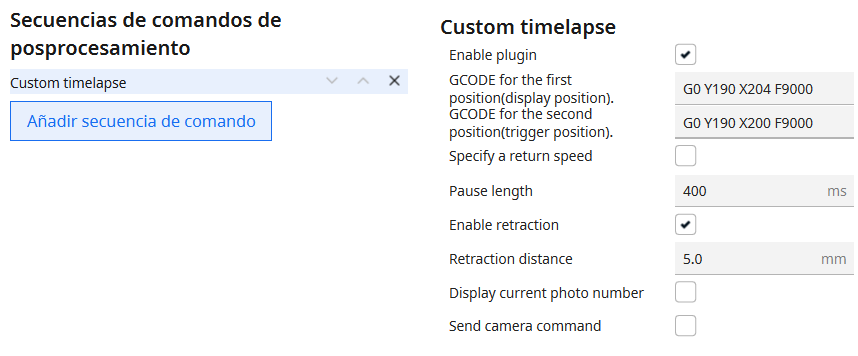
- Vuelve a abrir Cura de nuevo, y ve a Extensiones > Posprocesamiento > Modificar GCode y pulsa en «Añadir secuencia de comando».
- En el desplegable selecciona «Custom timelapse» e indica lo siguiente:
- GCODE for the first position. Aquí vamos a indicar las coordenadas en las que el extrusor pulsa el botón, pero también vamos a llevar el extrusor a la esquina de la cama para que no moleste en la foto. En mi caso la coordenada para la X es 203.6 (según el paso 2) y la coordenada para la Y es 190 (algo menos del máximo de las dimensiones de mi cama). También vamos a indicar el comando de la velocidad (yo he indicado F9000).
- GCODE for the second position. Aquí indicaremos las mismas coordenadas que antes, pero variando la X para que deje de realizar la pulsación (por ejemplo, ‘200’).
- Pause lenght. Personaliza la duración de la pausa para que la foto se realice sin problemas (por ejemplo, ‘400 ms’).
- Haz clic en cerrar y ya tenemos todo listo para hacer nuestro timelapse!
Creación del video
Una vez que termine la impresión tendrás como resultado un montón de fotos (una por cada capa), por lo que ya sólo queda un paso para saber hacer timelapse profesionales con cualquier impresora 3D.
Para ello puedes utilizar cualquier software de edición que manejes, pero para el ejemplo voy a utilizar DaVinci Resolve ya que te lo puedes bajar de forma gratuita. Sólo tienes que seguir estos pasos:
- Entra en su página web, baja un poco para pulsar en «Descarga gratuita» e instala el programa.
- Abre el programa y, desde el menú de la barra superior, ve a DaVinci Resolve > Preferencias > Usuario > Edición > Ajustes generales.
- En el campo «Duración de imagen capturada», marca la opción «Fotogramas» e indica ‘1’ en el campo y luego pulsa en «Guardar». Esto sirve para que cuando carguemos todas las imágenes asigne una duración adecuada a cada una de ellas (sin que tengas que editar nada).
- Ahora ve a Archivo > Importar > Medios y añade todas las fotos correspondientes a tu impresión.
- Cuando termine de cargarlas, activa la «Vista de Lista» en la parte superior y ordénalas por nombre, para asegurarte de que se respete el orden de las capturas.
- Haz clic en Edición > Seleccionar todo y arrastra las imágenes a la línea temporal de la parte inferior.
- Pulsa en el botón de ‘play’ para verificar como te ha quedado el video. Si te gusta haz clic en el icono de «Exportar rápido» en la esquina superior derecha.
- Listo! Ya puedes presumir de timelapse profesionales con cualquier impresora 3D!



