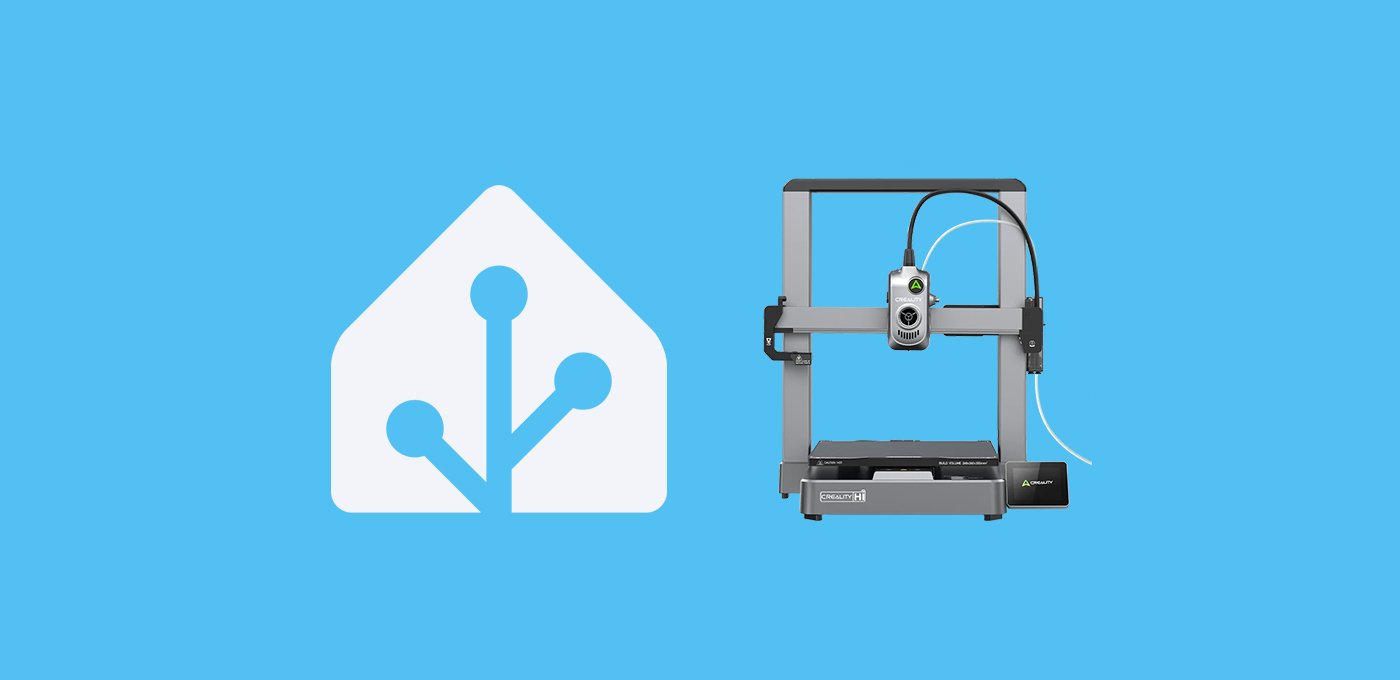
Hoy vamos a integrar la Creality Hi Combo en HA, para tener todo el control de nuestra impresora multicolor y hacer automatizaciones.
Índice
Integración con Home Assistant
Hace poco te hablamos de la Creality Hi Combo, nuestra nueva impresora 3D multicolor con la que estamos encantandos. Pues bien, a todo lo que ya te contamos, añadimos una nueva ventaja: integrar la Creality Hi Combo en HA es tremendamente fácil!
Esto es muy sencillo porque la impresora funciona sobre Creality OS un sistema operativo propio, pero basado en Klipper. Aunque no voy a entrar en detalles técnicos, esto significa que no necesitamos instalar ningún firmware extra, ni utilizar placas externas para conectar nuestra Creality Hi Combo con Home Assistant.
- Desde la pantalla táctil de la impresora, ve a Configuración > Red, comprueba que está conectada a tu red WiFi y anota la dirección IP que aparece en pantalla. Como siempre, te recomiendo que asignes una IP fija en tu router para evitar fallos en el futuro si esta cambia.
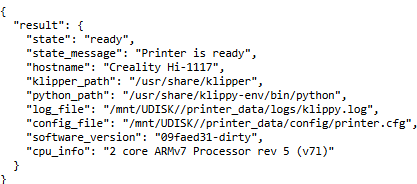
- Ahora vamos a comprobar que Moonraker está activo (un servidor de API que actúa como puente entre el firmware Klipper y las interfaces de usuario). Para ello sólo tienes que introducir en el navegador de tu ordenador la IP anterior, de esta forma (reemplazando tu IP):
- Si todo va bien, deberías ver un mensaje similar a este:
- Vuelve a Home Assistant, ve a HACS y busca «Moonraker», pulsa en descargar y reinicia HA.
- Cuando termine, ve a Configuración > Dispositivos y servicios > Añadir integración > Moonraker. En el asistente de instalación sólo tienes que introducir la IP de tu impresora (por ejemplo, 192.128.0.24) y el puerto 7125. Deja el resto como está y pulsa en «Enviar».
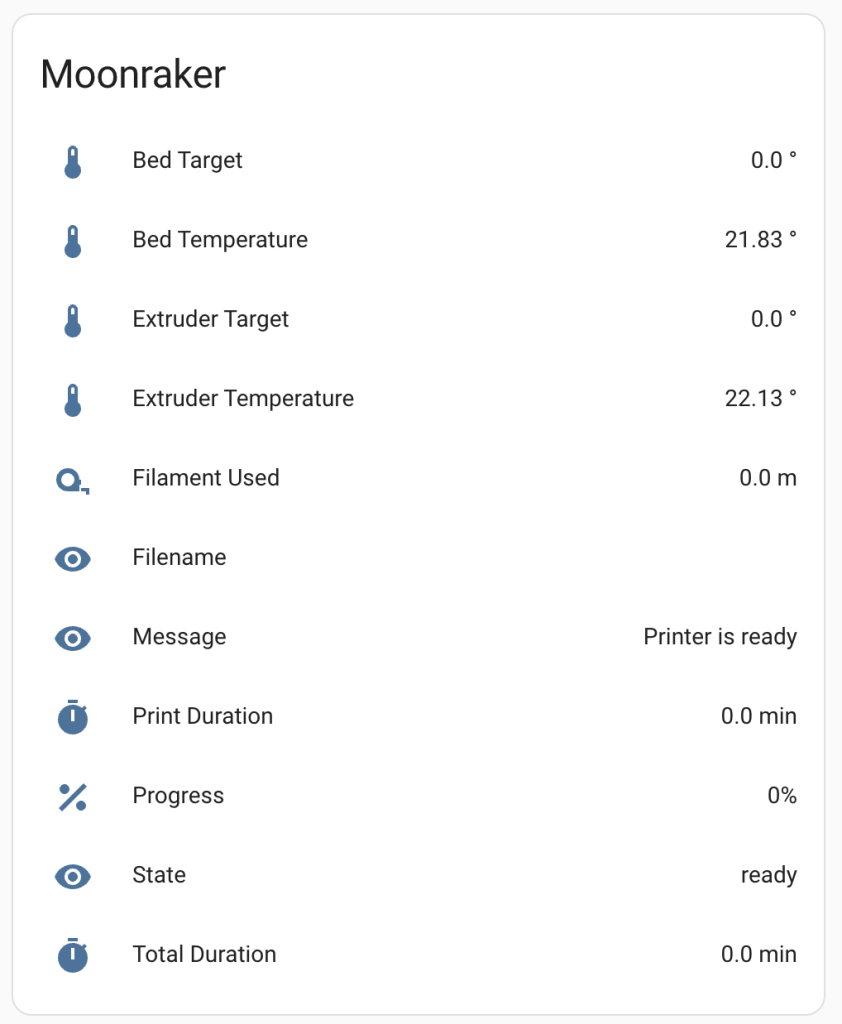
- Ya está! Acabas de integrar la Creality Hi Combo en HA! Si accedes al bloque de Moonraker en tu panel de integraciones, observarás que te ha generado más de 250 entidades.
Configuración de la cámara
Tras integrar la Creality Hi Combo en HA, puesto que tiene una cámara incorporada, vamos a añadirla también:
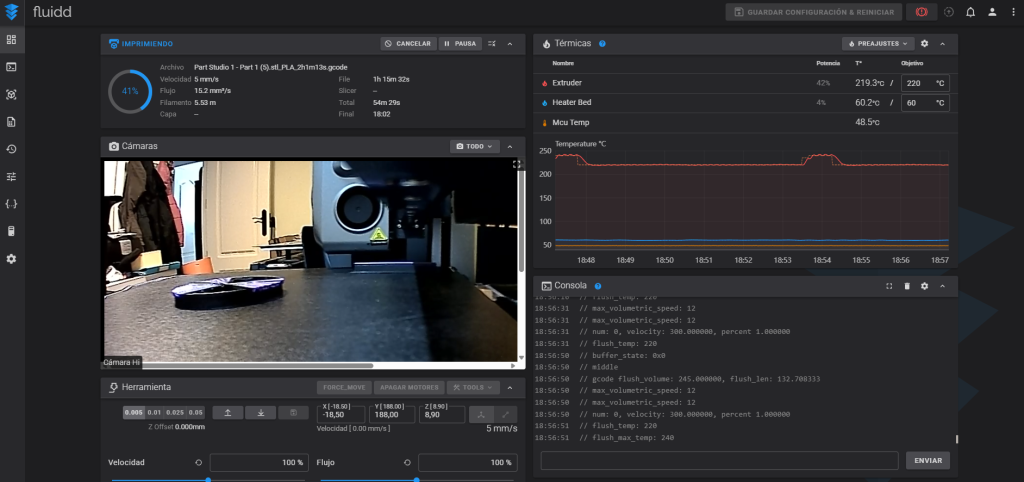
- Primero tienes que entrar en FLUIDD WebUI (una interfaz web ligera para impresoras 3D que usan Klipper como firmware). Nos lo han puesto muy fácil, puesto que viene habilitada por defecto. Sólo tienes que introducir la siguiente dirección en el navegador de tu ordenador (reemplazando la IP de tu impresora).
- Observa la cantidad de información y opciones disponibles que tienes en esta interfaz. Ahora ve a Configuración > Opciones > Añadir cámara. En esta pantalla, indica las siguientes opciones:
- Nombre. Puedes dar el nombre que quieras a tu cámara.
- Tipo de stream. Selecciona «HTTP page».
- Camera URL Stream. Indica ‘http://192.128.0.24:8000/?action=stream’ (reemplazando la IP de tu impresora).
- Camera URL Snapshot. Indica ‘http://192.128.0.24:8000/?action=stream’ (reemplazando la IP de tu impresora).
- Aspect Ratio. Selecciona 640:320.
- Tras guardar los cambios, si vuelves a la página de inicio de la interfaz, ya verás la imagen de tu cámara.
Tarjeta Lovelace
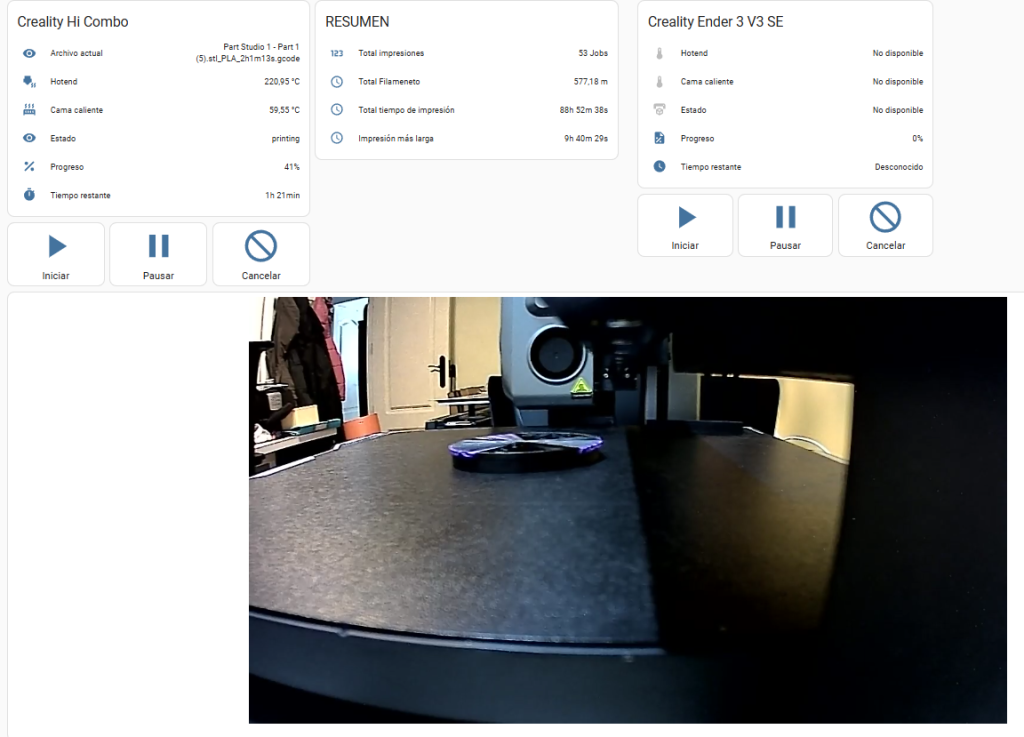
Después de integrar la Creality Hi Combo en HA no puede faltar una tarjeta en nuestro panel de control. Como ya teníamos integrada nuestra querida Ender 3 V3 SE mediante Octoprint, hemos utilizado el mismo formato (que incluye los controles, información importante y la imagen de la cámara). A continuación te dejo el código completo del ejemplo (aunque puedes modificarlo como quieras).
type: vertical-stack
cards:
  - type: entities
    title: Creality Hi Combo
    entities:
      - entity: sensor.creality_hi_1117_filename
        name: Archivo actual
      - entity: sensor.creality_hi_1117_extruder_temperature
        name: Hotend
      - entity: sensor.creality_hi_1117_bed_temperature
        name: Cama caliente
      - entity: sensor.creality_hi_1117_current_print_state
        name: Estado
      - entity: sensor.creality_hi_1117_progress
        name: Progreso
      - entity: sensor.creality_hi_1117_print_time_left
        name: Tiempo restante
  - type: horizontal-stack
    cards:
      - type: button
        name: Iniciar
        icon: mdi:play
        tap_action:
          action: call-service
          service: button.press
          target:
            entity_id: button.creality_hi_1117_resume_print
      - type: button
        name: Pausar
        icon: mdi:pause
        tap_action:
          action: call-service
          service: button.press
          target:
            entity_id: button.creality_hi_1117_pause_print
      - type: button
        name: Cancelar
        icon: mdi:cancel
        tap_action:
          action: call-service
          service: button.press
          target:
            entity_id: button.creality_hi_1117_cancel_print
  - type: entities
    title: RESUMEN
    entities:
      - entity: sensor.creality_hi_1117_totals_jobs
        name: Total impresiones
      - entity: sensor.creality_hi_1117_totals_filament_used
        name: Total Filamento
      - entity: sensor.creality_hi_1117_totals_print_time
        name: Total tiempo de impresión
      - entity: sensor.creality_hi_1117_longest_print
        name: Impresión más larga
      - entity: input_boolean.bloqueo_apagado
  - type: iframe
    url: http://192.168.1.164:8000/?action=stream
    aspect_ratio: 100%
    grid_options:
      columns: 48
      rows: 12
Ideas de automatización
Tras integrar la Creality Hi Combo en HA hay un montón de cosas que puedes hacer, por ejemplo:
- Ilumina tus impresiones. Para sacarle el máximo partido a la cámara, puedes crear una automatización que encienda una tira LED o una bombilla junto a la impresora cuando detecte el inicio de una impresión.
- Apagado automático. Si no quieres estar pendiente de cuándo acaba el trabajo para apagar la impresora, crea una automatización que la apague automáticamente (con un enchufe inteligente) cuando finalice. Te aconsejo dejar un ‘delay’ de unos minutos para que sea más controlado.
- Notificaciones por tus altavoces. Crea una automatización para que Google o Alexa te avise de cuando acaba la impresión!
- Controla el consumo eléctrico de tu impresora 3D, usando un enchufe inteligente con monitorización de consumo.
- Crea notificaciones con inteligencia artificial para que analice la imagen de la cámara y te avise si algo va mal!