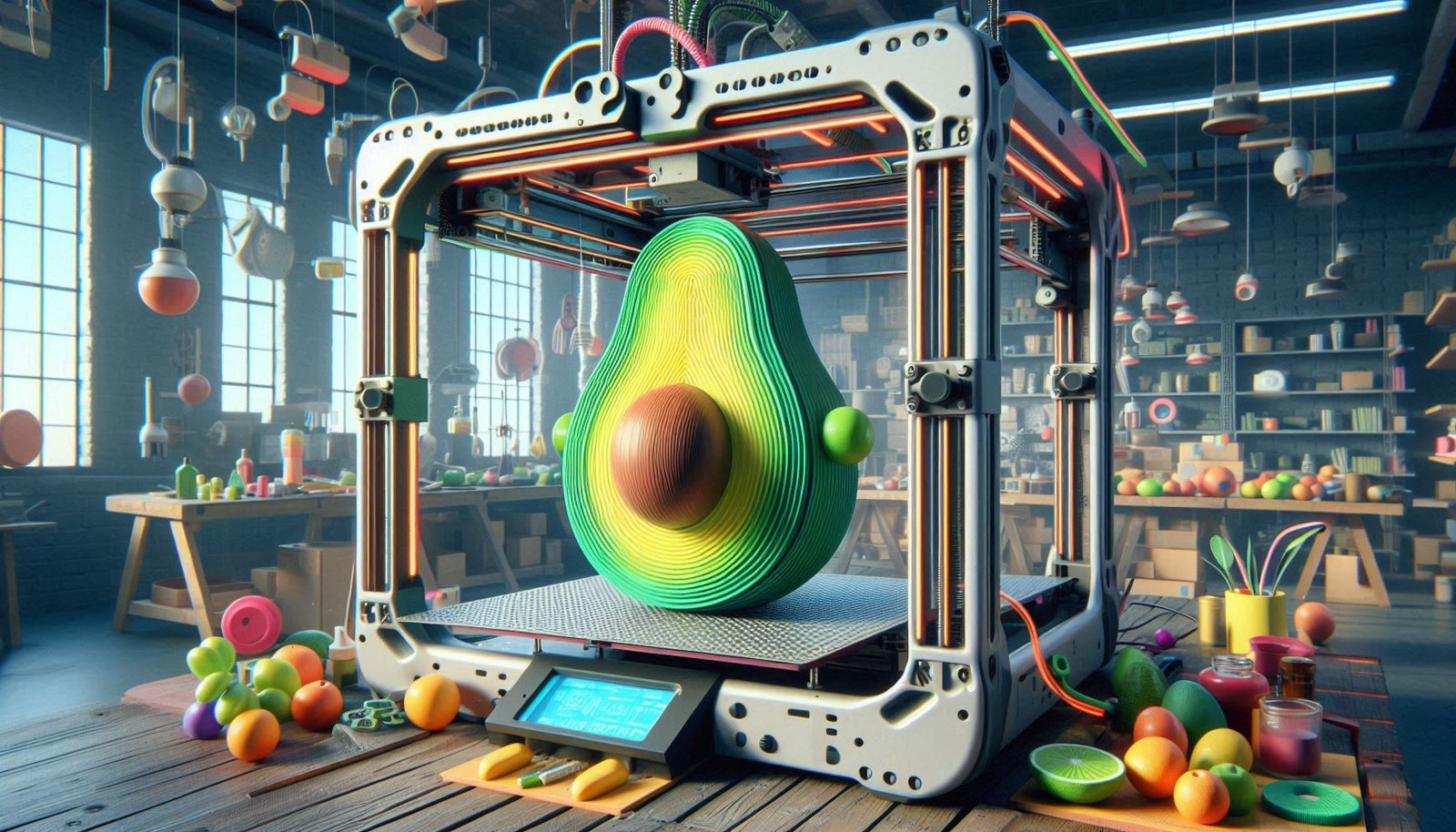
Si ya llevas un tiempo con tu impresora y estás buscando dar un salto de calidad, aprende a realizar impresiones 3D multicolor.
Índice
Un salto natural
Ya ha pasado más de un año desde que empezamos con nuestra impresora 3D. En nuestro caso elegimos una Ender 3 V3 SE, un modelo perfecto para aprender a imprimir y diseñar por su relación calidad precio. No obstante, cuando vas cogiendo nivel empiezas a echar de menos algunas cosas (más velocidad de impresión, mayor precisión, mejor nivelado…) y tener más posibilidades a la hora de crear.
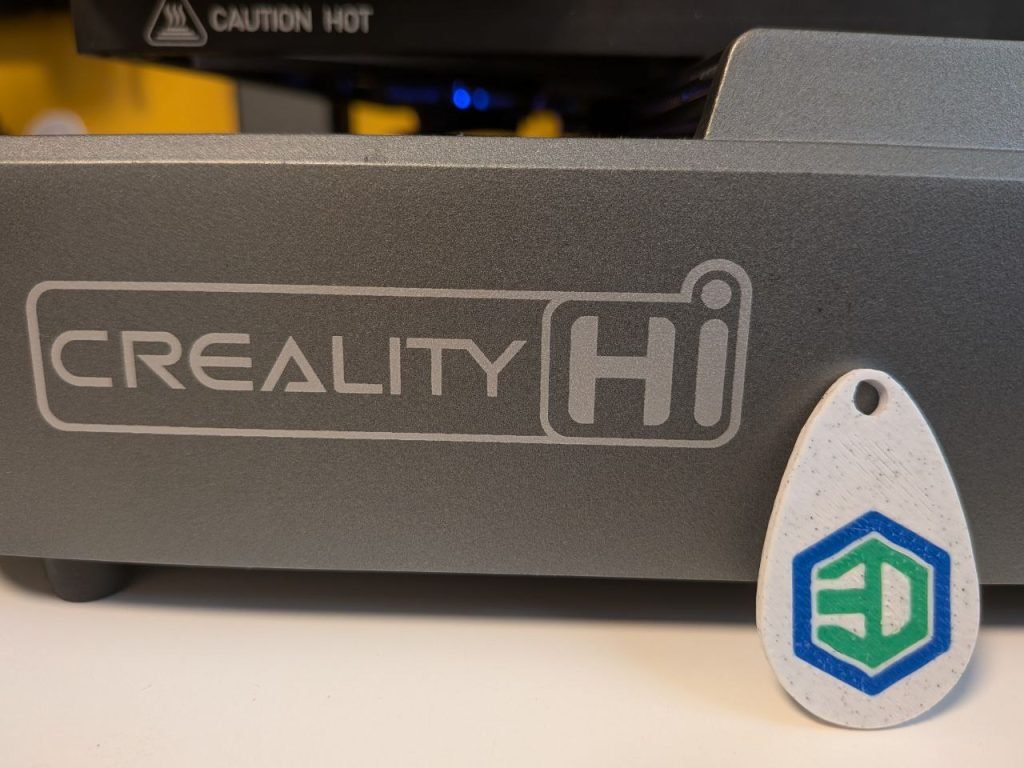
Con todo esto en mente, gracias a la colaboración de Creality, desde La R3D hemos aprovechado para probar una máquina más potente: la Creality Hi Combo. Esta impresora incorpora una serie de mejoras respecto a nuestra primera Ender y, algo muy importante, permite realizar impresiones 3D multicolor.

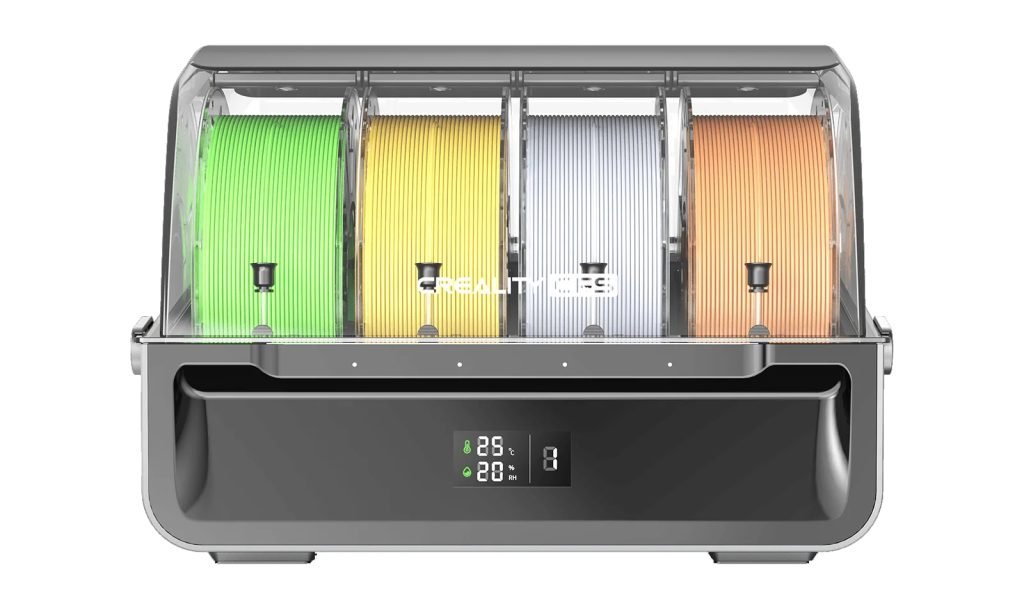
La Creality Hi Combo está pensada para quienes buscan fiabilidad y facilidad (sin que se dispare el presupuesto), con un extra muy interesante: el sistema CFS (Creality Filament System). Este permite imprimir fácilmente con 4 colores diferentes (y hasta 16 colores si conectas varios módulos en paralelo), lógicamente de forma automática sin tener que hacer cambios manuales de filamento durante el proceso.
Aunque el CFS no es calefactable, sí cuenta con compartimentos para introducir bolitas de sílice, lo que ayuda a controlar la humedad interior y conservar mejor los filamentos. También incorpora una pantalla digital donde se muestra la temperatura y la humedad interna, y unos indicadores LED para cada uno de los 4 slots (que se ilumina en rojo cuando hay algún problema).
Además, incorpora otra serie de mejoras que echábamos en falta. Puedes revisar las características completas en la página oficial, pero algunas de las que más destacan:
- Alta velocidad de hasta 350-400 mm/s con aceleración de 12,000 mm/s², que nos va a permitir imprimir más rápido (¡y sin sacrificar calidad!). No obstante, también es más silenciosa (gracias a los ventiladores equilibrados dinámicamente, las guías lineales sin fricción y las varillas lineales suaves), salvo cuando cambia de filamento.
- Nivelación precisa gracias a su sensor de nivelación automática DMS (Displacement Measurement Sensor), que mide directamente la microdeformación del cabezal para ajustar la altura de la boquilla en tiempo real.
- Cámara integrada para controlar nuestras impresiones y poder grabar o realizar «timelapses». Por cierto, también tiene una «tapita» por si no quieres que grabe.
- Conectividad WiFi de serie en la impresora. Además, funciona con Creality OS, un sistema operativo que permite acceso root y es compatible con la interfaz web FLUIDD WebUI (¿conseguiremos integrarla en Home Assistant? 😁).
- Incorpora un sensor que te avisa si el filamento se acaba o se rompe. También tiene un sensor que identifica mediante RFID el tipo de filamento y color que has colocado.
- Mayor volumen de impresión (260 x 260 x 300 mm), para piezas más grandes.
- Y… no tienes que montar casi nada, ya que viene lista para imprimir.
En resumen, la experiencia de uso es bastante distinta. Mientras que con la Ender 3 V3 SE te lo curras casi todo a mano (y aprendes mucho en el proceso), con la Creality Hi Combo puedes centrarte en diseñar e imprimir sin pelearte con el hardware.
¿Cómo realizar impresiones 3D multicolor?
Con la Creality Hi Combo el proceso es bastante sencillo, ya que funciona al 100% desde Creality Print, su propio laminador (que puedes descargar en su página web). Básicamente tienes que seguir estos pasos:
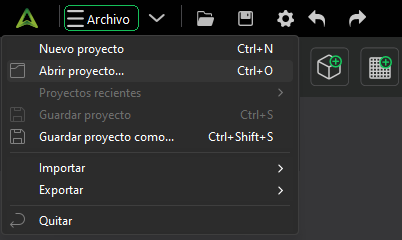
- Importa tu diseño al laminador, haciendo clic en Archivo > Nuevo proyecto. Tendremos una bandeja para laminar nuestro diseño donde podremos arrastrar nuestro fichero (ya sea .stl, .obj, .3mf, etc) o importarlos desde Archivo > Nuevo.
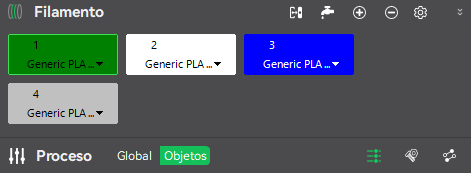
- Elige el tipo de filamento y color que quieres usar en tu impresión, desde la ventana que encontraremos a la derecha, pulsado en los botones «+» o «-«. El botón con forma de grifo, sirve para ajustar los volúmenes de limpieza (cantidad de filamento que se extruye para purgar el color anterior y garantizar que el nuevo color salga limpio y sin contaminación del anterior).
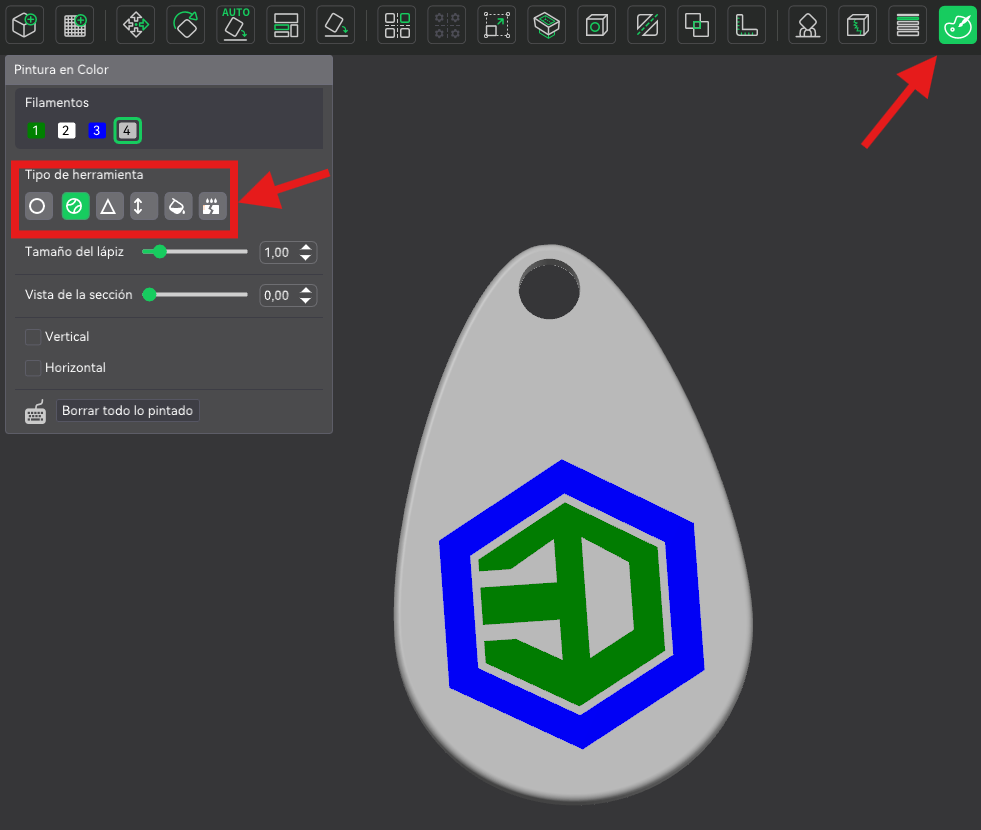
- Ahora utiliza la herramienta «colorear» para ir asignando el color correspondiente a cada parte del diseño, usando las diferentes opciones de pintado. Nos recuerda mucho a esas horas jugando con el «Paint»… qué tiempos! 😅
- El círculo es un pincel que colorea en el plano de visión (en 2D).
- La esfera colorea en 3D. Hay que tener cuidado para no pasarte, pero es muy útil para zonas «rugosas» o con pequeños relieves.
- El triángulo pinta así, triángulo a triángulo. Muy útil para pequeños detalles (y para entrenar tu paciencia).
- El rango de altura te permite pintar rápidamente por tramos verticales.
- La herramienta «llenar» pinta zonas completas, ideal si están bien delimitadas.
- También podemos «rellenar huecos» en aquellos pequeños detalles que hemos dejado sin pintar.
- Cuando termines de colorear el diseño y establecer el resto de parámetros (temperatura, velocidad, soporte, etc.), haz clic en el botón de «Laminar bandeja» que está en la parte inferior derecha. Después haz clic en «Enviar impresión», para mandarlo a imprimir por WiFi o guardarlo en local para más tarde.
¿Se puede usar con otros laminadores?
Hasta ahora estabamos más acostumbrados a usar otros laminadores (como OrcaSlicer o Ultimaker Cura). No obstante, por comodidad, a día de hoy compensa utilizar Creality Print con la impresora, ya que es 100% compatible con el sistema CFS y puedes enviar los archivos directamente a imprimir.
Dicho esto, sí es posible utilizar otros laminadores (aunque no lanzaremos la impresión directamente). Para ello tendrás que laminar el diseño en ese laminador (por ejemplo, OrcaSlicer), mandar el G-CODE a la impresora y asignar manualmente los colores desde la pantalla táctil. Con este paso «extra» realizará la impresión sin problemas, si tienes bien configurados los rollos en el laminador.
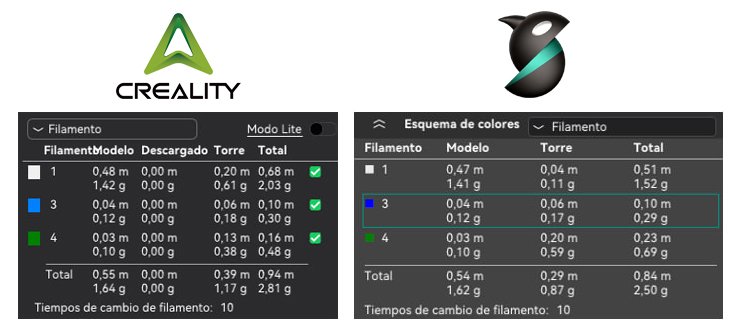
Por cierto, tras laminar el mismo diseño en Creality Print y OrcaSlicer, este último estimaba 6 minutos de impresión frente a los 25 de Creality Print (algo que nos llamó mucho la atención). Sin embargo, al final duraron lo mismo (25 minutos), lo cual indica que Creality Print da estimaciones más realistas. En cuanto al consumo de filamento, las diferencias entre ambos fueron mínimas y muy cercanas a los datos reales.
Detalles importantes a tener en cuenta
Ahora bien, antes de lanzarte a realizar impresiones 3D multicolor, hay algunos detalles clave que te conviene conocer:
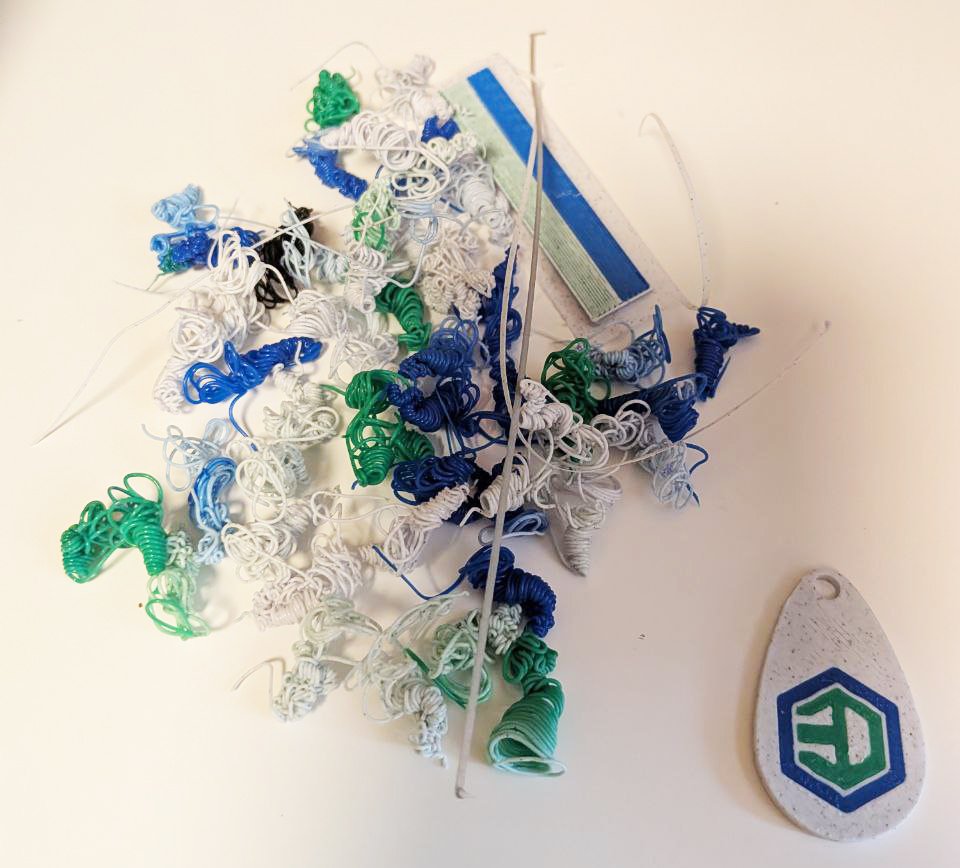
- Generan desperdicio de filamento (comúnmente conocidos como «caquitas»). Cada vez que el CFS cambia de color, necesita purgar el filamento anterior, lo que genera pequeños bloques o torres de purga, aumentando considerablemente el consumo.
- Las impresiones multicolor duran sustancialmente más, dado que los tiempos se alargan como consecuencia de los cambios de filamento y las purgas. De nuevo, compensa realizar varias piezas en una misma impresión para ser más eficientes.
- Como siempre, requiere de un poco de «ensayo y error». Es probable que los primeros modelos no queden perfectos y necesites realizar algunos test para observar los cambios de color (no es igual cambiar de un color claro a oscuro, que a la inversa). Te aconsejo empezar con modelos sencillos e ir subiendo la complejidad.
Dicho todo lo anterior, la impresión multicolor brilla especialmente en piezas decorativas o proyectos por lotes (como pequeñas figuras, llaveros personalizados, logotipos, etc.), ya que el factor «desperdicio» se diluye en términos relativos. Además te permite dar un acabado más profesional a diseños multicolor.
Primeras conclusiones de la Creality Hi Combo
Aunque solo llevamos unas semanas con esta impresora, respecto a nuestra anterior Ender 3 V3 SE el salto ha sido enorme. Todo va más fluido, necesita menos intervención manual y se notan mejoras reales en cada impresión.
- Como has visto, si te interesa realizar impresiones multicolor sin complicarte demasiado, la Creality Hi Combo es una opción muy completa y accesible con muy buena relación calidad precio (promete ser competencia directa de la Bambu Lab A1).
- Las impresiones salen casi perfectas desde el principio, gracias a un excelente nivelado automático que garantiza primeras capas consistentes, buen flujo y una muy buena calidad de acabado.
- La alta velocidad de impresión no compromete los resultados manteniendo un buen acabado. Por no hablar de que se ahorra bastante tiempo al reducir errores típicos como problemas de adherencia. A pesar de ello, es muy silenciosa durante la impresión (el CFS genera algo más de ruido, pero es aceptable).
Por otro lado, hay un par de detalles que podrían mejorar. Principalmente estaría bien que puliesen la compatibilidad de uso con otros laminadores. Respecto a la impresión multicolor, estaría genial poder reducir los desperdicios (aunque esto es algo común a todas las impresoras).
Además los cables del CFS son bastante cortos (uno de 50 cm y otro de 100 cm), lo que te obliga colocar el CFS en un lateral, siendo para nosotros más práctico colocarlo en la parte superior (aunque puedes comprar cables más largos).