En esta entrada te enseño distintas formas de medir tu consumo eléctrico en HA, de la más fácil a la más completa.
Índice
¿Para qué sirve medir el consumo?
Diría que una de las ventajas de ser «adict@s» a integrar cualquier cosa que pillamos por casa es que tenemos un montón de información sobre nuestros dispositivos.
Esto te permite medir tu consumo eléctrico en HA, por ejemplo, para:
- Anticiparte a la factura de la luz midiendo el consumo en tiempo real, teniendo margen para corregir consumos elevados.
- Monitorizar el consumo de distintas viviendas, o distintos contratos de una misma instalación.
- Ahorrar dinero en la factura ajustando la potencia contratada, cambiando de tarifa o de compañía, o programando el mayor consumo en las horas «valle».
- Localizar consumos «fantasma» que están disparando tus facturas sin que sepas de donde viene el incremento de consumo, que puede llevarte a buscar alternativas más eficientes en los dispositivos de tu instalación.
- Cuantificar el coste energético y económico de tener utilizar ciertos dispositivos (como un servidor o una impresora 3D), para trasladar dicho coste a tus proyectos o, al menos, ser consciente de ello.
- Medir tu huella de carbono, haciendo uso de la integración Electricity Maps.
Además, a continuación te voy a enseñar distintas formas de medir tu consumo eléctrico en HA, algunas de ellas de forma totalmente gratuita o muy sencillas de implementar.
Integración de Datadis
Datadis es una plataforma digital gratuita creada por todas las empresas de distribución eléctrica españolas que permite consultar a los consumidores su consumo eléctrico. Funciona como una pasarela que accede a las bases de datos de las distribuidoras, mostrando la información de consumo de manera neutral, transparente y segura.

Resulta muy útil para monitorizar tu consumo eléctrico sin necesidad de instalar ningún dispositivo, e incluso de varias viviendas. Por tanto, es una buena opción, siempre y cuando no necesites una gran precisión.
La «pega» es que los datos no se muestran en tiempo real, sino con un día de retraso. Además, los datos no van a ser 100% exactos a los que aparezcan en tu factura, requiere de conexión a internet y dependes del correcto funcionamiento y mantenimiento de la API.
Sigue estos pasos para medir tu consumo eléctrico en HA con la integración de Datadis:
- Accede a la página de Datadis y haz clic en el botón de «Registro». A continuación tendrás que indicar tus datos y verificar tu identidad subiendo una foto de tu DNI o utilizando un certificado digital.
- Una vez en tu cuenta verás los distintos contratos de los que eres titular. Si pulsas en el icono de la gráfica que aparece a su derecha verás el desglose del consumo en distintos gráficos.
- En Home Assistant, ve a HACS y pulsa sobre el icono de los 3 puntos de la esquina superior derecha. Haz clic en «Repositorios personalizados», añade el siguiente repositorio, selecciona el tipo «Integración» y haz clic en «Añadir».
- Hecho esto, busca «e-data», haz clic en «Descargar» y reinicia Home Assistant.
- Cuando termine, ve a Configuración > Dispositivos y servicios > Añadir integración > e-data. En seguida aparecerá el asistente de configuración, en el que tendrás que indicar los siguientes datos:
- Nombre de usuario. Indica aquí el DNI con el que te has registrado en el paso 1.
- Contraseña. Indica el password que has asociado a tu cuenta de Datadis.
- Deja vacío el campo de «NIF Autorizado».
- Pulsa en «Enviar» y selecciona el contrato que quieres monitorizar.
- Si vuelves a Configuración > Dispositivos y servicios, verás que ya se ha creado el bloque «edata» en tu panel de integraciones. Al acceder encontrarás todas las entidades asociadas (consumo de ayer, consumo del mes, etc.).
A partir de aquí, puedes utilizar toda esta información para crear tarjetas personalizadas, notificaciones o gráficos (o incorporarla en el «Panel de Energía» como haremos a continuación).
Enchufes con medición de consumo
Probablemente, uno de los dispositivos más útiles y versátiles que puedes tener en tu Smart Home. Muchos de los enchufes inteligentes incorporan monitorización de consumo y potencia (ojo, no todos!).
Esta es una funcionalidad que hemos aprovechado muchas veces, por ejemplo para domotizar dispositivos tontos como nuestra lavadora o lavavajillas. Por tanto, es muy posible que ya tengas alguno funcionando en casa que te proporcione energía y potencia.
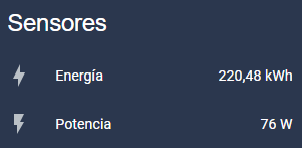
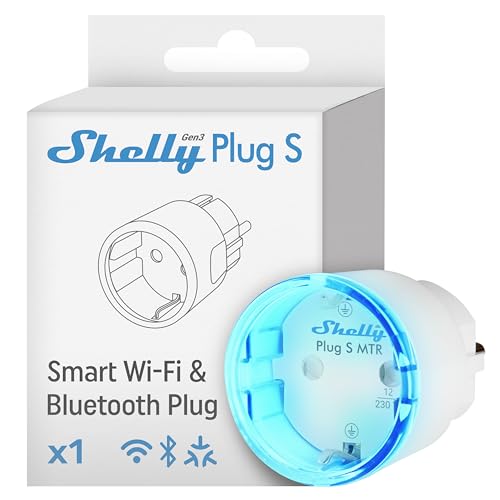
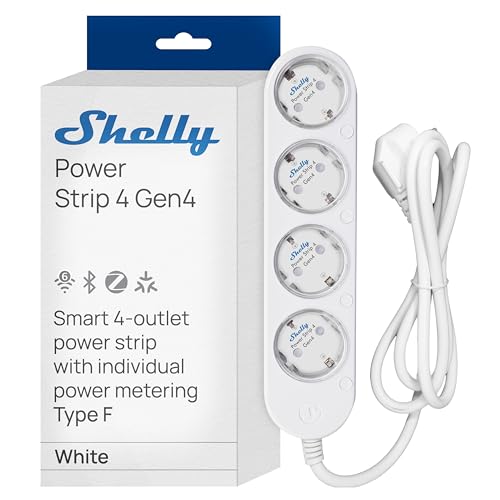
Son un buen recurso si lo que te preocupa es monitorizar un consumo concreto (como un servidor o un electrodoméstico), de una forma barata y sencilla de instalar. También puedes optar por regletas inteligentes, que te van a permitir monitorizar varios consumos que se producen en un mismo espacio (y ahorrar unos euros).
Eso sí, personalmente, siempre recomiendo que dejes los enchufes baratos para dispositivos poco potentes (como una lámpara), y elijas uno de fabricantes reconocidos (como Shelly o Sonoff) con dispositivos más delicados (como una lavadora), tanto para evitar que salgan dañados como por tu propia seguridad y la de tu instalación.
Estimación de consumos
Con toda probabilidad, en tu instancia de Home Assistant habrá dispositivos integrados que no te proporcionen el consumo eléctrico, y que no estén conectados a un enchufe con monitor de consumo.
No obstante, gracias a la integración Powercalc vamos a poder estimarlos:
- Ve a HACS, busca «Powercalc», haz clic en «Descargar» y reinicia Home Assistant.
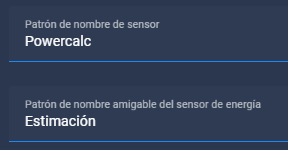
- Cuando termine, ve a Configuración > Dispositivos y servicios > Añadir integración > Powercalc > Configuración Global. A continuación, puedes añadir una prefijo a los sensores que creará esta integración tanto en el sensor (por ejemplo, ‘powercalc’) como en el nombre «amistoso» (por ejemplo, «Estimación»). Después pulsa en «Enviar».
- Verifica que está marcada la casilla «Habilitar descubrimiento» y pulsa en «Siguiente» un par de veces más. Tras unos segundos observarás como ha descubierto algunos dispositivos conocidos, cuyo consumo es capaz de estimar.
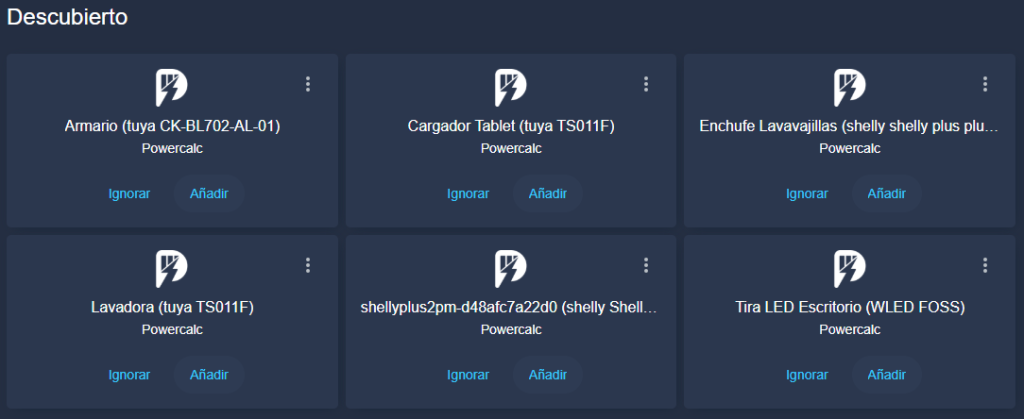
- Si te interesa alguno de ellos solo tienes que pulsar en«Añadir». Para aquellos que ya te proporcionan consumo o que no te interesa monitorizar, pulsa en ignorar.
- También puedes añadir otros dispositivos integrados que utilices habitualmente, aunque no hayan sido detectados. Para ello ve a Configuración > Dispositivos y servicios > Añadir integración > Powercalc > Configurar otra instancia de Powercalc > Potencia virtual. Observa que puedes usar la opción «Biblioteca» para intentar localizar tu dispositivo entre varios fabricantes, o indicar los datos de forma manual.
- Incluso puedes utilizar la opción de «Energía diaria», si quieres tener en cuenta en el desglose del consumo algunos electrodomésticos no integrados que funcionan de forma permanente (como un frigorífico).
Personalmente, si quieres ahorrarte trabajo, te recomiendo que localices la referencia del modelo concreto de tu dispositivo y le preguntes a alguna IA sobre los datos de consumo.
Por cierto, he conocido esta integración gracias a este video de nuestro amigo HectorziN!

Relés y pinzas amperimétricas
Esta es la versión más profesional de los enchufes para medir tu consumo eléctrico en HA, y suelen instalarse en el cuadro o cajas de registro de tu instalación eléctrica (por lo que aquí si que te recomiendo con energía que elijas fabricantes reconocidos).
Por un lado, tienes los relés inteligentes con medición de consumo, que te permiten controlar dispositivos, puntos de luz o circuitos individuales (como el Shelly 1PM) o persianas, puertas de garaje y circuitos dobles (como el Shelly 2PM). Estos se interponen en el circuito correspondiente, y de esa forma obtienen el consumo real.


Por otro, tenemos las pinzas amperimétricas, que son unos dispositivos no invasivos que miden el consumo de uno o varios circuitos, rodeando (o «pinzando») la fase del circuito correspondiente. Como ventaja añadida, puedes colocarlos en tu cuadro eléctrico para medir el consumo total de la vivienda, o un circuito entero (por ejemplo, la iluminación).
Tienes opciones asequibles como el archiconocido Shelly EM con el que puedes medir el consumo de hasta dos circuitos o, la versión más profesional, el Shelly Pro 3EM que te permite medir hasta 3 circuitos y se coloca en el carril din de tu cuadro eléctrico.
Fíjate cómo instala nuestro amigo Jonatan Castro un Shelly EM en su cuadro eléctrico!


Configuración del panel de energía
Ahora vamos a configurar el «Panel de energía», que es el apartado de Home Assistant desde el cual vas a poder monitorizar tus consumos. Para ello sigue estos pasos:
- Partimos de la base de que ya tienes alguno de los sensores anteriores, que te proporciona el consumo global o de algún dispositivo. Si accedes a los detalles de la entidad correspondiente encontrarás los sensores que exponen la energía consumida (normalmente en kWh).
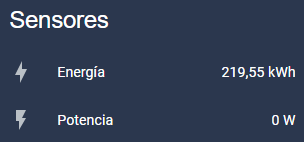
- Ahora accede al Panel de energía desde el menú lateral, o desde Configuración > Paneles de Control > Energía y pulsa en el botón «Añadir consumo» que encontrarás en el bloque de «Red eléctrica» si se trata del consumo total, o en el bloque «Dispositivos individuales» si se trata de algún consumo concreto (lavadora, lavavajillas, etc.).
- En el desplegable, busca la entidad que proporciona la energía consumida, localizada en el paso 1. Luego pulsa en «Guardar». Repite este paso con todas las entidades que quieras monitorizar desde tu panel.
- Una vez que hayas seleccionado todos tus sensores de consumo, pulsa en «Siguiente». Esto te llevará a tu panel, desde el que puedes visualizar las gráficas con la distribución del consumo. También puedes utilizar el selector de periodo para ver periodos anteriores, o cambiar la ventana temporal (última semana, último mes, último año, etc.).
Calcula el importe de tu factura
Ya que tienes la información de los consumos en tu panel de energía, también puedes saber cuál es el coste asociado. Para ello lo único que necesitas es asociar el precio de tu tarifa eléctrica a los consumos.
En el caso más sencillo (una tarifa fija, sin tramos), simplemente tienes que asociar el precio desde el panel de energía. Eso sí, recuerda incluir la parte fija, los impuestos y demás conceptos detallados en la factura. Puedes hacerlo fácilmente de la siguiente manera:
- Ve a HACS, busca «Tarifa 2.0 TD», haz clic en «Descargar» y reinicia Home Assistant.
- Cuando termine, ve a Configuración > Dispositivos y servicios > Añadir integración > Tarifa 2.0 TD. En el asistente de configuración selecciona tu tarifa (para particulares, normalmente, 2.0) y a continuación indica los siguientes datos:
- Coste diario. Este importe fijo es la suma de potencia, bono social, alquiler y otras cuotas (cuando las haya), al que deberás añadirle el IVA (21%) y el impuesto eléctrico (aproximadamente, del 5%). Si estás utilizando una factura como referencia, divide los importe mensuales por el número de días del periodo correspondiente para obtener el coste diario.
- Precio PX. Indica en cada campo el precio del tramo correspondiente (IVA incluido), o el mismo precio en todos si tienes una tarifa fija.
- Pulsa en «Enviar».
- Hecho esto ya se habrá creado el bloque correspondiente en tu panel de integraciones. Si accedes, observarás tres entidades (Costes Fijos, Costes Fijos Totales y Precio kWh).
- Vuelve al panel de «Energía» en el modo edición. Pulsa sobre el icono del lápiz junto a tu sensor de consumo correspondiente (por ejemplo, el global de tu casa) y, en la parte inferior, selecciona «Usar una entidad con el precio actual» como método de cálculo. A continuación selecciona la entidad creada en el paso anterior («Precio kWh») y pulsa en «Guardar».
- De esta forma ya estaremos midiendo el coste del consumo, pero para sumar los costes fijos tienes que añadir un nuevo consumo al panel de energía. Créalo seleccionando la entidad «Costes Fijos» en el campo «Energía consumida», la opción «Usar una entidad que realiza un seguimiento de los costes totales» en el método de cálculo y la entidad «Costes Fijos Totales» en este campo.
Esto mismo puedes hacerlo con otras tarifas, obteniendo el precio correspondiente (por ejemplo, con la integración PVPC).
Todo esto lo explica genial nuestro amigo Miguel Ángel de la Choza Digital, que también es el autor del componente «Tarifa 2.0 TD» que hemos usado.