


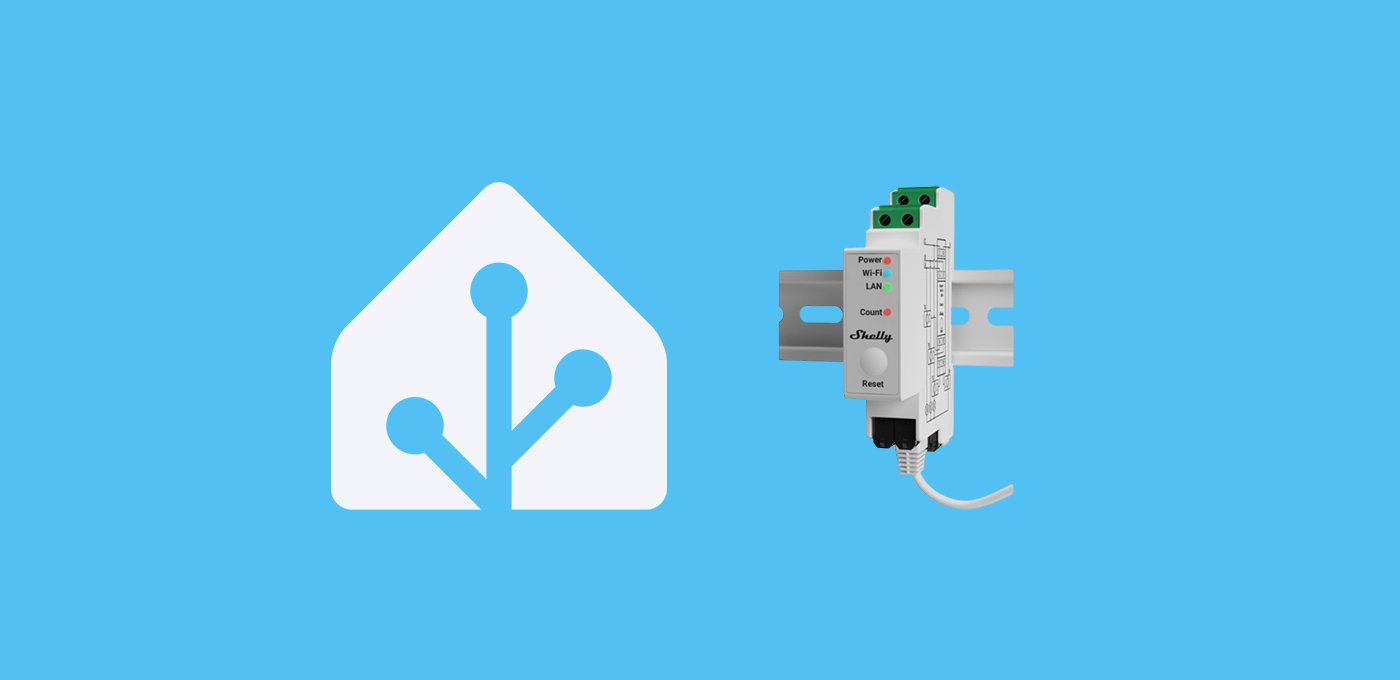
En esta entrada vamos a integrar Shelly Pro 3EM en Home Assistant, el monitor de consumo más profesional y completo.
Dispositivos Shelly EM
Hace poco vimos como monitorizar tu consumo eléctrico en casa, para controlar la factura de la luz y saber qué dispositivos consumen más o en qué horarios te sale más caro.
Personalmente, siempre recomiendo utilizar dispositivos de marcas reconocidas cuando los vas a integrar en tu instalación y más aun cuando hablamos del cuadro eléctrico. En este sentido, Shelly es mi marca favorita por la seguridad y tranquilidad que me transmite.
Para ello la marca cuenta con el «archiconocido» Shelly EM, un dispositivo muy similar a los relés que ya hemos utilizado anteriormente, pero con (hasta) dos pinzas amperimétricas que puedes utilizar para monitorzar el consumo de circuitos.
Aunque esta es una solución muy popular y asequible, he preferido integrar Shelly Pro 3EM en Home Assistant (su hermano mayor) porque tiene alguna ventaja adicional. Como todos los dispositivos de la gama «Pro», tienen el formato estándar para colocarse en un carril DIN, por lo que quedará una instalación más «limpia» en tu cuadro eléctrico.
Además te permite conectar hasta 3 pinzas amperimétricas, para controlar circuitos de hasta 120A mediante WiFi o un cable de red. Esto te va a permitir controlar un circuito trifásico o 3 circuitos de, prácticamente, cualquier cosa que tengas en casa sin importar su potencia (ya que es un dispositivos pensado para instalaciones industriales).


Integración en Home Assistant
Para integrar Shelly Pro 3EM en Home Assistant sigue estos pasos:
- Antes de nada, descarga e instala la aplicación de Shelly porque la vas a necesitar. Crea una cuenta si aún no la tienes para tener todo listo más adelante.


- Para facilitar el proceso, antes de instalar el Shelly Pro 3EM en nuestro cuadro, vamos a vincularlo con Home Assistant alimentándolo con corriente. Para ello, utilizando un cable que tenía a mano, he conectado el cable neutro (normalmente, azul) en la conexión superior identificada como ‘N’ y el cable de fase (normalmente, marrón) en la conexión superior identificada como ‘C’ (ya que esta es necesaria para alimentarlo).

- Tras enchufarlo a la corriente, observarás que se encienden los pilotos de «Power» y «WiFi». Entra en la aplicación de Shelly y en seguida verás una ventana indicándote que el Shelly Pro 3EM ha sido descubierto. Pulsa en «Agregar dispositivo». Como siempre, te recomiendo que asignes una IP fija en tu router para evitar fallos en el futuro si esta cambia.
- En Home Assistant, ve a Configuración > Dispositivos y servicios y también encontrarás la notificación indicando que ha sido descubierto. Pulsa en «Añadir» y confirma que quieres configurar el dispositivo.
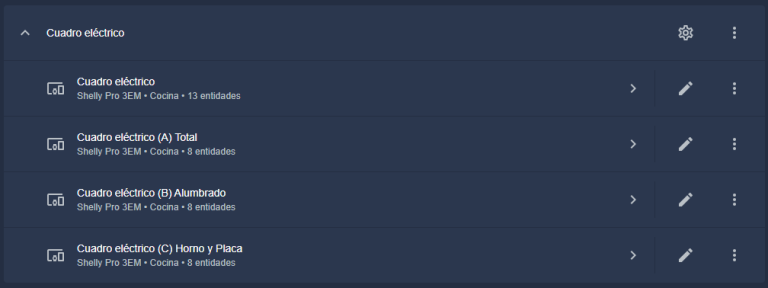
- Si accedes al dispositivo desde el bloque de Shelly en el panel de integraciones, encontrarás que ha creado una nueva entidad para el dispositivo y otras 3 más para cada una de las pinzas amperimétricas.
- En este momento te recomiendo que accedas al dispositivo principal y actualices el firmware, si hay alguna nueva versión disponible.

- Ahora si, vamos a preparar el dispositivo para instalarlo en nuestro cuadro eléctrico. Como has podido comprobar, las entradas de la parte superior del dispositivo (de color verde, identificadas como ‘A’, ‘B’ y ‘C’) sirven para alimentar el dispositivo. En caso de que quieras aprovechar las 3 pinzas que vienen con el dispositivo tendrás que llevar un cable de fase a cada una de las entradas o, alternativamente, llevar una fase a la entrada ‘C’ y después hacer un pequeño puente hacia las entradas ‘A’ y ‘B’.

- Con nuestro Shelly preparado, corta la corriente y descubre tu cuadro eléctrico retirando el marco. Si vives en un edificio de viviendas en España, lo normal es que a tu casa llegue una fase (de color negro, marrón o gris) y el neutro (azul). En instalaciones modernas, este va del IGA (Interruptor General de Alimentación) a los distintos PIA que controlan distintos circuitos de la vivienda (iluminación, enchufes, horno…).
- Lo que vamos a hacer es colocar el Shelly en un hueco del carril DIN y conectar los cables que hemos preparado en el dispositivo en la salida del magnetotérmico de uno de los circuitos. Para ello simplemente desatornillaremos el cable conectado, lo empalmaremos con el nuestro (preferentemente con borneras) y lo volveremos a atornillar.

- Después conectaremos cada una de las pinzas al Shelly, y «atraparemos» con ella el cable de fase (negro) del circuito que queremos montorizar (por ejemplo, el del horno). Es importante que sólo pases este cable (sin meter también el neutro), y que te fijes en que lo has puesto de forma que la flecha del dibujo coinciden con el sentido de la corriente (que procede del IGA).

- Hecho esto, dedica unos minutos para acomodar los cables de la mejor forma posible y devuelve la corriente para comprobar que te devuelve valores correctos. Si todo esá bien, ya puedes tapar tu cuadro.
- Ahora ya puedes volver a Home Assistant, y renombrar la entidad de cada pinzas para identificar qué circuitos monitorizan.