



¿Quieres integrar un ventilador Create en HA para automatizarlo completamente? En esta entrada te explico cómo hacerlo!
Índice
Ventiladores Create
Si estás buscando un ventilador de techo para escapar del calor, probablemente te hayas encontrado con esta marca. Entre otros productos del hogar, comercializan una gama de ventiladores de techo con un diseño atractivo y una buena relación calidad/precio. Pero sobretodo destacan porque funcionan con una variante de la aplicación Tuya, lo que significa que es fácil integrar un ventilador Create en HA!
Con este ventilador y un par de trucos, vas a conseguir la mejor integración de un ventilador de techo!
Integración en Home Assistant
Una vez instalado en el techo, sigue estos pasos para integrar un ventilador Create en HA:
- Descarga e instala la aplicación de Tuya Smart, y después crea una cuenta nueva o inicia sesión si ya la tienes.


- Pulsa en el icono ‘+’ de la esquina superior derecha y en «Añadir dispositivo», para vincular el ventilador.
- Automáticamente detectará un «Ceiling Fan». Pulsa sobre el dispositivo e introduce las credenciales de tu red WiFi. Como siempre, te recomiendo que asignes una IP fija en tu router para evitar fallos en el futuro si esta cambia.
- Cuando termine el proceso de vinculación, pulsa en «Finalizado» y observa que ya puedes controlar el ventilador desde la aplicación.
- Aunque existe una integración oficial para dispositivos Tuya, en este caso vamos a utilizar la integración Tuya Local. Como su nombre indica, nos va a permitir prescindir de la nube y obtener una respuesta más rápida del dispositivo.
- Ve a HACS y pulsa sobre el icono de los 3 puntos de la esquina superior derecha. Haz clic en «Repositorios personalizados» e indica la siguiente dirección en el campo «Repositorio». Luego selecciona la opción «Integración» en el desplegable y pulsa en «Añadir».
- Ahora introduce en el buscador «Tuya Local», haz clic en «Descargar» y reinicia Home Assistant.
- Cuando termine, ve a Configuración > Dispositivos y servicios > Añadir integración > Tuya Local. Espera unos segundos a que arranque el asistente de configuración, marca la opción «Configuración del dispositivo asistida por la nube Smart Life» y pulsa en «Siguiente».
- En la siguiente ventana, introduce el código de usuario que encontrarás en la pestaña «Yo» de la aplicación de Tuya, pulsando sobre el icono del engranaje de la esquina superior derecha, accediendo a Cuenta y seguridad > Código de usuario.
- A continuacion vuelve a la pestaña «Yo» en la aplicación de Tuya , y pulsa sobre el icono del escáner de la esquina superior derecha. Utiliza la cámara para escanear el código QR que ha aparecido en Home Assistant. Pulsa en «Confirmar inicio de seisión» y «Enviar».
- Ahora selecciona tu ventilador en el desplegable, deja marcada la opción «None» como puerta de enlace y pulsa en «Siguiente». Aparecerá un aviso que indica «Tuya Cloud no proporciona direcciones IP locales por lo que ahora debemos buscar en su red local para encontrar el dispositivo». Ignóralo y pulsa en «Siguiente».
- Si todo ha ido bien, rellenará de forma automática todos los datos necesarios. En caso contrario, puedes escanear tu red para identificar su IP.
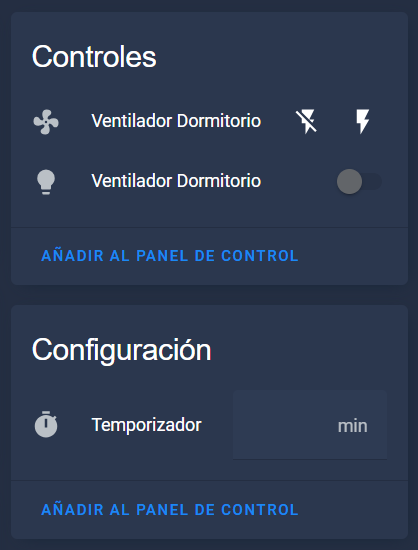
- Por último, dale un nombre a tu ventilador y asíganlo a una habitación. Comprobarás que se ha añadido un nuevo bloque en tu panel de integraciones. Si pulsas sobre «Tuya Local» y accedes a tu dispositivo observarás que expone las siguientes entidades:
Normalización con un relé
Ya tenemos nuestro ventilador integrado, y puedes controlarlo desde HA y su mando. No obstante, este necesita estar encendido para funcionar. Esto significa que si lo has reemplazado por una de tus lámparas, cuando pulses el interruptor de la pared, cortarás la corriente y perderás el acceso al ventilador. Lógicamente este no parece el funcionamiento deseado al integrar un ventilador Create en HA.
Para corregir este comportamiento voy a utilizar un relé Shelly 1 Mini Gen4, que se va encargar de proporcionar en todo caso corriente al ventilador, a la vez que registra si el interruptor de la pared está «encendido» o «apagado».

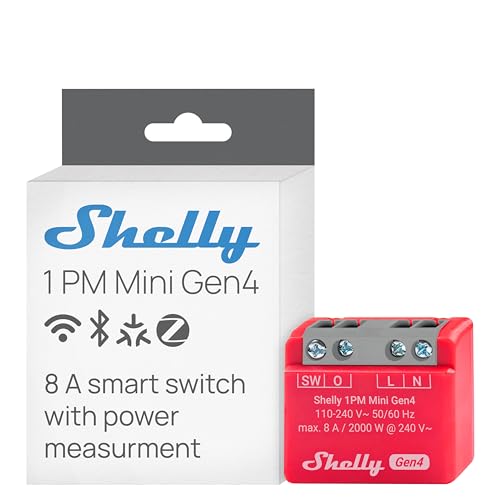
Con este dispositivo y una pequeña automatización vamos a conseguir una integración completa, siguiendo estos pasos:
- Lo primero es instalar el relé, como lo haríamos en cualquier circuito para controlar un punto de luz. Hecho esto lo que habrás conseguido es controlar el interruptor con Home Assistant (a través del relé). Es decir, puedes cortar la corriente de forma remota.
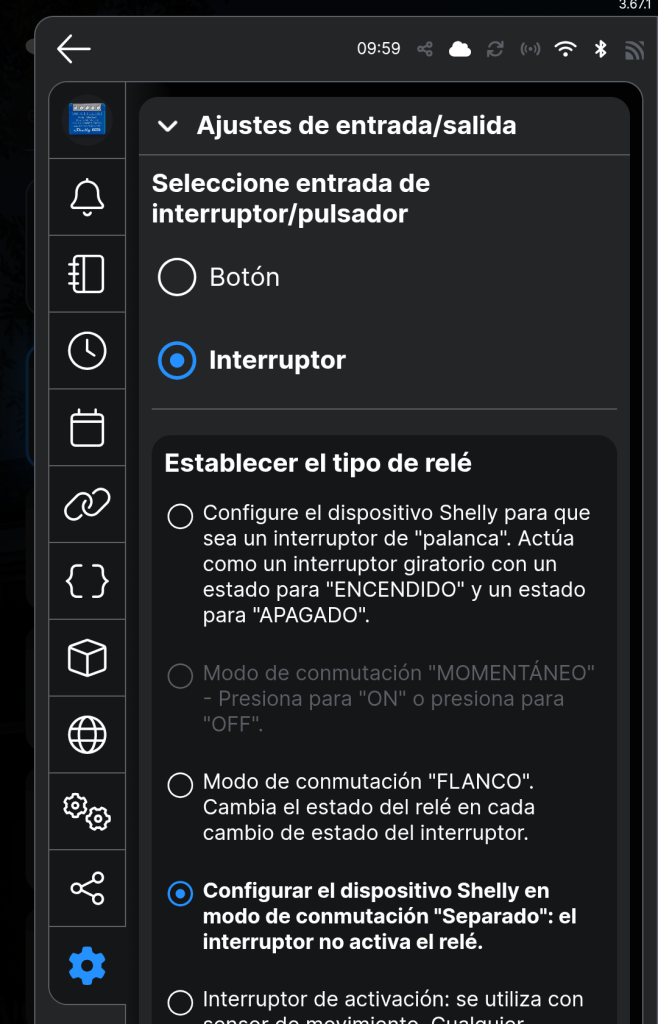
- Entra en la aplicación de Shelly, accede a tu relé y entra en la pestaña de ajustes (pulsando sobre el icono del engranaje de la parte inferior). Ve al apartado «Ajustes de entrada/salida», cambia el tipo de relé al modo «detached» o «Separado» y pulsa el botón de «Guardar». Con esto habrás conseguido que el interruptor de la pared no corte la corriente (puedes comprobarlo pulsándolo y observando como el ventilador sigue funcionando).
- Ahora ve a Home Assistant y entra en Configuración > Dispositivos y servicios > Shelly y pulsa sobre tu relé. Fíjate en el apartado de «Sensores» y observa que hay una entidad deshabilitada de tipo ‘binary_sensor’, que contiene la palabra «Input» en su nombre. Pulsa sobre ella y haz clic en el icono del engranaje para habilitarla. Tras unos segundos, esta entidad empezará a reflejar si el interruptor de la pared está encendido o apagado, aunque nunca corte la corriente al ventilador.
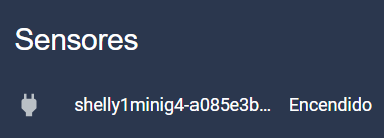
- Ya sólo queda un último paso y es crear una automatización que gestione el interruptor. Ve a Configuración > Automatizaciones y escenas > Crear automatización e indica lo siguiente. Cuando la entidad que hemos habilitado en el paso anterior pase a «on», encendenderemos la luz del ventilador. Asimismo, cuando la entidad que hemos habilitado en el paso anterior pase a «off», apagaremos la luz del ventilador. El código de la automatización de ejemplo sería este:
alias: Ventilador dormitorio
description: ""
triggers:
  - trigger: state
    entity_id:
      - binary_sensor.shelly1minig4_a085e3bc39fc_input_0_input
    to: "on"
    id: Interruptor encendido
  - trigger: state
    entity_id:
      - binary_sensor.shelly1minig4_a085e3bc39fc_input_0_input
    to: "off"
    id: Interruptor apagado
conditions: []
actions:
  - choose:
      - conditions:
          - condition: trigger
            id:
              - Interruptor encendido
        sequence:
          - action: light.turn_on
            metadata: {}
            data: {}
            target:
              entity_id: light.ceiling_fan
      - conditions:
          - condition: trigger
            id:
              - Interruptor apagado
        sequence:
          - action: light.turn_off
            metadata: {}
            data: {}
            target:
              entity_id: light.ceiling_fan
mode: single
Modo «temperatura objetivo»
En estas noches calurosas de verano nos gusta dejar el ventilador encendido mientras dormimos. No obstante, llega un momento en el que la temperatura va descendiendo y ya no es necesario. Para automatizar el apagado del ventilador lo único que necesitamos es un sensor de temperatura en la misma habitación y añadir el desencadenante correspondiente a nuestra automatización.


alias: Ventilador dormitorio
description: ""
triggers:
  - trigger: state
    entity_id:
      - binary_sensor.shelly1minig4_a085e3bc39fc_input_0_input
    to: "on"
    id: Interruptor encendido
    alias: Al encender el interruptor
  - trigger: state
    entity_id:
      - binary_sensor.shelly1minig4_a085e3bc39fc_input_0_input
    to: "off"
    id: Interruptor apagado
    alias: Al apagar el interruptor
  - trigger: numeric_state
    entity_id:
      - sensor.sensor_temperatura_dormitorio_temperature
    below: 27
    id: Temperatura menor a 27
    alias: Temperatura menor a 27
conditions: []
actions:
  - choose:
      - conditions:
          - condition: trigger
            id:
              - Interruptor encendido
        sequence:
          - action: light.turn_on
            metadata: {}
            data:
              color_temp_kelvin: 2000
            target:
              entity_id: light.ventilador_dormitorio
      - conditions:
          - condition: trigger
            id:
              - Interruptor apagado
        sequence:
          - action: light.turn_off
            metadata: {}
            data: {}
            target:
              entity_id: light.ventilador_dormitorio
      - conditions:
          - condition: trigger
            id:
              - Temperatura menor a 27
        sequence:
          - if:
              - condition: state
                entity_id: fan.ventilador_dormitorio
                state: "on"
            then:
              - action: fan.turn_off
                metadata: {}
                data: {}
                target:
                  entity_id: fan.ventilador_dormitorio
mode: single



