



Si quieres crear automatizaciones en función de en qué habitación te encuentras, atento que hoy vamos a instalar Bermuda en Home Assistant.
Índice
¿Qué es Bermuda y cómo funciona?
Bermuda es una integración que nos va a permitir detectar en qué habitación de nuestra casa nos encontramos, diferenciando entre los distintos usuarios. Al instalar Bermuda en Home Assistant podrás automatizar y personalizar rutinas, como por ejemplo encender luces o ventiladores al entrar en la habitacion, y apagarlos al abandonarlas, o reproducir la playlist favorita de la persona que está en la habitación.
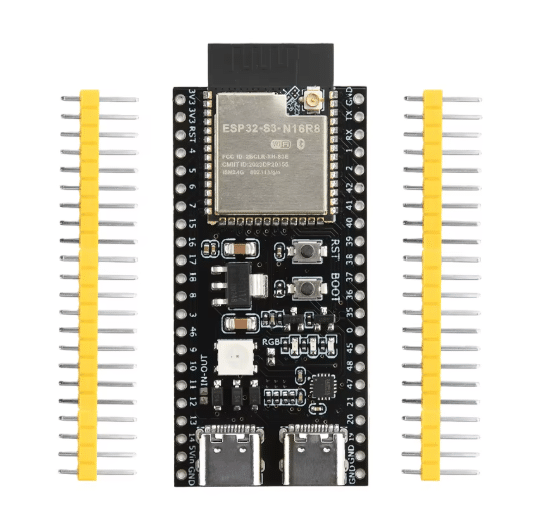
Para ello utiliza placas ESP32 flasheadas con ESPHome y configuradas con Bluetooth Proxy (o dispositivos Shelly Plus), repartidas por las habitaciones que quieras rastrear. Cada una de estas placas rastrea la señal que emiten distintos dispositivos por bluetooth (smartphones, relojes, pulseras, iBeacon…), identificando en qué habitación se encuentra cada uno de ellos.
Requisitos previos
Para instalar Bermuda en Home Assistant necesitas:
- Haber instalado ESPHome en Home Assistant.
- Tener alguna placa ESP32 flasheada con ESPHome y Bluetooth Proxy. Puedes activar esta configuración en los dispositivos que ya tienes (como te explico a continuación), o crear uno nuevo. Estos serán los nodos receptores.
- Tener algún dispositivo que emita una señal BLE («Bluetooth Low-Energy»), como smartphones, relojes, pulseras, iBeacon….

Integración en Home Assistant
Para instalar Bermuda en Home Assistant sigue estos pasos:
- Ve a HACS, busca «Bermuda BLE Trilateration», pulsa en «Descargar» y reinicia Home Assistant.
- Cuando termine, ve a Configuración > Dispositivos y servicios > Integraciones > Añadir integración > Bermuda BLE Trilateration y pulsa en «Enviar». Al hacerlo comprobarás que se ha añadido un nuevo bloque en tu panel de integraciones.
- Si accedes a la integración, verás que se han creado una serie de entidades relacionadas con tus «nodos» que actúan como Bluetooth Proxy. Si ya tienes algún dispositivo creado con placas ESP32, pero no lo estabas utilizando como Bluetooth Proxy, puedes activarlo añadiendo las siguientes líneas en su código de ESPHome.
esp32_ble_tracker:
  scan_parameters:
    interval: 320ms
    window: 300ms
    active: true
bluetooth_proxy:
  active: true
- Por lo tanto, lo primero que te recomiendo es que repases las placas ESP32 con ESPHome que tienes por casa para activar esta funcionalidad (por ejemplo, yo acabo de añadirlo al ‘Habbit Desk’ que tengo en el estudio). Por supuesto, si no tienes ninguno puedes crearlo flasheando una placa ESP32 con Bluetooth Proxy.
- Asegúrate que tus placas están asociadas a una de las habitaciones o zonas de tu casa, de forma que Bermuda pueda ubicarlas. Puedes verificarlo desde Configuración > Dispositivos y servicios > Integraciones > ESPHome, pulsando sobre uno de tus dispositivos y haciendo clic en el icono del lápiz de la esquina superior derecha (bajo el desplegable «Área»).


Dispositivos Shelly
Los dispositivos que tienen la etiqueta «PLUS» en su nombre (desde la 2º generación en adelante), permiten activar la función Bluetooth Proxy. Esto te permite utilizar tus enchufes (como el que he usado para domotizar la lavadora) o tus relés (de control de iluminación, persianas, etc.) como rastreadores de Bermuda. ¡Personalmente, me parece una forma genial de sacar una función extra a tus dispositivos!


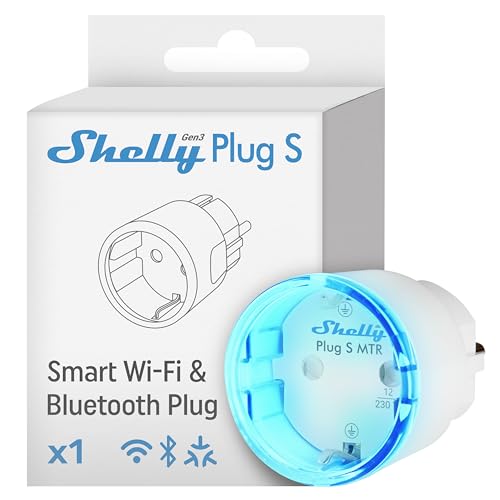
Si tienes alguno, ve a Home Assistant > Confiuración > Dispositivos y Servicios > Integraciones > Shelly y pulsa sobre el enlace de «Configurar» a la derecha de tu dispositivo. Bajo «Modo de escáner Bluetooth» selecciona la opción «Activo» y pulsa en «Enviar».
Configuración de dispositivos
Una vez que acabes de instalar Bermuda en Home Assistant y configurar los nodos con Bluetooth Proxy que hacen de receptores, ahora toca configurar los dispositivos que van a hacer de emisor de la señal. Bermuda es capaz de rastrear los siguientes dispositivos:
- Cualquier dispositivo BLE que envíe mensajes desde una única dirección MAC estática (iTags, pulseras de actividad, algunos relojes…).
- Dispositivos Android a través del componente Private BLE Device y/o el transmisor iBeacon en la aplicación Home Assistant Companion.
- Dispositivos Apple a través del componente Private BLE Device.
- iBeacons con un ‘uuid/major/minor’ estático, incluso si tienen direcciones MAC aleatorias.
El proceso para configurarlos es el siguiente:
- Ve a Configuración > Dispositivos y servicios > Integraciones > Bermuda BLE Trilateration y pulsa en «Configurar».
- En la ventana emergente pulsa en «Select Devices». Probablemente, bajo el desplegable «configured_devices» encontrarás un montón de identificadores. Tienes que encontrar el que identifica al dispositivo que quieres que sea rastreado por Bermuda (por ejemplo, tu dispositivo móvil). En el siguiente apartado te explico cómo identificar los dispositivos más comunes.
- Una vez identificado y seleccionado tu dispositivo, pulsa en «Enviar». Al hacerlo comprobarás que se ha creado un nuevo dispositivo bajo la integración de Bermuda. Entre las entidades de este dispositivo encontrarás la que indica el nodo más cercano (que debe corresponder a la habitación en la que te encuentras).
- Observa que si vuelves a Configuración > Dispositivos y servicios > Integraciones > Bermuda BLE Trilateration > Configurar, y esta vez pulsas sobre «Global settings» encontrarás una serie de opciones que puedes parametrizar para mejorar la precisión de la detección. Por ejemplo, el radio en metros para considerarte dentro de una habitación, la frecuencia de actualización o el tiempo para considerarte fuera.
- Si quieres realizar una calibración a medida de algún dispositivo, consultas las instrucciones de la documentación.
Identificar tus dispositivos
A continuación te indico cómo identificar algunos de tus dispositivos para que puedas usarlos como emisores BLE tras instalar Bermuda en Home Assistant.
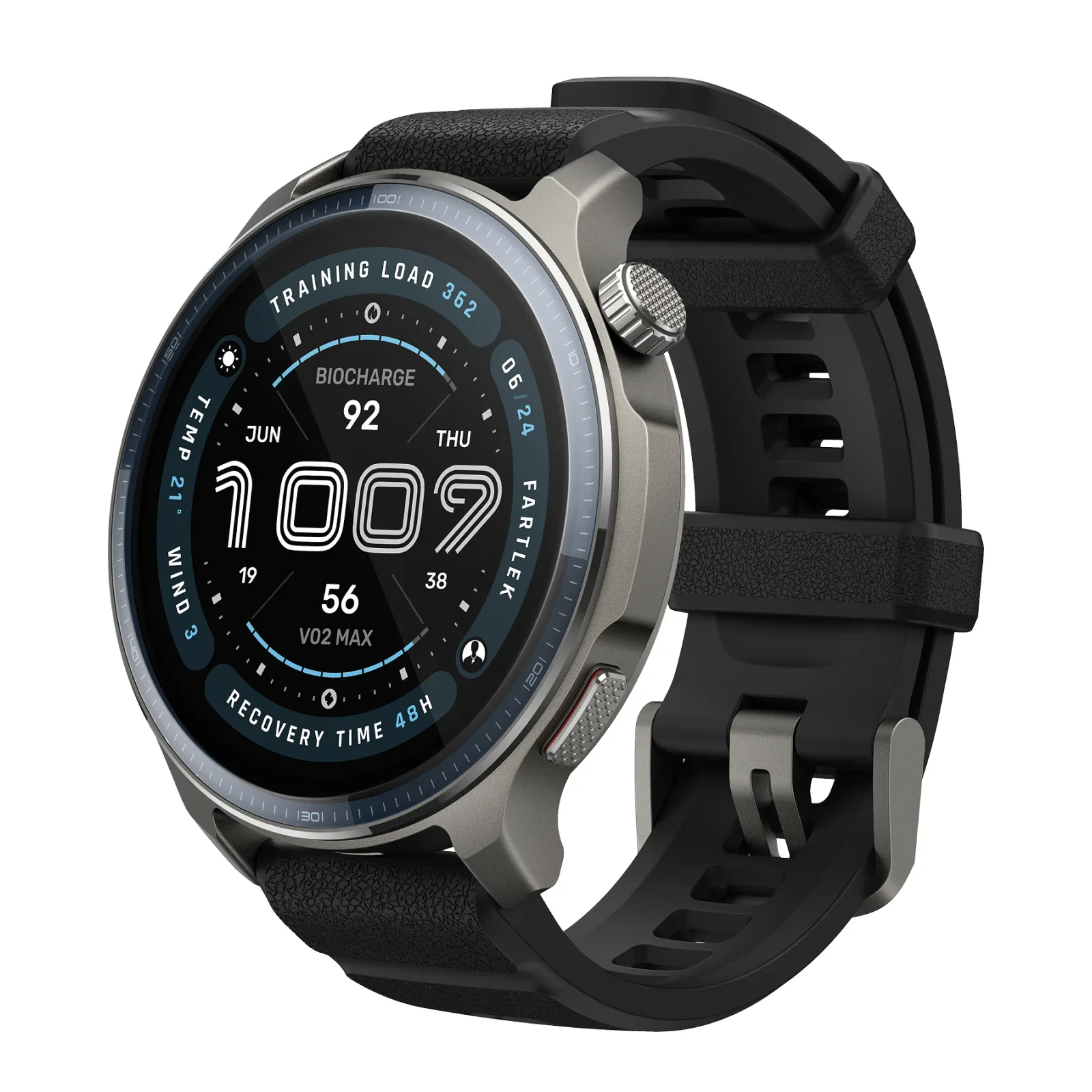
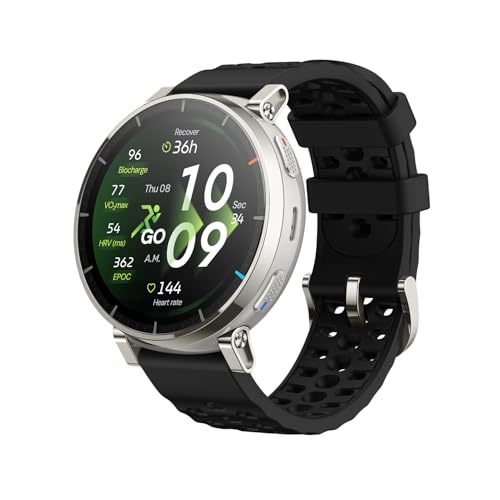
Relojes Amazfit
Personalmente no soy de los que llevo el teléfono siempre encima, por lo que creo que un reloj o pulsera es el dispositivo indicado para este tipo de sistemas, ya que siempre va en tu muñeca. Por supuesto, desde que es posible controlar HA desde los relojes Amazfit es mi opción favorita.
Para activarlo, ve a la aplicación de Zepp > Dispositivo > General > Visible y activa la opción «Modo visible». Ahora ve a Dispositivo > General > Información para consultar la dirección MAC del reloj.



Xiaomi Band
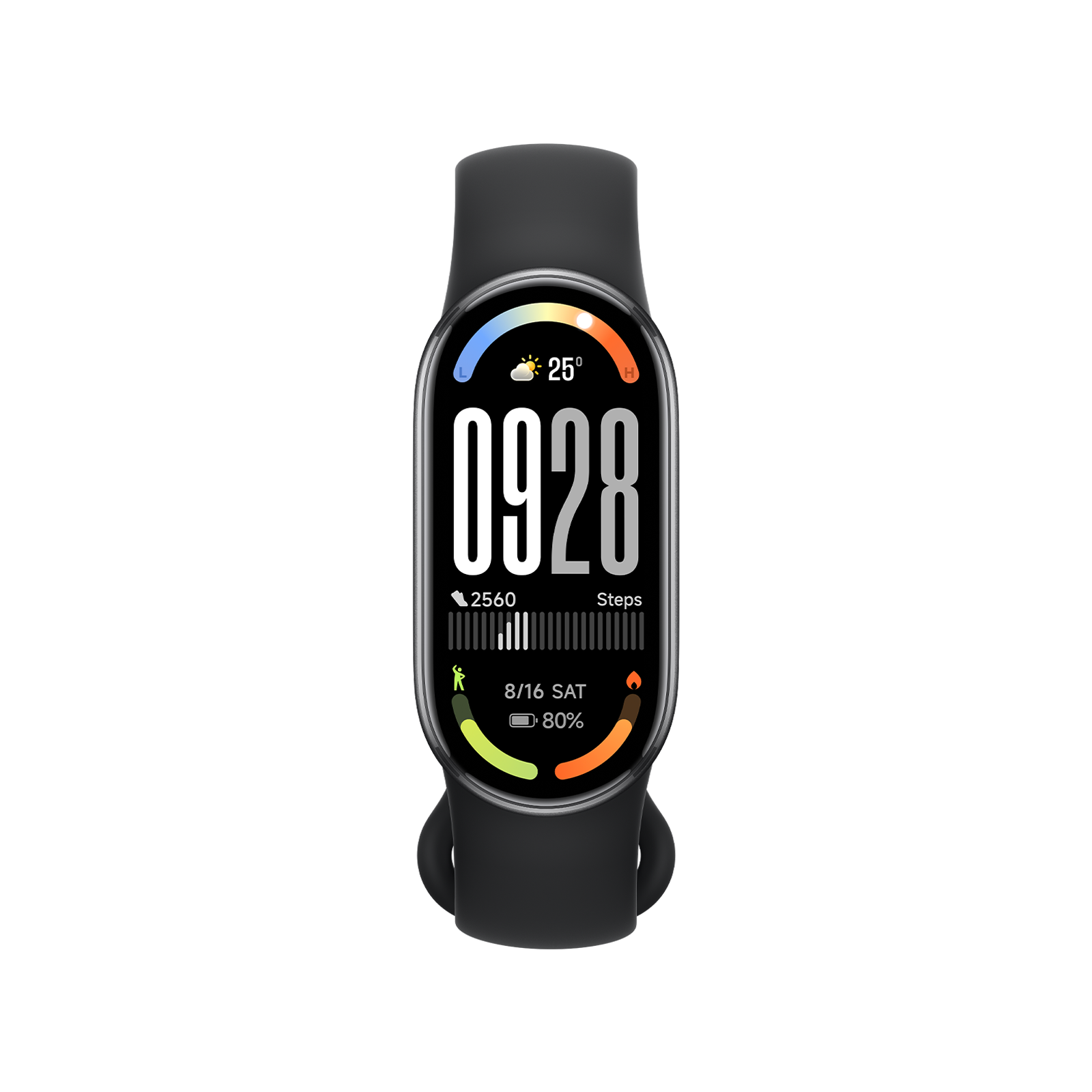
Las Xiaomi Band son las pulseras de actividad más populares por no tener competencia en cuanto a calidad precio, por lo que es posible que tengas alguna por casa. Además en este caso son el complemento perfecto para rastrear en qué habitación te encuentras. Sólo tienes que asegurarte de que has activado el «Modo visible» del bluetooth desde la aplicación y consultar la dirección MAC desde el apartado «Acerca del dispositivo».
Dispositivos Android & Wear OS
Si quieres rastrear un dispositivo Android (como tu teléfono), instala la aplicación de Home Assistant en el mismo. Después ve a Configuración > Aplicación complementaria > Administrar sensores > Sensores de Bluetooth y activa la opción ‘Transmisor BLE’.
Entre los atributos, modifica el «Modo de publicidad» a «Equilibrado (3Hz)» y la «Potencia del transmisor» a «Bajo». El código que aparece en el campo ‘id’ te ayudará a identificarlo más tarde.
Dispositivos Apple
En el caso de los dispositivos de Apple necesitas obtener el código IRK. En la comunidad oficial de Home Assistant tienes una guía detallada sobre cómo obtener el IRK. Además, en la documentación de Bermuda se mencionan algunos métodos alternativos. Personalmente he podido sacar el IRK de un iPhone fácilmente en pocos minutos, instalando ESPresense en una de las placas ESP32 y consultando el IRK.
Una vez tengas el código, ve a Configuración > Dispositivos y servicios > Añadir integración > Private BLE Device e introduce el IRK. Hecho esto, reinicia Home Assistant y ya te aparecerá entre los dispositivos trackeados por Bermuda.
iTags
Los iTags son dispositivos muy pequeños y baratos que pueden colocarse, por ejemplo, en el collar de las mascotas o en un llavero. Esto hace que sean una solución perfecta para rastrear usuarios que no utilicen otro tipo de dispositivos.
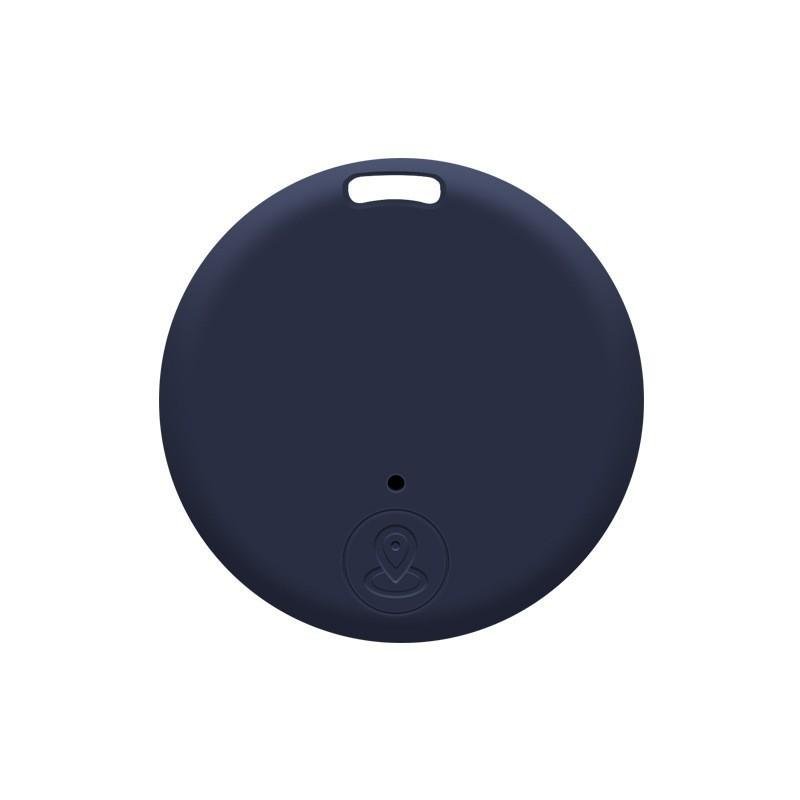
Para identificar su dirección MAC sólo necesitas instalar en tu dispositivo móvil una aplicación como LightBlue, que te permite escanear los dispositivos BLE cercanos y te indica su identificador. Si te aperecen muchos dispositivos (algo probable), utiliza el icono del filtro de la esquina superior derecha y ajusta el «Minimum RSSI» a -60dB. De esta forma podrás identificar tu iTag sólo con acercarlo o alejarlo.





