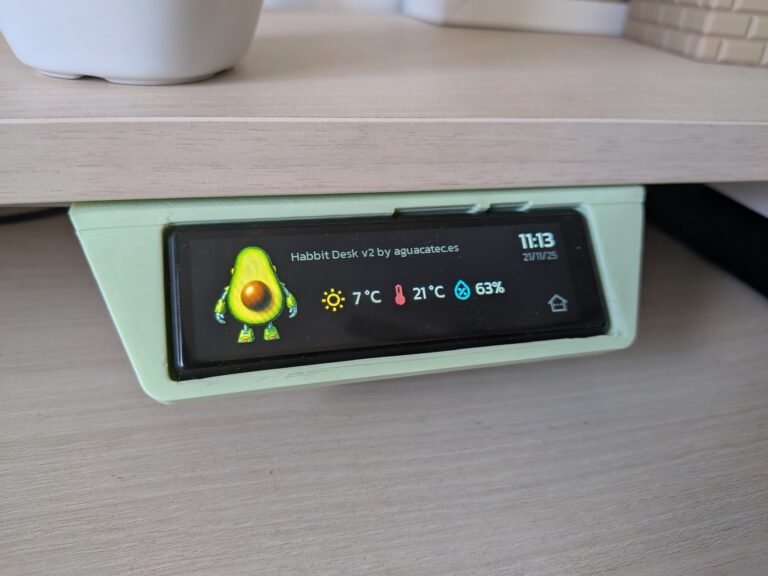
Hoy te enseño a integrar Lilygo T-Display S3 Long en HA, un dispositivo con el que he dado vida al «Habbit Desk».
Índice
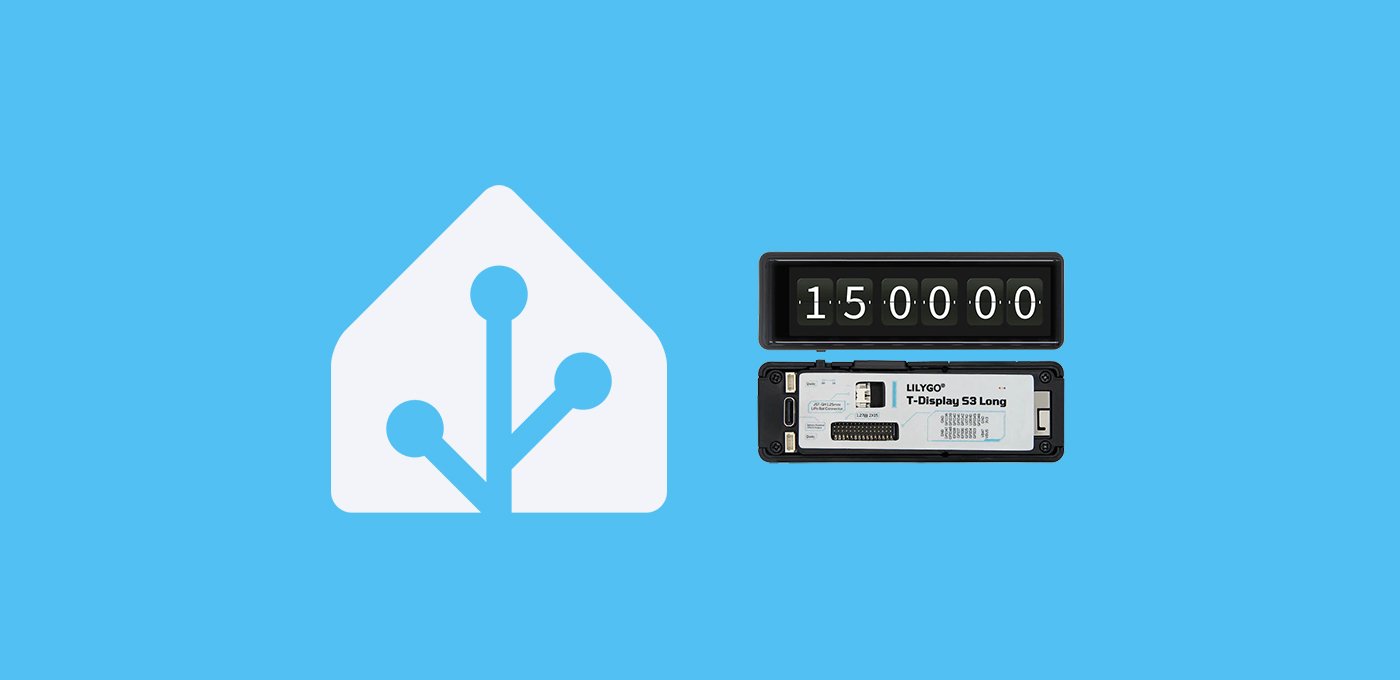
T-Display S3 Long
Si te gusta crear tus propios dispositivos (o pasas de vez en cuando por AliExpress) seguro que alguna vez has visto dispositivos de Lilygo, ya que es un fabricante de pantallas y otros dispositivos para nuestros proyectos domóticos. A pesar de ello tengo que decir que me ha resultado, muy, muy difícil encontrar documentación de soporte para empezar a crear un dispositivo. Afortunadamente encontré este proyecto de la comunidad que me dió un hilo del que tirar (y me ha servido de inspiración). A partir de ahí solo tengo buenas palabras sobre el resultado.
La T-Display S3 Long es una pantalla capacitiva TFT LCD de 3.4 pulgadas (640×180), montada sobre una placa ESP32-S3R8 con 8MB de RAM. Me parece que tanto el acabado como el rendimiento es muy bueno, y hasta aquí la introducción del producto 😅

Habbit Desk
Lo que realmente quiero contarte es el proyecto que he llevado a cabo para integrar Lilygo T-Display S3 Long en HA. Este proyecto es la evolución del Habbit que hice con una CYD, un dispositivo capaz de controlar mis dispositivos de Home Assistant desde una pantalla, con el que aprendí mucho.
No obstante, para esta ocasión quería que la pantalla fuera de más calidad para mejorar la respuesta táctil y poder mostrar imágenes con detalle a todo color. Además, el formato de esta pantalla en seguida me recordó al Ulanzi TC001. El concepto y ejecución de este dispositivo me gustó mucho, aunque su tamaño me parecía exagerado para las funciones que ofrece. De la mezcla de todas estas ideas surge el «Habbit Desk», un dispositivo con las siguientes características:
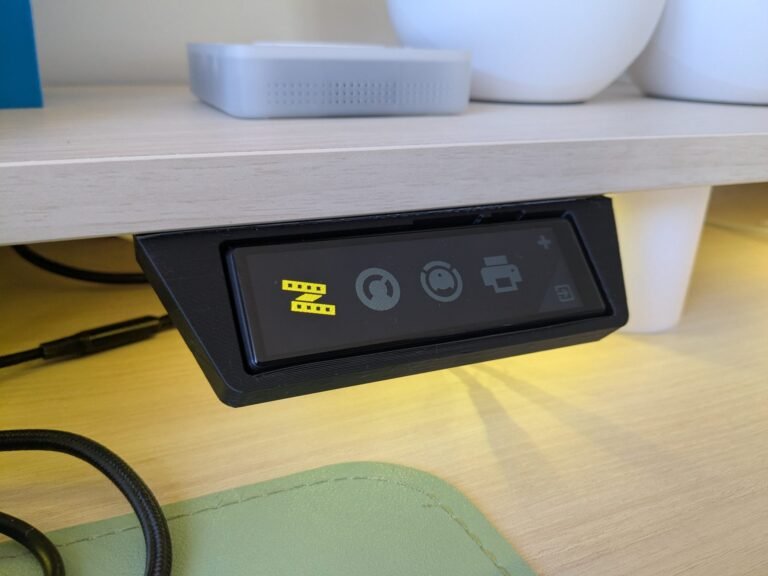
- Estéticamente está pensado para colocarse en la parte inferior de tu escritorio, como las pantallas que incorporan los escritorios elevables para regular la altura. En mi caso lo he colocado en mi escritorio de doble altura para mejorar el acceso y la visibilidad.
- Puedes configurar si quieres que la pantalla esté siempre encendida, o que se apague automáticamente transcurrido un tiempo. Para activarla sólo tienes que pulsarla.
- La pantalla inicial muestra la fecha, hora y sensores del clima (aunque es totalmente configurable). También incorpora a tu personaje favorito (personalizable) que te manda las notificaciones más importantes.
- Desde esta puedes acceder al control de tus dispositivos, para activar o desactivar cualquiera de ellos. Puedes incluir los que te interesen y tantos como quieras en distintas páginas.
- También puedes añadir a páginas de información secundaria totalmente configurables, para mostrar información interesante sobre tus entidades. Además puedes despertar la pantalla directamente mostrando esta información con automatizaciones.
- Por supuesto, también funciona como satélite de tu asistente local, para darte respuesta visual de su estado.
Requisitos previos
Para integrar Lilygo T-Display S3 Long en HA y montar el Habbit Desk necesitas:
- Haber instalado ESPHome en Home Assistant y tener conocimientos mínimos sobre cómo funciona.
- El Lilygo T-Display S3 Long. Ojo, lo venden con y sin carcasa exterior, aunque no hay mucha diferencia en el precio (yo tengo el modelo con carcasa, y es el que he utilizado para crear el soporte de escritorio).
- Un cable USB-C para alimentar la placa de DATOS (con un cable de carga no vas a poder instalar el software).
- Nuestro soporte de escritorio.


Configuración de ESPHome
Para integrar Lilygo T-Display S3 Long en HA y flashearlo con el código del Habbit Desk sigue estos pasos:
- Conecta la pantalla a tu ordenador a través del puerto USB-C.
- En Home Assistant, accede al complemento de ESPHome desde el menú lateral y pulsa en “New device”. Pulsa en “Continue” y dale un nombre (por ejemplo, “Habbit Desk”).
- Pulsa en «Next» y a continuación selecciona la opción «ESP32-S3» como tipo de dispositivo. Verás que en el fondo se ha creado un nuevo dispositivo.
- Pulsa en «Skip» y haz clic en el enlace «Edit» del bloque correspondiente al dispositivo que acabas de crear. Copia este código y consérvalo, ya que utilizaremos algún fragmento.
- Reemplázalo por este código, haciendo las siguientes adaptaciones:
- Ajusta el ‘name’ y ‘friendly-name’ como el nombre que le quieras dar a tu asistente.
- Añade la información que te había generado el complemento en el apartado ‘api’ (‘encryption key’). Haz lo mismo para el campo ‘password’ bajo el apartado ‘ota’, y para los campos ‘ssid’ y ‘password’ bajo el apartado ‘wifi’ y ‘ap’.
- De momento es suficiente, ya que prefiero que empieces a personalizarlo tras explicarte cómo funciona cada apartado.
substitutions:
# Device customization
# Personalización del dispositivo
  name: habbit_desk
  friendly_name: Habbit Desk
  background_color: '000000'
  main_icon_file: https://aguacatec.es/wp-content/uploads/2025/01/aguacatec.png
  secondary_image_file1: https://aguacatec.es/wp-content/uploads/2025/01/aguacatec_youtube.png
  secondary_image_file2: https://aguacatec.es/wp-content/uploads/2025/01/aguacatec_telegram.png
# Example of Sensors
# Ejemplo de Sensores
  sensor_temperature: sensor.openweathermap_temperature
  sensor_home_temperature: sensor.home_temperatura
  sensor_home_humidity: sensor.home_humedad
  chat_entity: input_text.habbit_desk_chat
  assist_entity: assist_satellite.home_assistant_voice_097064_satelite_assist
  assist_awake_text: "Te escucho, ¿qué necesitas?"
  sensor_youtube: sensor.aguacatec_suscriptores
  sensor_telegram: input_number.miembros_telegram
# Example of Lights
# Ejemplo de Luces
  desk_led: light.tira_led_escritorio
# Example of Thermostat
# Ejemplo de Termostatos
  climate: climate.salon
# Example of Vacuum
# Ejemplo de Aspirador
  vacuum: vacuum.robot_aspirador
# Example of Switches
# Ejemplo de Enchufes
  printer: switch.regleta_l3
  printer3d: switch.regleta_l4
# Other settings
# Otros ajustes
  allowed_characters: " ¿?¡!#%'()+,-./:°0123456789ABCDEFGHIJKLMNOPQRSTUVWYZabcdefghijklmnopqrstuvwxyzáéíóú"
################################################################################################################
esphome:
  name: ${name}
  friendly_name: ${friendly_name}
  platformio_options:
    upload_speed: 921600
    build_unflags: -Werror=all
    board_build.flash_mode: dio
    board_build.f_flash: 80000000L
    board_build.f_cpu: 240000000L
psram:
  mode: octal
  speed: 120MHz
esp32:
  board: esp32-s3-devkitc-1
  flash_size: 16MB
  framework:
    type: esp-idf
external_components:
  - source: github://buglloc/esphome-components
    components: [axs15231]
# Enable logging
logger:
# Enable Home Assistant API
api:
  encryption:
    key: "tv1cT8uI0stIHGsnKdkep6B4lbGR+yH+T+v2iyVR9PU="
ota:
  - platform: esphome
    password: "c692a41bd68de491cb14b1b2a198edf3"
wifi:
  ssid: !secret wifi_ssid
  password: !secret wifi_password
  # Enable fallback hotspot (captive portal) in case wifi connection fails
  ap:
    ssid: "Long Fallback Hotspot"
    password: "b8EBdRijEhOL"
captive_portal:
globals:
  - id: inactivity_time
    type: int
    restore_value: no
    initial_value: '0'
switch:
  - platform: template
    name: "Auto Lock"
    id: auto_lock
    icon: "mdi:lock-clock"
    optimistic: true
    restore_mode: 'restore_default_off'
  - platform: template
    name: "Display"
    id: habbit_display
    icon: "mdi:fit-to-screen"
    optimistic: true
    restore_mode: 'always_on'
    on_turn_on:
      - light.turn_on: backlight
      - lambda: |-
          id(inactivity_time) = 0;
    on_turn_off:
      - light.turn_off: backlight
      - display.page.show: home
number:
  - platform: template
    name: "Time Out"
    id: time_out
    icon: "mdi:timer-sand"
    optimistic: true
    min_value: 10
    max_value: 600
    step: 10
    unit_of_measurement: "s"
    restore_value: true
font:
  - file: "gfonts://Space Grotesk"
    id: clock_time
    size: 30
    glyphs: ${allowed_characters}
  - file: "gfonts://Space Grotesk"
    id: secondary
    size: 16
    glyphs: ${allowed_characters}
  - file: "gfonts://Roboto"
    id: info
    size: 20
    glyphs: ${allowed_characters}
  - file: "gfonts://Roboto"
    id: title
    size: 25
    glyphs: ${allowed_characters}
  - file: "gfonts://Space Grotesk"
    id: big_numbers
    size: 120
    glyphs: ${allowed_characters}
color:
  - id: background_color
    hex: ${background_color}
  - id: orange
    hex: 'e9c726'
  - id: white
    hex: 'ffffff'
  - id: dirty_white
    hex: 'c6c6c6'
  - id: grey
    hex: '222222'
  - id: light_grey
    hex: '444444'
  - id: lime
    hex: 'deff00'
  - id: crimson
    hex: 'f3528f'
  - id: blue
    hex: '52c0f3'
  - id: dark_blue
    hex: '1d85b6'
  - id: magenta
    hex: 'a91225'
  - id: dark_magenta
    hex: '440109'
image:
  - file: ${main_icon_file}
    id: icon_habbit
    resize: 180x180
    type: RGBA
  - file: ${secondary_image_file1}
    id: secondary_image1
    resize: 160x160
    type: RGBA
  - file: ${secondary_image_file2}
    id: secondary_image2
    resize: 120x120
    type: RGBA
  - file: mdi:chat-outline
    id: icon_chat
    resize: 40x40
  - file: mdi:chat-processing
    id: icon_assist
    resize: 40x40
  - file: mdi:white-balance-sunny
    id: icon_weather
    resize: 40x40
  - file: mdi:home-thermometer
    id: icon_temperature
    resize: 40x40
  - file: mdi:water-percent
    id: icon_humidity
    resize: 40x40
  - file: mdi:home-automation
    id: icon_devices
    resize: 50x50
  - file: mdi:exit-to-app
    id: icon_exit
    resize: 45x45
  - file: mdi:plus-thick
    id: icon_plus
    resize: 45x45
  - file: mdi:led-strip-variant
    id: icon_led_strip
    resize: 100x100
  - file: mdi:thermostat
    id: icon_thermostat
    resize: 100x100
  - file: mdi:robot-vacuum
    id: icon_vacuum
    resize: 100x100
  - file: mdi:printer
    id: icon_printer
    resize: 100x100
  - file: mdi:printer-3d-nozzle
    id: icon_printer3d
    resize: 100x100
# This will fetch time from Home Assistant
time:
  - platform: homeassistant
    id: esptime
# Create sensors from HA you want to use and show
# Crea los sensores de HA que quieres utilizar y mostrar
sensor:
  - platform: homeassistant
    id: sensor_temperature
    entity_id: ${sensor_temperature}
    internal: true
  - platform: homeassistant
    id: sensor_home_temperature
    entity_id: ${sensor_home_temperature}
    internal: true
  - platform: homeassistant
    id: sensor_home_humidity
    entity_id: ${sensor_home_humidity}
    internal: true
  - platform: homeassistant
    id: sensor_youtube
    entity_id: ${sensor_youtube}
    internal: true
    on_value:
      then:
        - display.page.show: secondary1
        - light.turn_on: backlight
        - switch.turn_on: habbit_display
        - lambda: |-
            id(inactivity_time) = 0;
  - platform: homeassistant
    id: sensor_telegram
    entity_id: ${sensor_telegram}
    internal: true
    on_value:
      then:
        - display.page.show: secondary2
        - light.turn_on: backlight
        - switch.turn_on: habbit_display
        - lambda: |-
            id(inactivity_time) = 0;
text_sensor:
  - platform: homeassistant
    id: chat_message
    entity_id: ${chat_entity}
    internal: true
    on_value:
      then:
        - display.page.show: home
        - light.turn_on: backlight
        - switch.turn_on: habbit_display
        - lambda: |-
            id(inactivity_time) = 0;
  - platform: homeassistant
    id: chat_assist
    entity_id: ${assist_entity}
    internal: true
    on_value:
      then:
        - if:
            condition:
              lambda: 'return id(chat_assist).state == "listening";'
            then:
            - display.page.show: home
            - light.turn_on: backlight
            - switch.turn_on: habbit_display
            - lambda: |-
                id(inactivity_time) = 0;
  - platform: homeassistant
    id: device_desk_led
    entity_id: ${desk_led}
    internal: true
  - platform: homeassistant
    id: device_thermostat
    entity_id: ${climate}
    internal: true
  - platform: homeassistant
    id: device_vacuum
    entity_id: ${vacuum}
    internal: true
  - platform: homeassistant
    id: device_printer
    entity_id: ${printer}
    internal: true
  - platform: homeassistant
    id: device_printer3d
    entity_id: ${printer3d}
    internal: true
spi:
  - id: display_qspi
    type: quad
    clk_pin: 17
    data_pins:
      - 13
      - 18
      - 21
      - 14
i2c:
  sda: 15
  scl: 10
  id: touchscreen_bus
touchscreen:
  - platform: axs15231
    id: main_touch
    display: main_display
    i2c_id: touchscreen_bus
    transform:
      swap_xy: true
    on_touch:
      - lambda: |-
          ESP_LOGI("cal", "x=%d, y=%d, x_raw=%d, y_raw=%0d",
            touch.x,
            touch.y,
            touch.x_raw,
            touch.y_raw
          );
      - lambda: |-
          id(inactivity_time) = 0;
binary_sensor:
  - platform: touchscreen
    name: Screen
    internal: true
    x_min: 0
    x_max: 640
    y_min: 0
    y_max: 180
    on_press:
      then:
        - lambda: |-
            id(inactivity_time) = 0;
        - light.turn_on: backlight
        - switch.turn_on: habbit_display
  - platform: touchscreen
    name: Devices button
    internal: true
    x_min: 580
    x_max: 630
    y_min: 0
    y_max: 90
    on_press:
      then:
        - if:
            condition:
              display.is_displaying_page: home
            then:
            - display.page.show: devices1
            else:
            - display.page.show: home
  - platform: touchscreen
    name: More button
    internal: true
    x_min: 580
    x_max: 630
    y_min: 90
    y_max: 180
    on_press:
      then:
        - if:
            condition:
              display.is_displaying_page: devices1
            then:
              - display.page.show: devices2
            else:
              - if:
                  condition:
                    display.is_displaying_page: devices2
                  then:
                    - display.page.show: devices1
                  else:
                    - if:
                        condition:
                          display.is_displaying_page: secondary1
                        then:
                          - display.page.show: secondary2
                        else:
                          - if:
                              condition:
                                display.is_displaying_page: secondary2
                              then:
                                - display.page.show: secondary1
  - platform: touchscreen
    name: Device 1
    internal: true
    x_min: 0
    x_max: 160
    y_min: 0
    y_max: 180
    on_press:
      then:
        - if:
            condition:
              - switch.is_on: habbit_display
              - display.is_displaying_page: home
            then:
              - display.page.show: secondary1
        - if:
            condition:
              display.is_displaying_page: devices1
            then:
              - homeassistant.action:
                  service: light.toggle
                  data:
                    entity_id: ${desk_led}
        - if:
            condition:
              display.is_displaying_page: devices2
            then:
              - homeassistant.action:
                  service: switch.toggle
                  data:
                    entity_id: ${printer3d}
  - platform: touchscreen
    name: Device 2
    internal: true
    x_min: 161
    x_max: 290
    y_min: 0
    y_max: 180
    on_press:
      then:
        - if:
            condition:
              display.is_displaying_page: devices1
            then:
              - homeassistant.action:
                  service: climate.toggle
                  data:
                    entity_id: ${climate}
  - platform: touchscreen
    name: Device 3
    internal: true
    x_min: 291
    x_max: 420
    y_min: 0
    y_max: 180
    on_press:
      then:
        - if:
            condition:
              display.is_displaying_page: devices1
            then:
            - if:
                condition:
                  lambda: 'return id(device_vacuum).state == "cleaning";'
                then:
                - homeassistant.action:
                    service: vacuum.pause
                    data:
                      entity_id: ${vacuum}
                else:
                - homeassistant.action:
                    service: vacuum.start
                    data:
                      entity_id: ${vacuum}
  - platform: touchscreen
    name: Device 4
    internal: true
    x_min: 421
    x_max: 550
    y_min: 0
    y_max: 180
    on_press:
      then:
        - if:
            condition:
              display.is_displaying_page: devices1
            then:
              - homeassistant.action:
                  service: switch.toggle
                  data:
                    entity_id: ${printer}
output:
  - platform: ledc
    pin: GPIO1
    id: backlight_pwm
light:
  - platform: monochromatic
    output: backlight_pwm
    name: Display
    id: backlight
    restore_mode: ALWAYS_ON
    internal: True
display:
  - platform: axs15231
    id: main_display
    spi_id: display_qspi
    dimensions:
      height: 640
      width: 180
    cs_pin: 12
    reset_pin: 16
    transform:
      swap_xy: false
    rotation: 90
    auto_clear_enabled: false
    pages:
      - id: home
        lambda: |-
          it.fill(id(background_color));
          it.image(-20, 0, id(icon_habbit));
          if (id(chat_assist).state == "listening") {
            it.image(100, 20, id(icon_assist), id(blue));
            it.print(150, 25, id(info), "${assist_awake_text}");
          }
          else {
          it.image(100, 20, id(icon_chat), id(lime));
          std::string message = id(chat_message).state.c_str();
          if (message.length() > 35) {
            message = message.substr(0, 35) + "...";
          }
          it.print(150, 25, id(info), message.c_str());
          }
          it.strftime(580, 30, id(clock_time), TextAlign::CENTER, "%H:%M", id(esptime).now());
          it.strftime(580, 53, id(secondary), TextAlign::CENTER, "%d/%m/%y", id(esptime).now());
          it.image(170, 90, id(icon_weather), id(orange));
          it.printf(220, 95, id(title), id(dirty_white), "%.0f°C", id(sensor_temperature).state);
          it.image(300, 90, id(icon_temperature), id(crimson));
          it.printf(355, 95, id(title), id(dirty_white), "%.0f°C", id(sensor_home_temperature).state);
          it.image(430, 90, id(icon_humidity), id(blue));
          it.printf(475, 95, id(title), id(dirty_white), "%.0f%%", id(sensor_home_humidity).state);
          it.filled_triangle(640, 180, 640, 60, 530, 180, grey);
          it.image(580, 120, id(icon_devices), id(light_grey));
      - id: devices1
        lambda: |-
          it.fill(id(background_color));
          if (id(device_desk_led).state == "on") { it.image(40, 40, id(icon_led_strip), id(orange)); }
          else { it.image(40, 40, id(icon_led_strip), id(light_grey)); }
          if (id(device_thermostat).state == "heat") { it.image(170, 40, id(icon_thermostat), id(crimson)); }
          else { it.image(170, 40, id(icon_thermostat), id(light_grey)); }
          if (id(device_vacuum).state == "cleaning") { it.image(300, 40, id(icon_vacuum), id(lime)); }
          else { it.image(300, 40, id(icon_vacuum), id(light_grey)); }
          if (id(device_printer).state == "on") { it.image(430, 40, id(icon_printer), id(blue)); }
          else { it.image(430, 40, id(icon_printer), id(light_grey)); }
          it.image(585, 10, id(icon_plus), id(light_grey));
          it.filled_triangle(640, 180, 640, 60, 530, 180, grey);
          it.image(585, 125, id(icon_exit), id(light_grey));
      - id: devices2
        lambda: |-
          it.fill(id(background_color));
          if (id(device_printer3d).state == "on") { it.image(40, 40, id(icon_printer3d), id(lime)); }
          else { it.image(40, 40, id(icon_printer3d), id(light_grey)); }
          it.image(585, 10, id(icon_plus), id(light_grey));
          it.filled_triangle(640, 180, 640, 60, 530, 180, grey);
          it.image(585, 125, id(icon_exit), id(light_grey));
      - id: secondary1
        lambda: |-
          it.fill(id(magenta));
          it.image(-10, 10, id(secondary_image1));
          it.printf(170, 15, id(big_numbers), id(dirty_white), "%.3f", id(sensor_youtube).state / 1000);
          it.image(585, 10, id(icon_plus), id(dark_magenta));
          it.filled_triangle(640, 180, 640, 60, 530, 180, dark_magenta);
          it.image(585, 125, id(icon_exit), id(magenta));
      - id: secondary2
        lambda: |-
          it.fill(id(blue));
          it.image(20, 30, id(secondary_image2));
          it.printf(170, 15, id(big_numbers), id(white), "%.3f", id(sensor_telegram).state / 1000);
          it.image(585, 10, id(icon_plus), id(dark_blue));
          it.filled_triangle(640, 180, 640, 60, 530, 180, dark_blue);
          it.image(585, 125, id(icon_exit), id(blue));
interval:
  - interval: 1s
    then:
      - lambda: |-
          if (id(auto_lock).state) {
            if (id(inactivity_time) < id(time_out).state) {
                id(inactivity_time) += 1;
            } else {
                id(backlight_pwm).turn_off();
                id(habbit_display).turn_off();
            }
          }
- Cuando hayas terminado de editar el código pulsa en “Save” e “Install”. Selecciona la opción “Manual download” y espera a que el código se compile.
- Cuando termine, selecciona la opción “Modern format” para descargar el fichero ‘.bin’ correspondiente.
- Ahora ve a la página de ESPHome y pulsa en “Connect”. En la ventana emergente selecciona tu placa y pulsa en “Conectar”.
- Ahora pulsa en “Install” y selecciona el fichero ‘.bin’ obtenido en el paso 7. De nuevo, pulsa en “Install”.
- Vuelve a Home Assistant y ve a Configuración > Dispositivos y servicios. Lo normal es que tu dispositivo haya sido descubierto y aparezca en la parte superior, esperando únicamente a que pulses el botón de “Configurar”. De lo contrario pulsa en el botón de “Añadir integración”, busca “ESPHome” e introduce la IP de tu placa en el campo ‘Host’. Como siempre, te recomiendo que asignes una IP fija en tu router para evitar fallos en el futuro si esta cambia.
- Para terminar ve a Configuración > Dispositivos y servicios > ESPHome. Pulsa sobre el enlace «Configurar» correspondiente a tu dispositivo. En la ventana emergente marca la casilla «Permitir que el dispositivo realice acciones de Home Assistant» y pulsa en «Enviar». Esto va a permitir que podamos controlar nuestros dispositivos desde la pantalla.
Personalización del Habbit Desk
Vale, una vez que has terminado de integrar Lilygo T-Display S3 Long en HA, déjame que te explique en detalle cómo funciona para que puedas personalizarlo a tu gusto.
Bloqueo de la pantalla
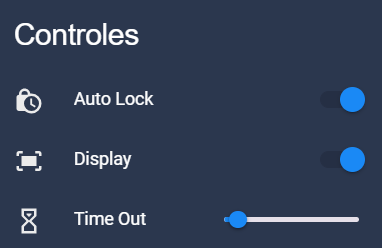
Empecemos por algo sencillo, pero muy útil. Si entras a tu Habbit Desk desde Configuración > Dispositivos y servicios > ESPHome comprobarás que este expone una serie de controles:
- Auto Lock. Si activas esta opción la pantalla se apagará automáticamente transcurrido un tiempo (de lo contrario permanecerá encendida). Es una función de ahorro de energía y protección de la pantalla, para que sólo esté activa cuando la necesitas.
- Display. Con este interruptor puedes encender y apagar la pantalla, manualmente o desde tus automatizaciones.
- Time Out. En caso de haber activado la función «Auto Lock», es el tiempo en segundos que tarda en apagarse la pantalla.
Pantalla de inicio
Ahora vamos con la configuración de la pantalla, empezando por la pantalla de inicio. En esta vas a encontrar los siguientes elementos.
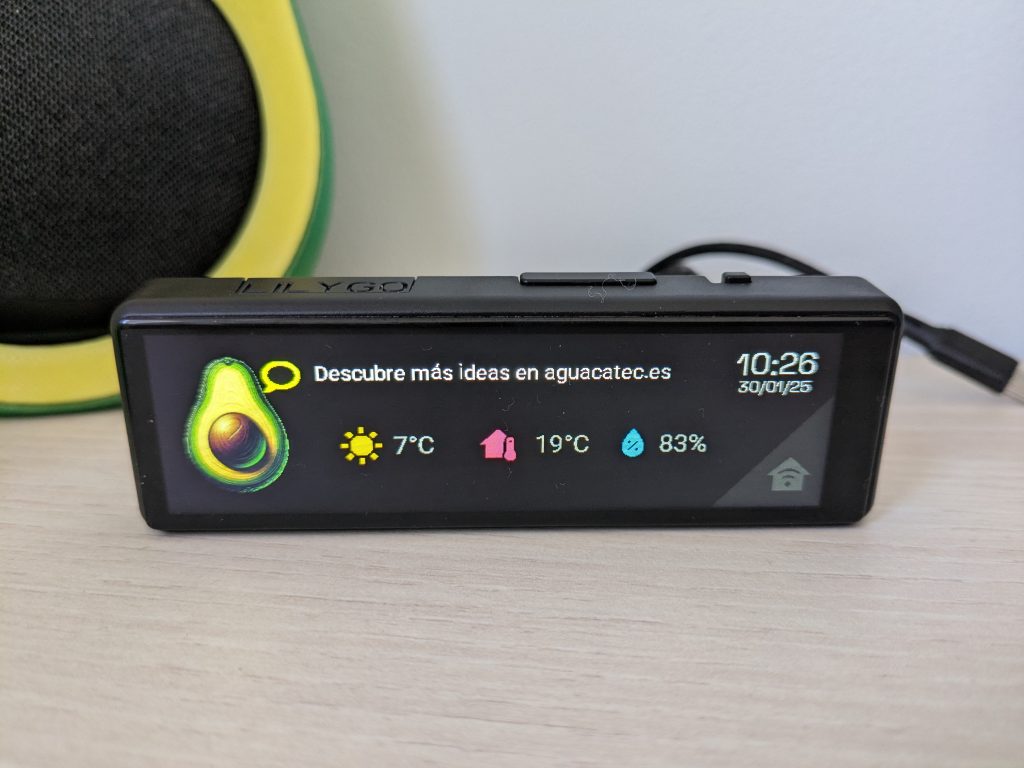
- Empezando por la izquierda, encontrarás tu imagen principal. Puedes usar la de aguacatec que viene por defecto, o cambiarla por cualquier otra (te recomiendo que utilices una con fondo transparente). Para personalizar la imagen sólo tienes que indicar la ruta en esta parte de las primeras líneas del código (puede ser una URL de internet o la ruta dentro de tu carpeta ‘config/esphome’). Por cierto, también puedes cambiar el color de fondo (‘background_color’).
# Device customization
# Personalización del dispositivo
  background_color: '000000'
  main_icon_file: https://aguacatec.es/wp-content/uploads/2025/01/aguacatec.png
- A su derecha, en la parte superior, verás que te envía un mensaje. Esto es un panel de notificaciones, como el que tienes en cualquier dispositivo móvil. Para utilizarlo necesitas crear un ayudante de tipo de texto en Home Assistant (desde Configuración > Dispositivos y servicios > Ayudantes > Crear Ayudante > Texto). A partir de ahí lo único que tienes que hacer es modificar el valor del ayudante mediante automatizaciones (por ejemplo, para que indique «A secar al ropa!!» cuando acabe la lavadora). Por cierto, la pantalla se encenderá automáticamente cuando haya una nueva notificación. Una vez creado el ayudante tienes que indicar la entidad correspondiente en esta parte de las primeras líneas del código.
# Example of Sensors
# Ejemplo de Sensores
  chat_entity: input_text.habbit_desk_chat
- Justo debajo de las notificaciones encontrarás unos iconos con el valor de la temperatura exterior, la temperatura interior y la humedad interior, respectivamente. Estos valores proceden de Home Assistant, por lo que requieren que tengas control del clima. Para configurarlos sólo tienes que indicar las entidades correspondientes en esta parte de las primeras líneas del código.
# Example of Sensors
# Ejemplo de Sensores
  sensor_temperature: sensor.openweathermap_temperature
  sensor_home_temperature: sensor.home_temperatura
  sensor_home_humidity: sensor.home_humedad
- Por último, a la derecha del todo encontrarás la fecha y hora en la parte superior, y un icono en la parte inferior que te lleva al menú de control de dispositivos.
Control de dispositivos
Si pulsas en el icono de la esquina inferior izquierda, te llevará al control de dispositivos.
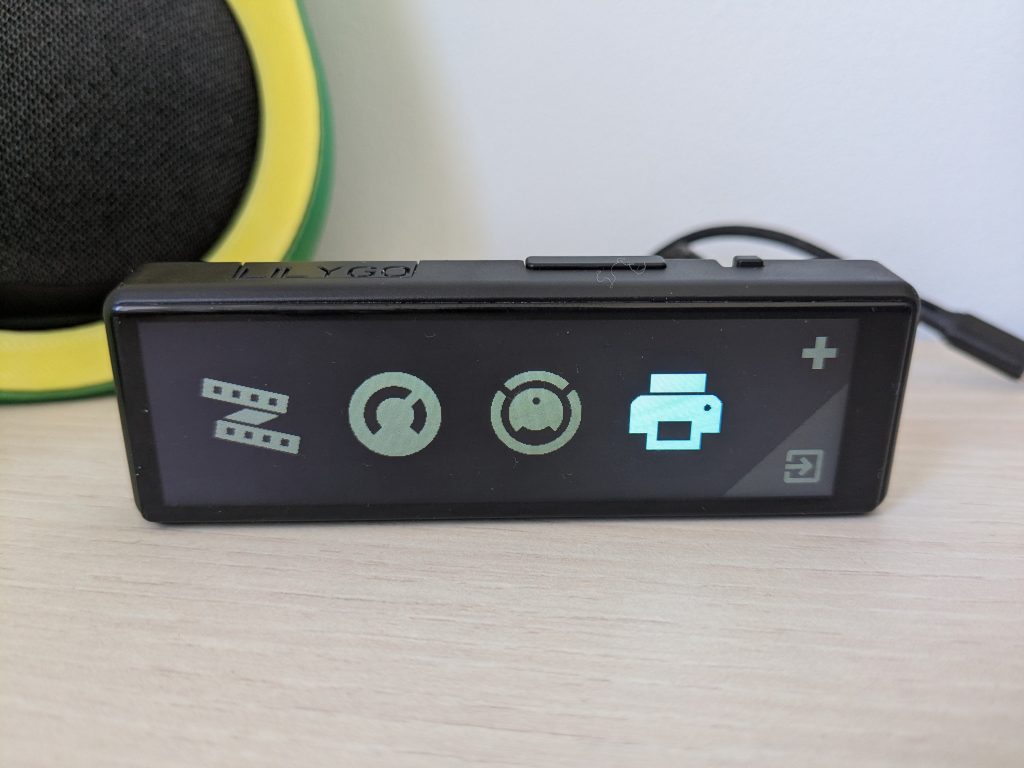
Como puedes observar, es un menú minimalista en el que cada icono representa un dispositivo. Al pulsar sobre el icono, alternar el estado del dispositivos correspondiente (es decir, si está apagado lo enciende, y viceversa). En el código he configurado algunos dispositivos de ejemplo (light, climate, vacuum y switch), pero puedes utilizarlo para controlar cualquier entidad de Home Assistant.
Para personalizar el control de dispositivos, ten en cuenta lo siguiente:
- Puedes utilizar la configuración de los ejemplos, simplemente reemplazando tus entidades en esta parte de las primeras líneas del código.
# Example of Lights
# Ejemplo de Luces
  desk_led: light.tira_led_escritorio
# Example of Thermostat
# Ejemplo de Termostatos
  climate: climate.salon
# Example of Vacuum
# Ejemplo de Aspirador
  vacuum: vacuum.robot_aspirador
# Example of Switches
# Ejemplo de Enchufes
  printer: switch.regleta_l3
  printer3d: switch.regleta_l4
- Lógicamente, puedes alterar los dispositivos, el orden de los mismos en el menú, el icono que los representa y los colores de los iconos. Eso sí, esto va a requerir que tengas unos conocimientos mínimos de ESPHome, aunque siempre puedes pedir ayuda en nuestra comunidad.
- Además, puedes añadir tantas páginas como quieras para controlar todos tus dispositivos. Luego puedes moverte entre las distintas páginas pulsando en el icono ‘+’ de la esquina superior derecha.

Información secundaria
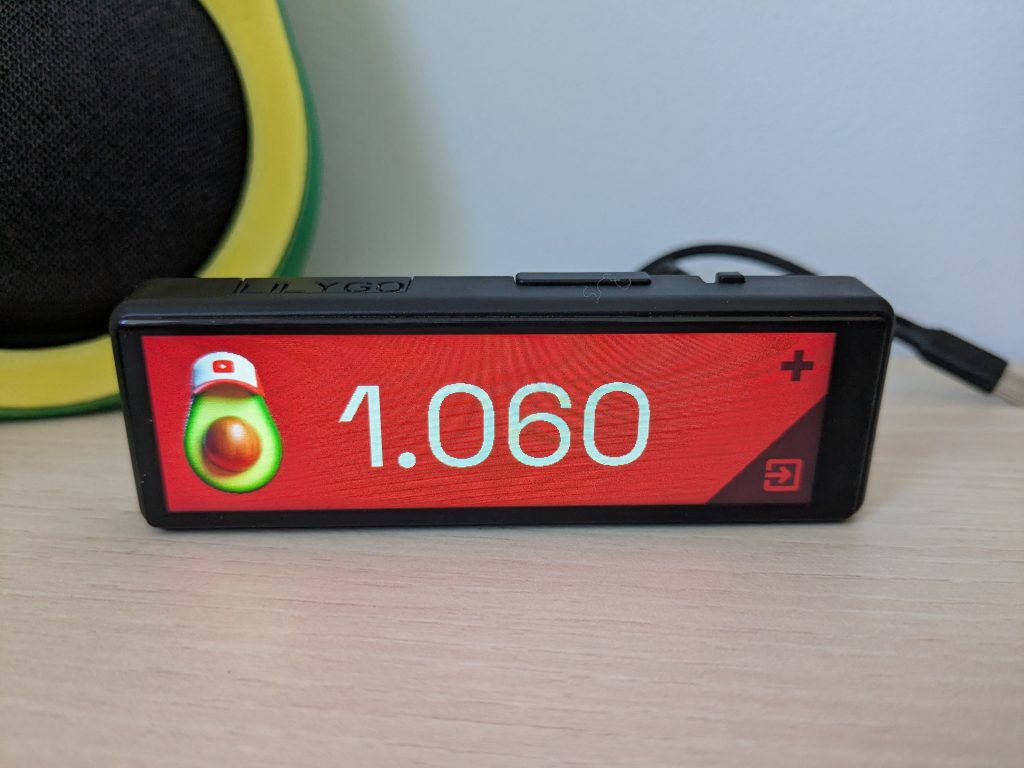
Por supuesto puedes añadir tantas pantallas de información secundaria como quieras, en las que puedas monitorizar información de Home Assistant que te interese. Por ejemplo, yo he creado un par que me dicen los suscriptores de nuestro canal de YouTube y los miembros de nuestra comunidad de Telegram (te animas? 😊)
No obstante, tú puedes incluir el valor de tus criptomonedas, el nivel de agua de tus plantas o lo que tú quieras! Además, puedes hacer que la pantalla se encienda automáticamente en la pantalla correspondiente cuando uno de estos sensores varie, para notificarte cualquier cambio importante!
Por cierto, ten en cuenta que no es necesario que todas las pantallas sean accesibles desde el menú, si no que puedes dejarlas «ocultas» para que sólo aparezcan en ciertas situaciones (por ejemplo, una pantalla que indique que tu impresora 3D ha terminado).
Utilízalo como satélite
Si también estás al día con los asistentes locales, seguramente ya conoces nuestra estrategia para crear un asistente por satélites. Como no podía ser de otra forma, también puedes utilizar el Habbit Desk como satélite de respuesta visual.
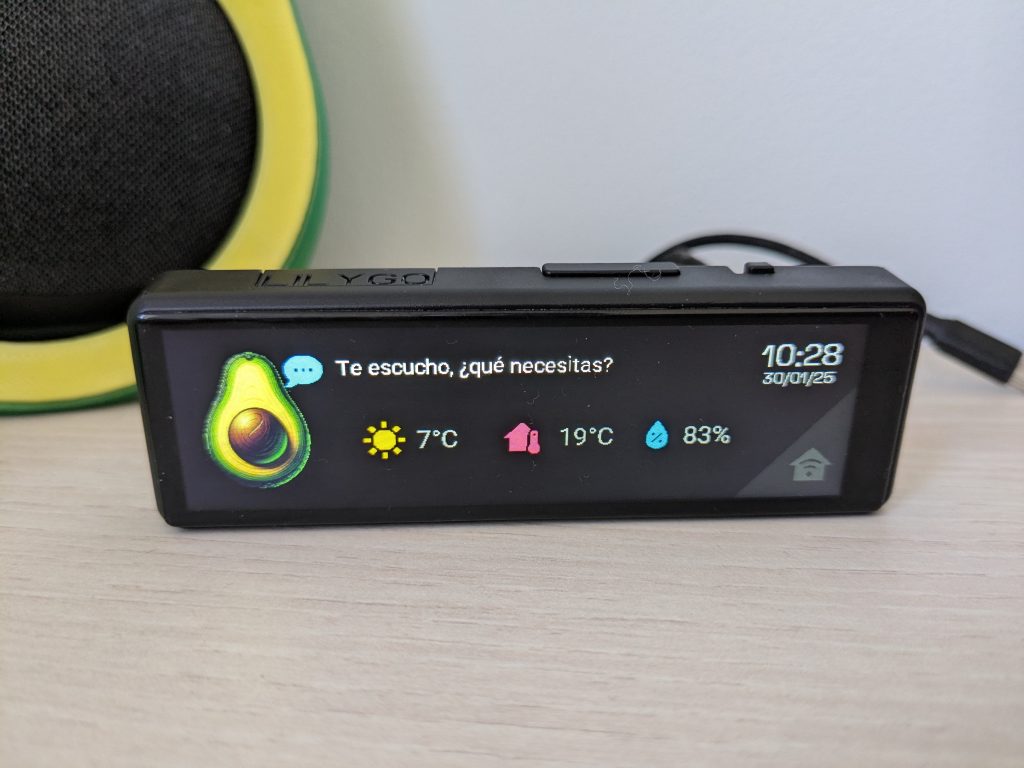
Esto te va a resultar de gran utilidad si no tienes tu micro a la vista y quieres saber si te ha escuchado cuando le has llamado. Sabrás que ha sido así porque la pantalla se encenderá automáticamente y cambiará el mensaje en pantalla.
Para ello sólo tienes que adpatar estas líneas de la primera parte del código:
# Example of Sensors
# Ejemplo de Sensores
  assist_entity: assist_satellite.home_assistant_voice_097064_satelite_assist
  assist_awake_text: "Te escucho, ¿qué necesitas?"