
Vamos a integrar Waze en Home Assistant para tener información importante del estado del tráfico y el tiempo estimado de nuestros trayectos.
Índice
Waze
Por si no la conoces o no estás familiarizado con su uso, Waze es una de las aplicaciones de navegación más populares para guiarte cuando estás conduciendo o caminando hacia tu destino. Una de sus características es que de una forma muy visual te proporciona información del tráfico, indicando si ha habido algún accidente, presencia policial o una atasco.


Información del tráfico
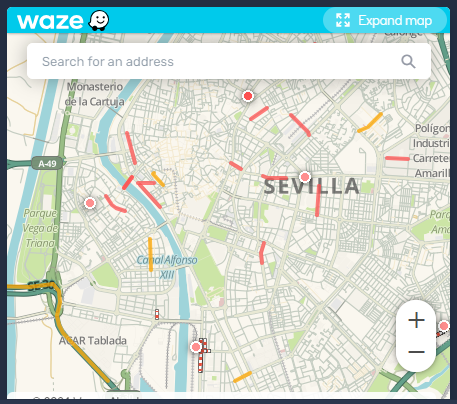
Puedes consultar su información del tráfico e integrar Waze en Home Assistant de una forma muy sencilla. Sólo tienes que entrar en la página web de Waze y buscar la zona cuya información te interesa.
Una vez la hayas encuadrado y centrado en tu navegador, haz clic derecho, pulsa sobre «Compartir» y después selecciona la opción «Incorpora un mapa». Del código proporcionado tendrás que extraer la URL que figura entre comillas (por ejemplo, ‘https://embed.waze.com/iframe?zoom=13&lat=37.379433&lon=-5.984802&ct=livemap’ en el siguiente código).
Con esta dirección solo queda crear una tarjeta del tipo «Página web» y copiar la URL para tener esta información incrustada en tu panel de control.
type: iframe
url: https://embed.waze.com/iframe?zoom=13&lat=37.379433&lon=-5.984802&ct=livemap
aspect_ratio: 100%
Tiempo de trayecto
Además de poder desplegar la información del tráfico actual, también hay una integración oficial con Waze para mostrar el tiempo estimado de un trayecto. Esto resulta muy útil cuando realizas el mismo camino de forma habitual (por ejemplo, de casa al trabajo).
Para incluir esta información en tu panel haz lo siguiente:
- Ve a Ajustes > Dispositivos y servicios > Añadir integración > «Waze Time Travel«.
- Se abrirá una ventana con el asistente de configuración, donde tendrás que indicar los siguientes datos:
- Nombre. Indica el nombre del trayecto (por ejemplo, «Trabajo»).
- Origen / Destino. En estos campos tienes que indicar las coordenadas del lugar correspondiente, separadas por una coma (por ejemplo, «52.5200, 13.4050»). Si no las conoces, puedes buscar la ubicación en Google Maps, hacer clic con el botón derecho para ver las coordenadas y copiarlas.
- Región. Selecciona el continente correspondiente al trayecto.
- Pulsa en «Enviar».
- Bajo el bloque de la integración Waze Time Travel se habrá añadido una nueva entidad, con el tiempo estimado del trayecto (en minutos).
Trayectos dinámicos
Esta integración también te permite proporcionar ciertas entidades que contengan unas coordenadas entre sus atributos para crear trayectos dinámicos. Por ejemplo, si en el origen indicas el ‘device_tracker’ de tu dispositivo móvil y en el destino las coordenadas de tu casa, siempre indicará el tiempo del trayecto de vuelta.
También puedes indicar entidades del tipo zona o sensores con coordenadas. Por ejemplo, si indicas en el origen el ‘device_tracker’ de tu coche y en el destino el sensor de una gasolinera, podrás saber a qué distancia te encuentras.