Hoy vamos a integrar la M5Stack TAB5 en HA, un dispositivo muy interesante para tener un dashboard de control portátil.
M5Stack TAB5
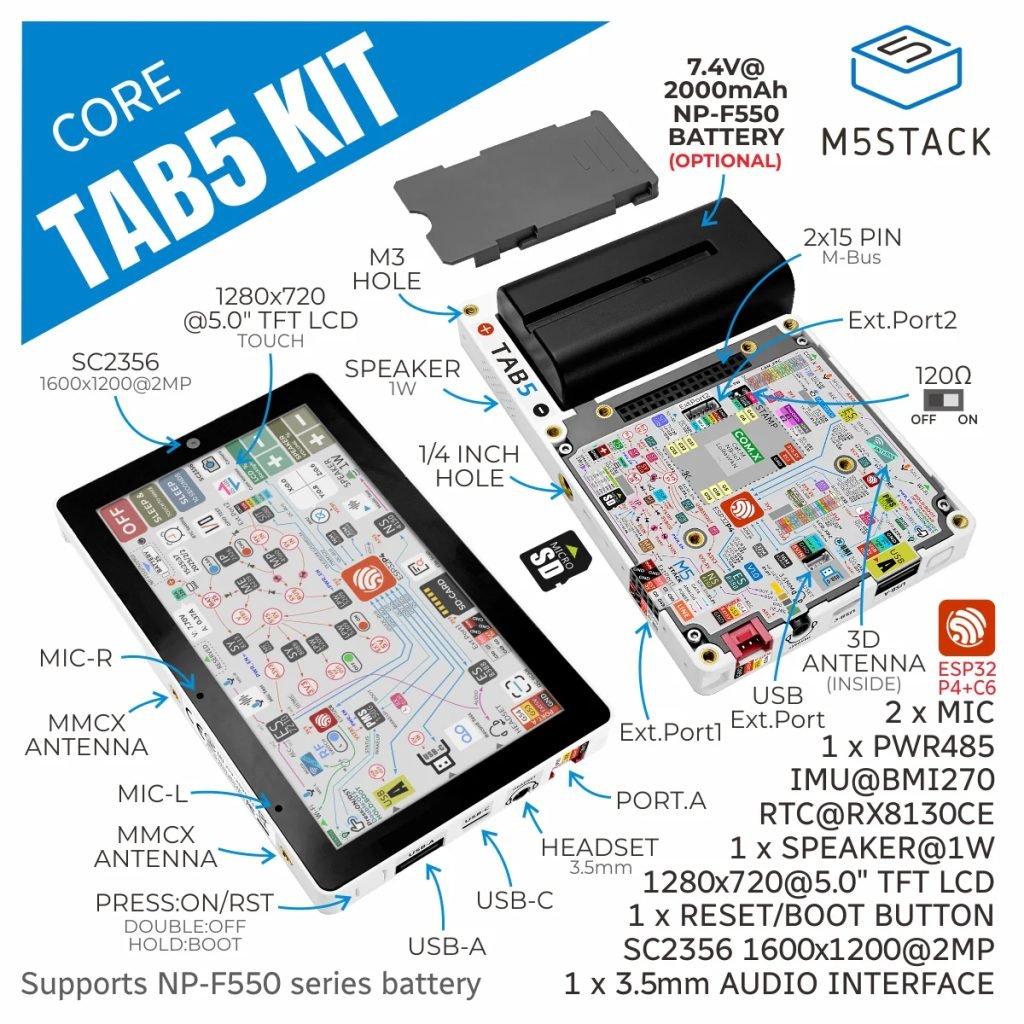
M5Stack es una marca muy conocida por nuestra comunidad, ya que hemos realizado múltiples proyectos con sus productos. En esta ocasión vamos a integrar la M5Stack TAB5 en HA, un dispositivo con las siguientes características:
- Funciona sobre una placa ESP32-P4 SoC, con 16MB de memoria flash y 32 MB PSRAM. Esto la convierte en el dispositivo con más memoria que hemos integrado hasta ahora en Home Assistant.
- Tiene una generosa pantalla TFT táctil de 5″ (1280×720), compatible con LVGL.
- Incorpora una cámara SC2356 de 2 MP (1600×1200) en la parte delantera, para capturar imagen y video.
- Tiene un puerto USB-A, un puerto USB-C y una ranura para tarjetas Micro SD (no incluida).
- Cuenta con dos puertos de expansión para sensores externos (GROVE y M5BUS) y conector para una antena LoRa.
- Incorpora dos micrófonos, altavoz y un puerto jack 3.5mm, por lo que también vas a poder utilizarlo para controlar Assist.
- Si has elegido el «TAB5 Kit», viene con una batería de Li-ion que puedes reemplazar fácilmente (y tener otra cargada de repuesto).
En definitiva, sus características la convierten en el candidato perfecto para tener un dispositivo de control portátil, autónomo, con una gran respuesta táctil. Además, como está basado en un ESP32-P4 vamos a poder integrar la M5Stack TAB5 en HA utilizando ESPHome.
Requisitos previos
Para poder integrar la M5Stack TAB5 en HA previamente necesitas:
- Tu M5Stack TAB5 (con o sin batería).
- Haber instalado ESPHome en Home Assistant.
- Un cable USB-C para alimentar la placa de DATOS (con un cable de carga no vas a poder instalar el software).



Configuración en ESPHome
Sigue estos pasos para integrar la M5Stack TAB5 en HA:
- En Home Assistant, ve a tu complemento de ESPHome, pulsa en New device > Continue > New Device Setup.
- Dale un nombre a tu dispositivo (por ejemplo, “M5stack Tab5”) y pulsa en “Next”.
- Como tipo de dispositivo selecciona “ESP32-C6”. Observarás de fondo que se ha creado un nuevo bloque para tu dispositivo.
- Pulsa en “Skip” y haz clic en “Edit”, sobre el bloque de tu dispositivo. Copia el código que aparece y consérvalo, ya que vas a necesitar alguna parte del mismo.
- Copia el siguiente código y úsalo para reemplazar el código anterior en ESPHome.
substitutions:
# Device customization
# Personalización del dispositivo
  name: m5stack-tab5
  friendly_name: M5stack Tab5
####################################
esphome:
  name: ${name}
  friendly_name: ${friendly_name}
esp32:
  board: esp32-p4-evboard
  flash_size: 16MB
  framework:
    type: esp-idf
    advanced:
      enable_idf_experimental_features: true
esp32_hosted:
  variant: esp32c6
  active_high: true
  clk_pin: GPIO12
  cmd_pin: GPIO13
  d0_pin: GPIO11
  d1_pin: GPIO10
  d2_pin: GPIO9
  d3_pin: GPIO8
  reset_pin: GPIO15
  slot: 1
logger:
  hardware_uart: USB_SERIAL_JTAG
psram:
  mode: hex
  speed: 200MHz
api:
  encryption:
    key: "F8WsdfddfKt1XvQV9pU32443dsfdsf"
ota:
  - platform: esphome
    password: "sdffds23b12747edfq43543"
wifi:
  ssid: !secret wifi_ssid
  password: !secret wifi_password
  ap:
    ssid: "M5Stack-Tab5 Fallback Hotspot"
    password: "sdfdMtQR34rfww"
# Sensors configuration
# Configuración de sensores
binary_sensor:
  - platform: gpio
    id: charging
    name: "Charging Status"
    pin:
      pi4ioe5v6408: pi4ioe2
      number: 6
      mode: INPUT_PULLDOWN
  - platform: gpio
    id: headphone_detect
    name: "Headphone Detect"
    pin:
      pi4ioe5v6408: pi4ioe1
      number: 7
i2c:
  - id: bsp_bus
    sda: GPIO31
    scl: GPIO32
    frequency: 400kHz
pi4ioe5v6408:
  - id: pi4ioe1
    address: 0x43
    # 0: O - wifi_antenna_int_ext
    # 1: O - speaker_enable
    # 2: O - external_5v_power
    # 3: NC
    # 4: O - lcd reset
    # 5: O - touch panel reset
    # 6: O - camera reset
    # 7: I - headphone detect
  - id: pi4ioe2
    address: 0x44
    # 0: O - wifi_power
    # 1: NC
    # 2: NC
    # 3: O - usb_5v_power
    # 4: O - poweroff pulse
    # 5: O - quick charge enable (inverted)
    # 6: I - charging status
    # 7: O - charge enable
select:
  - platform: template
    id: wifi_antenna_select
    name: "WiFi Antenna"
    options:
      - "Internal"
      - "External"
    optimistic: true
    on_value:
      - if:
          condition:
            lambda: return i == 0;
          then:
            - switch.turn_off: wifi_antenna_int_ext
          else:
            - switch.turn_on: wifi_antenna_int_ext
# The DAC Output select needs to be manually (or with an automation) changed to `LINE1` for the onboard speaker
  - platform: es8388
    dac_output:
      name: DAC Output
    adc_input_mic:
      name: ADC Input Mic
sensor:
  - platform: ina226
    address: 0x41
    adc_averaging: 16
    max_current: 8.192A
    shunt_resistance: 0.005ohm
    bus_voltage:
      name: Battery Voltage
    current:
      name: Battery Current
      # Positive means discharging
      # Negative means charging
switch:
  - platform: gpio
    id: wifi_power
    name: "WiFi Power"
    pin:
      pi4ioe5v6408: pi4ioe2
      number: 0
    restore_mode: ALWAYS_ON
  - platform: gpio
    id: usb_5v_power
    name: "USB Power"
    pin:
      pi4ioe5v6408: pi4ioe2
      number: 3
  - platform: gpio
    id: quick_charge
    name: "Quick Charge"
    pin:
      pi4ioe5v6408: pi4ioe2
      number: 5
      inverted: true
  - platform: gpio
    id: charge_enable
    name: "Charge Enable"
    pin:
      pi4ioe5v6408: pi4ioe2
      number: 7
  - platform: gpio
    id: wifi_antenna_int_ext
    pin:
      pi4ioe5v6408: pi4ioe1
      number: 0
  - platform: gpio
    id: speaker_enable
    name: "Speaker Enable"
    pin:
      pi4ioe5v6408: pi4ioe1
      number: 1
    restore_mode: ALWAYS_ON
  - platform: gpio
    id: external_5v_power
    name: "External 5V Power"
    pin:
      pi4ioe5v6408: pi4ioe1
      number: 2
# Display configuration
# Configuración de la pantalla
esp_ldo:
  - voltage: 2.5V
    channel: 3
font:
  - file: "gfonts://Kanit"
    id: font_title
    size: 100
light:
  - platform: monochromatic
    output: backlight_pwm
    name: "Display Backlight"
    id: backlight
    restore_mode: RESTORE_DEFAULT_ON
    default_transition_length: 250ms
output:
  - platform: ledc
    pin: GPIO22
    id: backlight_pwm
    frequency: 1000Hz
touchscreen:
  - platform: gt911
    interrupt_pin: GPIO23
    update_interval: never
    reset_pin:
      pi4ioe5v6408: pi4ioe1
      number: 5
    calibration:
      x_min: 0
      x_max: 720
      y_min: 0
      y_max: 1280
    id: touch
display:
  - platform: mipi_dsi
    dimensions:
      height: 1280
      width: 720
    model: M5Stack-Tab5
    reset_pin:
      pi4ioe5v6408: pi4ioe1
      number: 4
    show_test_card: true
    rotation: 90
lvgl:
  touchscreens: touch
  buffer_size: 100%
  style_definitions:
    - id: style_title
      align: CENTER
      text_font: font_title
  widgets:
    - label:
        styles: style_title
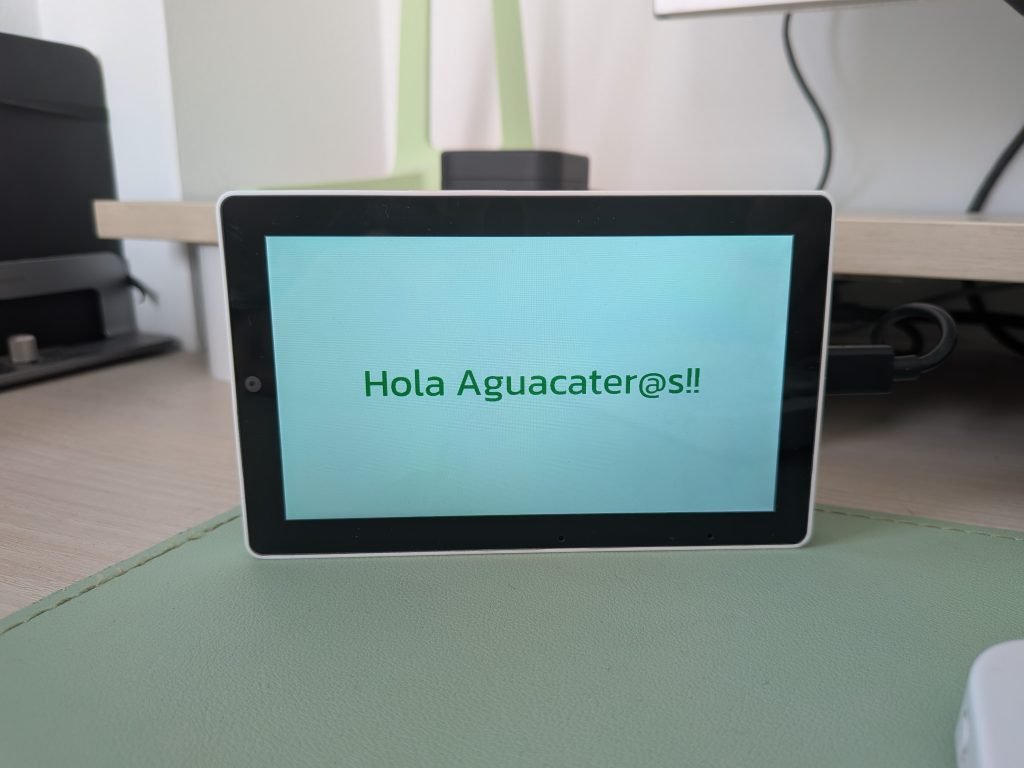
        text: 'Hola Aguacater@s!!'
# Media configuration and voice assistant
# Configuración multimedia y asistente de voz
audio_dac:
  - platform: es8388
    id: es8388_dac
audio_adc:
  - platform: es7210
    id: es7210_adc
    bits_per_sample: 16bit
    sample_rate: 16000
i2s_audio:
  - id: mic_bus
    i2s_lrclk_pin: GPIO29
    i2s_bclk_pin: GPIO27
    i2s_mclk_pin: GPIO30
media_player:
  - platform: speaker
    name: None
    id: speaker_player
    announcement_pipeline:
      speaker: tab5_speaker
      format: FLAC
      sample_rate: 48000
      num_channels: 1
    on_announcement:
      # Stop the wake word (mWW or VA) if the mic is capturing
      - if:
          condition:
            - microphone.is_capturing:
          then:
            - micro_wake_word.stop:
    on_idle:
      # Since VA isn't running, this is the end of user-intiated media playback. Restart the wake word.
      - if:
          condition:
            not:
              voice_assistant.is_running:
          then:
            - micro_wake_word.start:
micro_wake_word:
  id: mww
  models:
    - okay_nabu
    - hey_mycroft
    - hey_jarvis
  on_wake_word_detected:
    - voice_assistant.start:
        wake_word: !lambda return wake_word;
microphone:
  - platform: i2s_audio
    id: tab5_microphone
    i2s_din_pin: GPIO28
    sample_rate: 16000
    bits_per_sample: 16bit
    adc_type: external
# Commented out to avoid duplicates (see above)
# Comentado para evitar duplicidades (ver arriba)
#select:
# The DAC Output select needs to be manually (or with an automation) changed to `LINE1` for the onboard speaker
#  - platform: es8388
#    dac_output:
#      name: DAC Output
#    adc_input_mic:
#      name: ADC Input Mic
speaker:
  - platform: i2s_audio
    id: tab5_speaker
    i2s_dout_pin: GPIO26
    audio_dac: es8388_dac
    dac_type: external
    channel: mono
    buffer_duration: 100ms
    bits_per_sample: 16bit
    sample_rate: 48000
voice_assistant:
  id: va
  microphone: tab5_microphone
  media_player: speaker_player
  micro_wake_word: mww
  on_end:
    # Wait a short amount of time to see if an announcement starts
    - wait_until:
        condition:
          - media_player.is_announcing:
        timeout: 0.5s
    # Announcement is finished and the I2S bus is free
    - wait_until:
        - and:
            - not:
                media_player.is_announcing:
            - not:
                speaker.is_playing:
    - micro_wake_word.start:
  on_client_connected:
    - micro_wake_word.start:
  on_client_disconnected:
    - micro_wake_word.stop:
- Parte importante. En este código no se han incluido las credenciales para que el dispositivo se conecte a tu WiFi y tu instancia de Home Assistant y tienes que incluirlas manualmente. En concreto me refiero a las siguientes líneas del código que has copiado en el paso 4.
# Enable Home Assistant API
api:
  encryption:
    key: "bg6hash6sjdjsdjk02hh0qnQeYVwm123vdfKE8BP5"
ota:
  - platform: esphome
    password: "asddasda27aab65a48484502b332f"
wifi:
  ssid: !secret wifi_ssid
  password: !secret wifi_password
  # Enable fallback hotspot (captive portal) in case wifi connection fails
  ap:
    ssid: "Assist Fallback Hotspot"
    password: "ZsasdasdHGP2234"
- Lo que tienes que hacer es, encontrar las líneas correspondientes en el código (está al principio) y añadir la información correspondiente.
- Ahora sí, pulsa en “Save” e “Install”. Selecciona “Manual download” y espera a que se compile el código.
- Cuando termine, selecciona la opción “Modern format” para descargar el fichero ‘.bin’ correspondiente.
- Conecta la M5Stack TAB5 con el cable USB-C de datos por el puerto que trae en un lateral a tu ordenador.
- Ahora ve a la página de ESPHome y pulsa en “Connect”. En la ventana emergente selecciona tu placa y pulsa en “Conectar”.
- Ahora pulsa en “Install” y selecciona el fichero ‘.bin’ obtenido en el paso 9. De nuevo, pulsa en “Install”.
- Vuelve a Home Assistant y ve a Configuración > Dispositivos y servicios. Lo normal es que tu dispositivo haya sido descubierto y aparezca en la parte superior, esperando únicamente a que pulses el botón de “Configurar”. De lo contrario pulsa en el botón de “Añadir integración”, busca “ESPHome” e introduce la IP de tu placa en el campo ‘Host’. Como siempre, te recomiendo que asignes una IP fija en tu router para evitar fallos en el futuro si esta cambia.
- Para terminar ve a Configuración > Dispositivos y servicios > ESPHome. Pulsa sobre el enlace «Configurar» correspondiente tu dispositivo. En la ventana emergente marca la casilla «Permitir que el dispositivo realice acciones de Home Assistant» y pulsa en «Enviar». Esto va a permitir que podamos controlar nuestros dispositivos desde la pantalla.
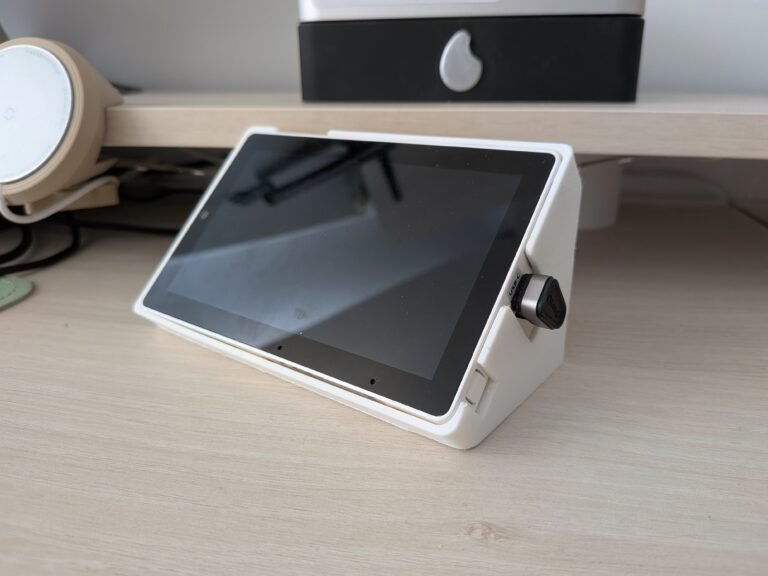
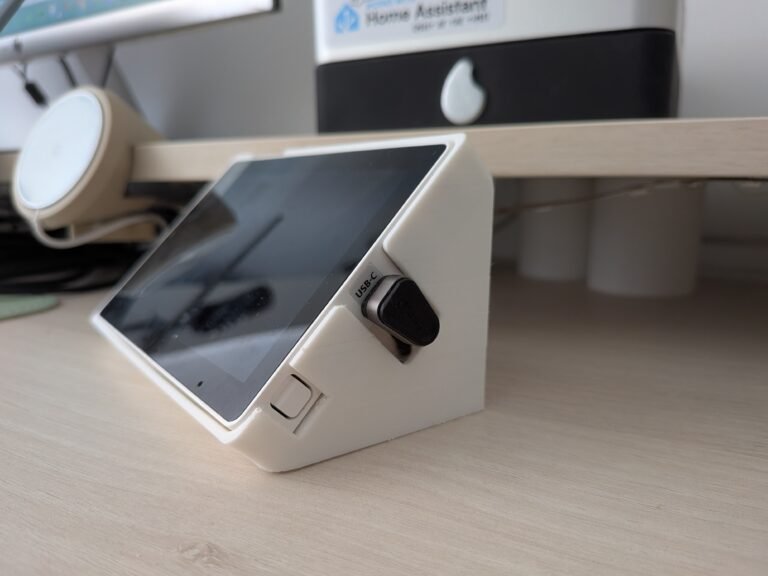
Si todo ha ido bien estarás viendo lo siguiente en pantalla:
Además, con este código habrás conseguido:
- Controlar y monitorizar los sensores del dispositivo en Home Assistant (como el porcentaje de batería, activar el altavoz, encender la pantalla…).
- Utilizar la pantalla para crear tu panel de control y manejar tus dispositivos.
- Exponer tu M5Stack Tab5 como una entidad multimedia, pudiendo utilizarlo para reproducir notificaciones de audio o la radio.
- Utilizarlo como asistente de voz, si ya has configurado Assist.
A partir de aquí, depende de tu imaginación el uso que le des al panel!