Hoy vamos a integrar el eMotion Ultra en HA, un dispositivo «todo en uno» que es mucho más que un sensor de presencia.



¿En qué se diferencia el eMotion Ultra?
No hace mucho que os hablé del eMotion Max y Pro de LinknLink. Estos dispositivos me encantaron, a parte de por su precisión a la hora de detectar presencia y por la facilidad para integrarlos en Home Assistant, por incorporar otra serie de funcionalidades. Pues bien, con el eMotion Ultra han cogido lo mejor de cada uno para crear un auténtico «todo en uno» con las siguientes características:
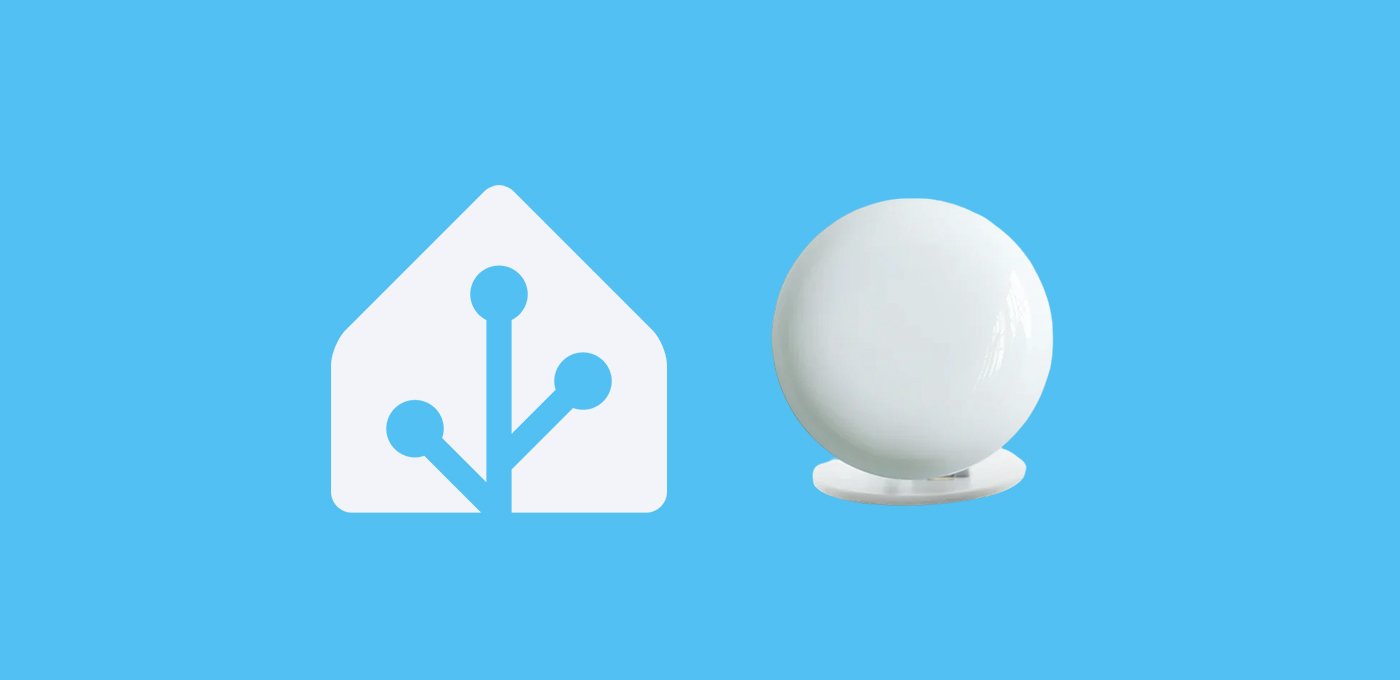
- Estéticamente es idéntico a su predecesores, un pequeño dispositivo blanco con forma ovalada. Se alimenta mediante un cable USB-C que viene incluido.
- La detección de presencia funciona en una frecuencia de 60GHz, por lo que tiene una mayor precisión (aunque un alcance menor). Esto lo hace perfecto si lo que buscas es detectar «micromovimientos», como cuando estás trabajando.
- Esta característica le permite hacer una detección en 3 dimensiones, para saber en qué zona se ha detectado el movimiento. De esta forma puedes diferenciar distintas zonas de una habitación, destinadas a usos o personas diferentes.
- Incorpora un controlador de infrarrojos, que puedes usar tanto desde su aplicación oficial como desde Home Assistant. Por tanto vas a poder usarlo, por ejemplo, para apagar la televisión cuando te vayas de la habitación.
- Tiene sensor de luminosidad, temperatura y humedad (los dos últimos a través del cable que incluye). Esto te permite controlar los dispositivos de una estancia en función de las condiciones ambientales, y de si te encuentras en ella.
- Tiene conectividad WiFi, es compatible con Alexa, Google Assistant y Siri, e integrable en Home Assistant vía MQTT. Además, según su ficha, está preparado para que en el futuro sea compatible con Matter, SmartThings y dispositivos bluetooth de LinknLink.


Configuración del sensor
Antes de integrar el eMotion Ultra en HA vamos a configurarlo en su aplicación con estos pasos:
- Conecta el sensor a la corriente mediante el cable USB-C y el puerto de la parte posterior (el LED azul empezará a parpadear).
- Descarga e instala la aplicación de LinknLink, y crea una cuenta para acceder.


- Pulsa en el botón Añadir dispositivo > Agregar un dispositivo nuevo > eSeries Hubs & Sensors > Radar Presence Sensor. Luego sigue las instrucciones del asistente para vincular el sensor con tu red WiFi (2.4GHz). Como siempre, te recomiendo que asignes una IP fija en tu router para evitar fallos en el futuro si esta cambia.
- El primer paso recomendado es que pulses sobre el icono de los 3 puntos de la esquina superior derecha y vayas a Ajustes > Actualización de firmware y, si hay alguna versión más reciente, la instales.
- Curiosamente, estos dispositivos funcionan principalmente como controladores de infrarrojos, y el sensor de presencia y luminosidad están clasificados como «subdispositivos». Automáticamente la aplicación te mostrará un mensaje del tipo «¡Subdispositivo detectado!», haciendo referencia a estos.
- Si pulsas en «Agregar» el primero que se añadirá será el sensor de presencia, pudiendo echar un ojo a sus distintas opciones de configuración. Por ejemplo, puedes identificar distintas zonas, el grado de sensibilidad o identificar zonas de interferencia.
- Si vuelves a la pantalla principal, pulsando sobre «Oscuro» podrás agregar como subdispositivo el sensor de luminosidad, que también te permite parametrizar los umbrales.
- Si accede una vez más al detalle del dispositivo desde la página principal, esta vez agregará los sensores de temperatura y humedad.
- Además, en la pantalla principal encontrarás un botón que indica «Agregar electrodoméstico», en referencia a aquellos que puedas controlar por IR. Aunque la aplicación no está muy bien traducida, el proceso es bastante sencillo de seguir. Básicamente, añadir tu dispositivo si está soportado, o irle enseñando comando a comando en caso contrario.
- La aplicación también te permite crear automatizaciones jugando con los distintos sensores, aunque en nuestro caso lo vamos a hacer desde Home Assistant.
Integración en Home Assistant
Ahora veamos cómo integrar el eMotion Ultra en HA a través de MQTT, siguiendo estos pasos:
- En la aplicación de LinknLink, pulsa sobre el dispositivo que quieres integrar. Pulsa sobre el icono de los 3 puntos de la esquina superior derecha y selecciona «Conexión MQTT» e indica lo siguiente:
- Dirección IP. Indica aquí la IP local de tu instancia de Home Assistant (por ejemplo, ‘192.168.1.21’).
- Número de puerto. Introduce el puerto por defecto de MQTT, que es 1883 (salvo que lo hayas cambiado).
- Cuenta. Introduce tu usuario de MQTT.
- Contraseña. Introduce tu contraseña de MQTT.
- Pulsa en «Ahorrar» en la esquina superior derecha.
- Si accedes de nuevo al menú de «Conexión MQTT» verás que el estado ya es «Conectado». Ahora en HA ve a Configuración > Dispositivos y servicios > Dispositivos y busca tu nuevo sensor (por nombre «eMotion» o por fabricante «Linknlink»).
- Una vez localizado, pulsa sobre él para descubrir todas las entidades que te proporciona!