Si estás buscando sensores de presencia avanzados, que hagan algo más que decirte si hay alguien en la habitación, no te pierdas esta entrada.



Sensores de presencia LinknLink
Recientemente han llegado a mis manos los sensores de presencia avanzados de LinknLink (empresa formada por el equipo original de Broadlink), que incorporan funciones que no había visto en estos dispositivos. En concreto hay dos modelos (eMotion Pro y Max) que, por un lado son capaces de detectar presencia con mayor precisión, y por otro nos ofrecen capacidades típicas de otro tipo de dispositivos.
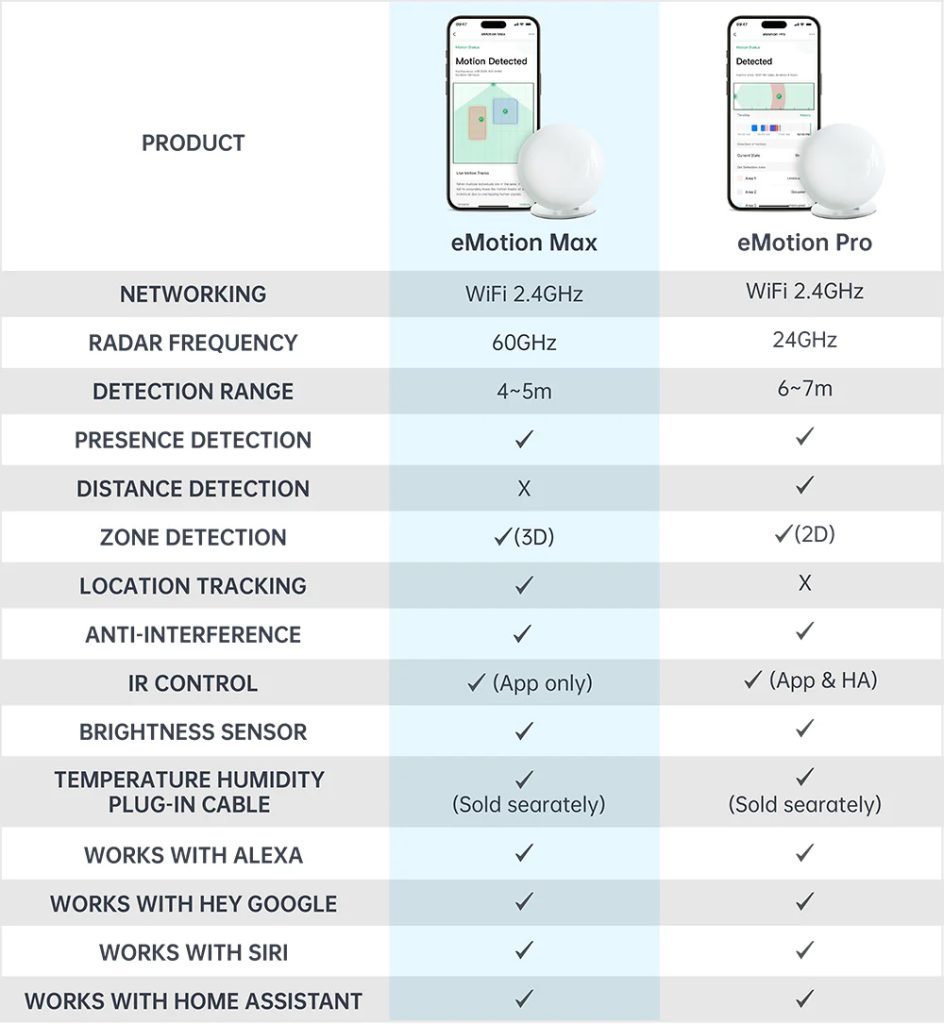
Por ello me parece conveniente empezar hablando de sus similitudes y las principales diferencias entre los dos modelos:
- Estéticamente son idénticos, de color blanco y una forma redondeada. El sensor viene con cable USB-C y un pequeño soporte.
- Ambos tienen conectividad WiFi, son compatibles con Alexa, Google Assistant y Siri, e integrables en Home Assistant vía MQTT.
- Los dos modelos sirven, obviamente, para detectar presencia e incorporan sensor de luminosidad y controlador de IR (aunque sólo el eMotion Pro permite usarlo desde Home Assistant).
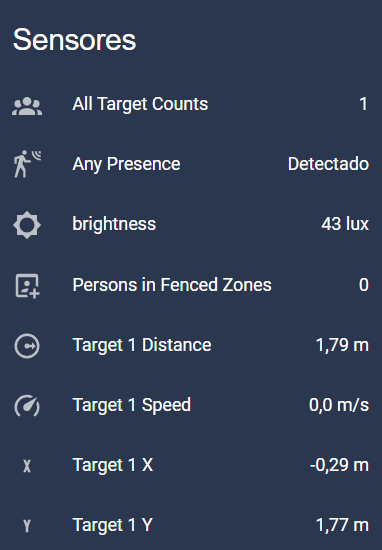
- El eMotion Max funciona a una frecuencia de 60GHz, lo cual le permite realizar una detección por zonas dentro de una misma habitación y saber cuántas personas hay. En la práctica me parece muy interesante, no sólo para detectar presencia, si no para activar escenas en función de si estás sentado en la mesa, tumbado en el sofá, sólo o acompañado…
- El eMotion Pro funciona una frecuencia de 24GHz (la «típica»), con un alcance mayor al anterior, capaz de detectar a qué distancia del sensor estás y si te estás acercando o alejando. Esto también te permite, por ejemplo, graduar la iluminación a medida que te acerques o emitir mensajes de bienvenidad/despedida por tus altavoces.
Como ves, resulta dificil decir que uno sea «mejor que el otro», ya que creo que va a depender del caso de uso que le quieras dar.

Configuración de los sensores
Para configurar estos sensores de presencia avanzados sigue estos pasos:
- Conecta el sensor a la corriente mediante el cable USB-C y el puerto de la parte posterior (el LED azul empezará a parpadear).
- Descarga e instala la aplicación de LinknLink, y crea una cuenta para acceder.


- Pulsa en el botón Añadir dispositivo > Agregar un dispositivo nuevo > eSeries Hubs & Sensors > Radar Presence Sensor. Luego sigue las instrucciones del asistente para vincular el sensor con tu red WiFi (2.4GHz). Como siempre, te recomiendo que asignes una IP fija en tu router para evitar fallos en el futuro si esta cambia.
- El primer paso recomendado es que pulses sobre el icono de los 3 puntos de la esquina superior derecha y vayas a Ajustes > Actualización de firmware y, si hay alguna versión más reciente, la instales.
- Curiosamente, estos dispositivos funcionan principalmente como controladores de infrarrojos, y el sensor de presencia y luminosidad están clasificados como «subdispositivos». Automáticamente la aplicación te mostrará un mensaje del tipo «¡Subdispositivo detectado!», haciendo referencia a estos.
- Si pulsas en «Agregar» el primero que se añadirá será el sensor de presencia, pudiendo echar un ojo a sus distintas opciones de configuración. Por ejemplo, puedes identificar distintas zonas, el grado de sensibilidad o identificar zonas de interferencia.
- Si vuelves a la pantalla principal, pulsando sobre «Oscuro» podrás agregar como subdispositivo el sensor de luminosidad, que también te permite parametrizar los umbrales.
- Además, en la pantalla principal encontrarás un botón que indica «Agregar electrodoméstico», en referencia a aquellos que puedas controlar por IR. Aunque la aplicación no está muy bien traducida, el proceso es bastante sencillo de seguir. Básicamente, añadir tu dispositivo si está soportado, o irle enseñando comando a comando en caso contrario.
- La aplicación también te permite crear automatizaciones jugando con los distintos sensores, aunque en nuestro caso lo vamos a hacer desde Home Assistant.
Integración en Home Assistant
Ahora veamos como integrar los sensores de presencia avanzados en HA a través de MQTT, siguiendo estos pasos:
- En la aplicación de LinknLink, pulsa sobre el dispositivo que quieres integrar. Pulsa sobre el icono de los 3 puntos de la esquina superior derecha y selecciona «Conexión MQTT» e indica lo siguiente:
- Dirección IP. Indica aquí la IP local de tu instancia de Home Assistant (por ejemplo, ‘192.168.1.21’).
- Número de puerto. Introduce el puerto por defecto de MQTT, que es 1883 (salvo que lo hayas cambiado).
- Cuenta. Introduce tu usuario de MQTT.
- Contraseña. Introduce tu contraseña de MQTT.
- Pulsa en «Ahorrar» en la esquina superior derecha.
- Si accedes de nuevo al menú de «Conexión MQTT» verás que el estado ya es «Conectado». Ahora en HA ve a Configuración > Dispositivos y servicios > Dispositivos y busca tu nuevo sensor (por nombre «eMotion» o por fabricante «Linknlink»).
- Una vez localizado, pulsa sobre él para descubrir todas las entidades que te proporciona!