En esta entrada integramos un controlador RF en Home Assistant a través de MQTT, el mejor que hemos probado hasta ahora!
Índice
Controlador RF Linknlink
Hace muy poco hablamos de los sensores de presencia avanzados de esta misma marca, que personalmente me sorprendieron gratamente por la acumulación de funciones en un sólo dispositivo y una integración muy limpia a través de MQTT.
Hoy repito la experencia integrando su controlador RF en Home Assistant. Si bien es cierto que los controladores RF no son algo nuevo, le han dado una vuelta con un par de detalles significativos.
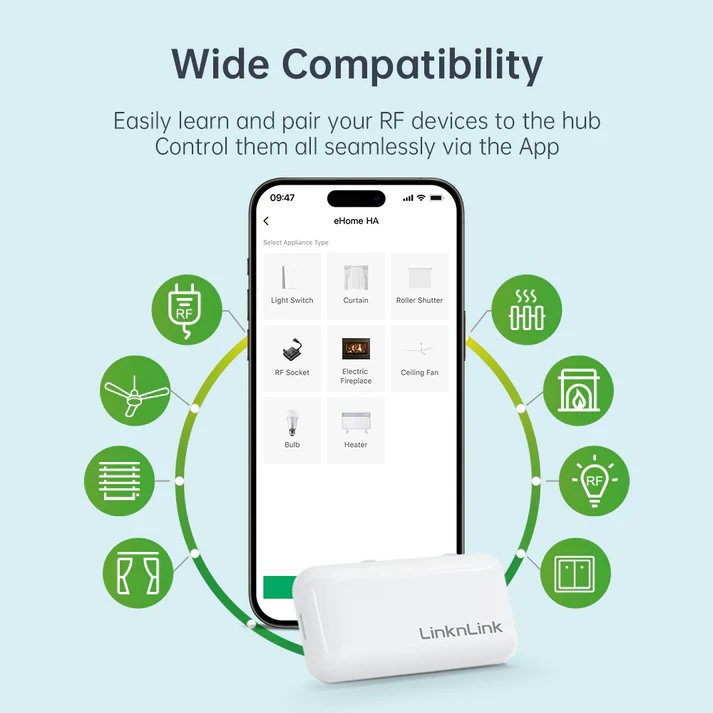
El primero es que también se integran en local a través de MQTT, por lo que no vas a depender de ninguna nube ni integración casera. El segundo (para mi lo mejor) es que, a diferencia de otros dispositivos como el Broadlink, crea un dispositivo en Home Assistant. Es decir, no vas a tener un ‘script’ para cada uno de los comandos, si no un dispositivo completo (y su entidad del tipo ‘fan’, ‘cover’, etc.) con todos sus controles.
Por lo demás, como cualquier otro controlador RF te va a permitir controlar casi cualquier dispositivo que funcione con radiofrecuencia (como algunas persianas motorizadas, ventiladores, etc) en la banda 430–440MHz.

Control de dispositivos
Antes de integrar el controlador RF en Home Assistant, vamos a ver cómo podemos controlar nuestros dispositivos con el hub:
- Saca el dispositivo de la caja y aliméntalo con el cable Micro USB (el LED empezará a parpadear en color azul).
- Descarga e instala la aplicación de LinknLink, y crea una cuenta para acceder.


- Pulsa en el botón Añadir dispositivo > Agregar un dispositivo nuevo > eSeries Hubs & Sensors > RF Hub. Luego sigue las instrucciones del asistente para vincular el sensor con tu red WiFi (2.4GHz). Como siempre, te recomiendo que asignes una IP fija en tu router para evitar fallos en el futuro si esta cambia.
- El primer paso recomendado es que pulses sobre el icono de los 3 puntos de la esquina superior derecha y vayas a Ajustes > Actualización de firmware y, si hay alguna versión más reciente, la instales.
- Con esto el dispositivo ya aparecerá en la pantalla de inicio. Pulsa sobre él, luego en «Agregar electrodoméstico» y elige el dispositivo que quieras controlar (por ejemplo, un ventilador).
- Fíjate que en la siguiente pantalla puedes seleccionar la opción «Agregar para HA». Esto permitirá que se cree el dispositivo correspondiente en Home Assistant.

- A continuación te aparecerá un listado de marcas, entre las que puedes intentar localizar tu dispositivo. Si no lo encuentras, simplemente pulsa sobre «No puedo encontrar mi marcar. Aprenda a distancia».
- Indica ahora un nombre para tu dispositivo (que será el que aparezca en HA después) y confirma que se va a conectar como un «subdispositivo» del hub RF.
- Al pulsar en «Usar dispositivo ahora», aparecerán los controles del dispositivo. Para que el hub aprenda cada uno de ellos repite este proceso:
- Pulsa sobre el botón correspondiente en la aplicación.
- Pulsa sobre el botón «Start learning» en la aplicación y «Learn simple RF code».
- Introduce la frecuencia RF de tu dispositivo (normalmente será 433MHz, pero puedes comprobarlo en las instrucciones de tu aparato).
- Con el mando de tu aparato y apuntando al hub RF, pulsa el botón correspondiente (sin mantenerlo pulsado).
- Utiliza botón virtual de la aplicación para confirmar que funciona correctamente.
Integración en Home Assistant
Ahora si, veamos cómo integrar el controlador RF en Home Assistant a través de MQTT, siguiendo estos pasos:
- En la aplicación de LinknLink, pulsa sobre el hub RF. Pulsa sobre el icono de los 3 puntos de la esquina superior derecha y selecciona «Conexión MQTT» e indica lo siguiente:
- Dirección IP. Indica aquí la IP local de tu instancia de Home Assistant (por ejemplo, ‘192.168.1.21’).
- Número de puerto. Introduce el puerto por defecto de MQTT, que es 1883 (salvo que lo hayas cambiado).
- Cuenta. Introduce tu usuario de MQTT.
- Contraseña. Introduce tu contraseña de MQTT.
- Pulsa en «Ahorrar» en la esquina superior derecha.
- Si accedes de nuevo al menú de «Conexión MQTT» verás que el estado ya es «Conectado». Ahora en HA ve a Configuración > Dispositivos y servicios > Dispositivos y busca el dispositivo que has añadido (por el nombre que le diste en el paso 8 del apartado anterior o por fabricante «Linknlink»).
- Una vez localizado, pulsa sobre él para descubrir todas las entidades que te proporciona!

Agradecimientos
Para elaborar esta entrada nos hemos apoyado en este video de nuestro amigo Héctor de HectorzIN Domótica, canal que te recomiendo totalmente! 😎