Hoy vamos a añadir una cámara a Octoprint, para vigilar nuestras impresiones de forma remota y hacer ‘timelapse’.
Índice
Requisitos previos
Para añadir una cámara a Octoprint previamente necesitas lo siguiente:
- Haber instalado Octoprint para controlar tu impresora de forma remota.
- Tener una cámara USB compatible (en mi caso una Creative Live! Cam Sync 1080p V2).
- Si no tienes ningún puerto USB libre (en tu Orange Pi), necesitarás un hub USB.
- También te vendría bien un trípode para colocarla en el ángulo deseado.
- Descargar e instalar PuTTY (lo usaremos para acceder de forma remota a la Orange Pi)
- Opcionalmente, haber integrado Octoprint en Home Assistant.

Conectar la cámara
Si has seguido nuestros pasos, verás que añadir una cámara a Octoprint es muy sencillo siguiendo estos pasos:
- Ejecuta PuTTY e introduce la IP de la Orange Pi en el campo ‘hostname’. Luego pulsa en «Open» y acepta el aviso de la ventana emergente.
- Te pedirá un usuario y contraseña. Si no los has cambiado, por defecto ambos son ‘orangepi’.
- Una vez logeado ya verás la consola. Para acceder al menú de configuración de Octoprint, ejecuta el siguiente comando:
- Cuando aparezca el menú, marca ‘3’ y pulsa ‘enter’ para seleccionar la opción «Add USB Camera».
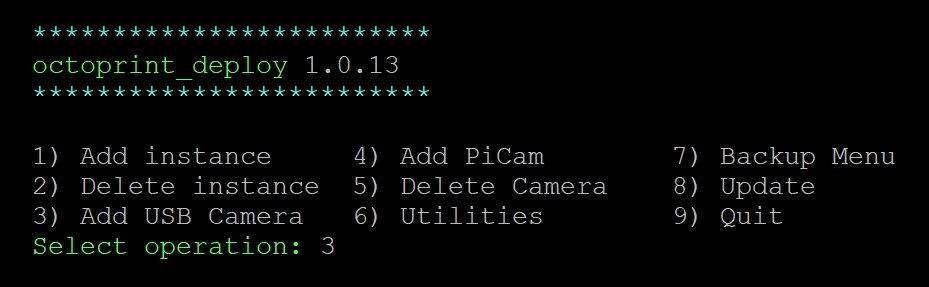
- Selecciona tu instancia (seguramente será la ‘1’) y pulsa ‘enter’. Cuando te pregunte «Add cameras to haproxy» marca ‘y’.
- Verifica que la cámara está desconectada de tu Orange Pi, y marca ‘y’. Ahora conéctala (en menos de un minuto), y verás como la reconoce automáticamente.
- Indica la resolución de tu cámara (por ejemplo 1920×1080) y pulsa ‘enter’ de nuevo. Haz lo mismo con el ‘framerate’ deseado (puedes pulsar ‘enter’ para que coja las opciones por defecto).
- Te pedirá que reinicies Octoprint para aplicar los cambios, marcando ‘y’ y pulsando ‘enter’ una vez más.
- Cuando accedas de nuevo a la interfaz ya verás el ‘streaming’ de tu cámara.
Control remoto de la impresión
Quizás lo más interesante de añadir una cámara a Octoprint es tener la posibilidad de realizar un seguimiento de tus impresiones a distancia. Como acabas de ver, ya puedes hacerlo desde tu ordenador a través de la interfaz web de Octoprint.
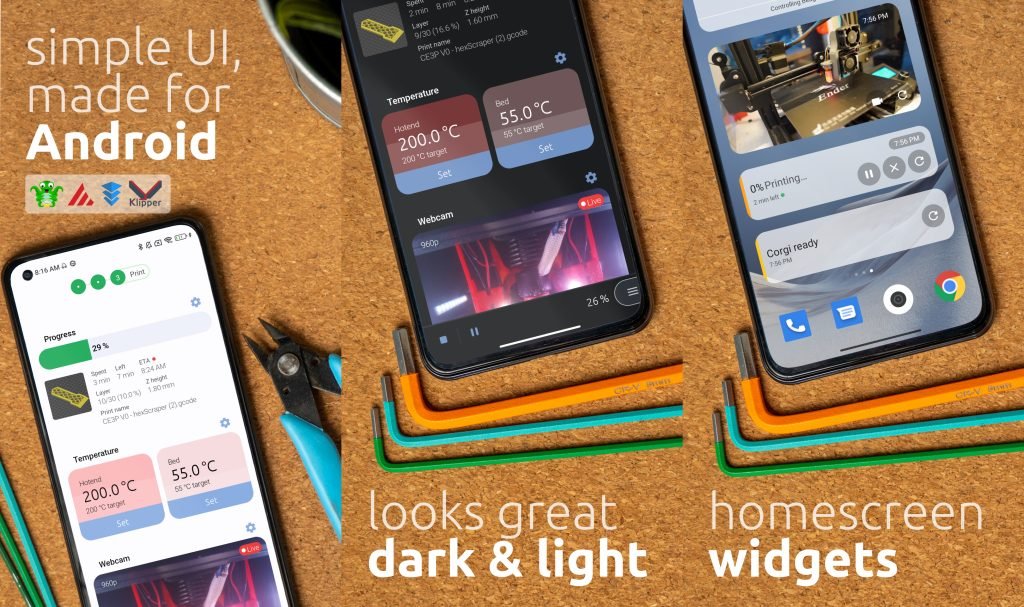
No obstante, también tienes otras opciones que puedes resultarte más cómodas. Por ejemplo, yo uso la aplicación OctoApp en mi SmartPhone, que no sólo te muestra la imagen de la cámara, si no que también te da otros valores como el tiempo restante o el porcentaje de avance.


Por supuesto, también puedes visualizar la imagen desde tu panel de Home Assistant. Esto no solo te permite echar un ojo, también puedes programar comprobaciones con inteligencia artificial usando LLM Vision o incluir capturas en tus notificaciones.
Hacer ‘timelapse’ de tus impresiones
Quizás uno de los motivos por los que te interesaba añadir una cámara a Octoprint es poder grabar uno de esos atractivos ‘timelapse’ que te encuentras en las redes sociales.
Una vez que hayas añadido tu webcam, ya puedes hacerlo de forma nativa con Octoprint, desde la pestaña «Timelapse». Si activas esta opción, cuando termine la impresión, Octoprint se tomará unos minutos para renderizar el video y después lo encontrarás en la parte inferior.
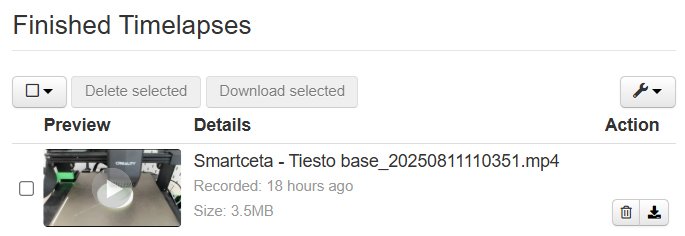
Sin embargo, lo que vas a obtener es un video acelerado de la impresión, con mucho movimiento, que dista mucho de esos videos que te dejan «embobado». Para obtener un efecto más profesional es instalar el plugin «Octolapse» de la siguiente forma:
- En Octoprint, ve a Settings > Octoprint > Plugin Manager > + Get More, busca «Octolapse» y pulsa en «Install».
- Una vez instalado, tendrás que reiniciar Octoprint. Cuando termine, encontrarás Octolapse entre las pestañas de la interfaz inicial (si no lo ves, pulsa en el icono de la esquina a la derecha de las pestañas).
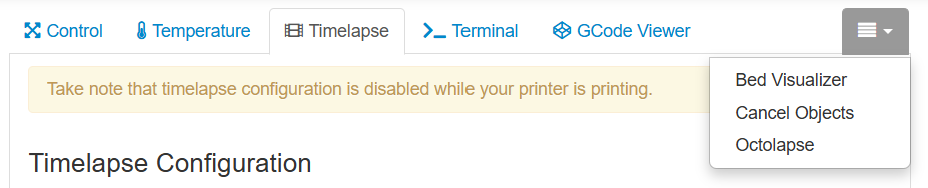
- Accede a la pestaña de Octolapse para hacer unos ajustes:
- Impresora. Pulsa en el icono ‘+’ a la derecha del apartado «Printer» para indicar el modelo de tu impresora. En la parte inferior tendrás que indicar otros parámetros (que encontrarás en el perfil que hayas creado en tu laminador), como la velocidad de impresión, la altura de capa, etc.
- Laminador. También tienes que indicar el laminador que utilizas en el apartado «Slicer». Si, como yo, utilizas Ultimaker Cura tienes que hacer un paso adicional. En Cura, entra en Ajustes > Impresora > Administrar impresoras > Ajustes de la máquina. Al principio del bloque «Iniciar GCode» tienes que añadir el código de este script.
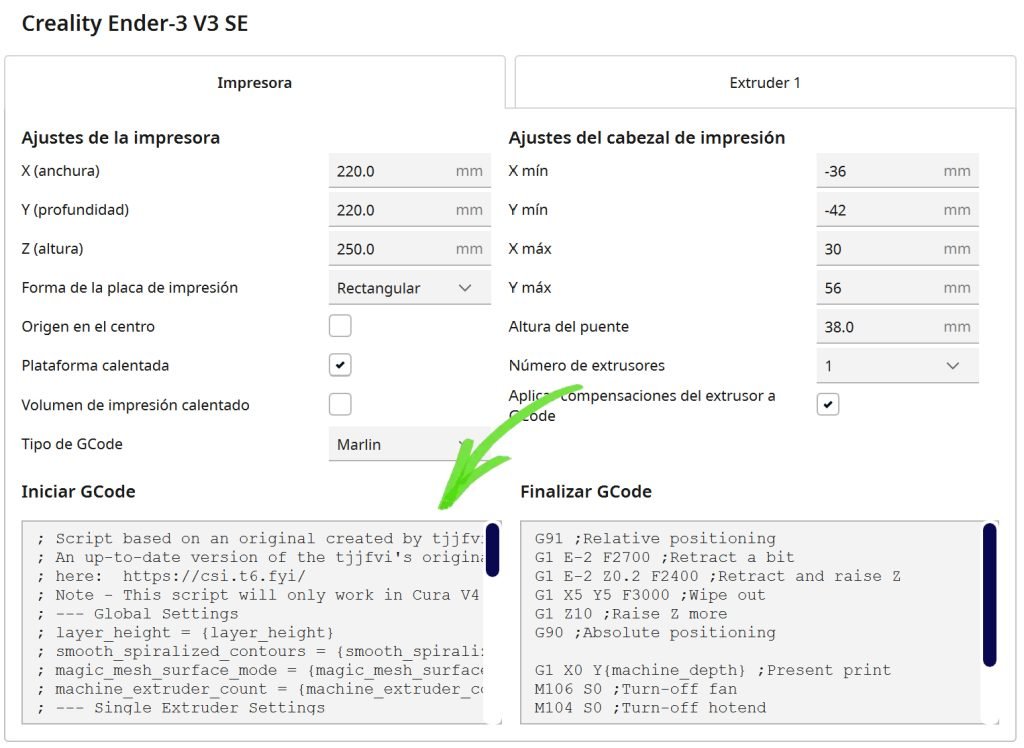
- También puedes ajustar el «Trigger» para personalizar cuando quieres que Octolapse haga una captura. El efecto «típico» es el de «Classic – Every Layer», que la toma cada vez que se imprime una nueva capa. Respecto al «Rendering», basta con que selecciones «MP4 – 30 FPS». Hay más ajustes con los que puedes jugar, aunque puedes dejarlos como vienen.
- Listo! Cuando termine tu impresión vuelve a esta pestaña y pulsa en el botón «Videos and images» para descargar tu video.