Hoy vamos a aprender a hacer la monitorización del sistema en HA para asegurar que nuestra instalación se encuentra bajo control.
Índice
Monitorización del sistema en HA
Cuando empezamos con Home Assistant solemos correr para integrar todos nuestros dispositivos y crear nuestras primeras automatizaciones. Sin embargo, en este momento pocas veces prestamos atención a realizar una buena monitorización del sistema en HA.
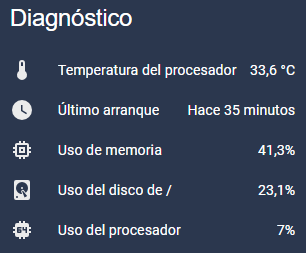
Curiosamente a día de hoy es algo extremadamente sencillo de hacer, ya que la integración System monitor forma parte del ‘core’ de HA. Esta proporciona información tan útil como el porcentaje de uso del disco, información sobre nuestra red, el último reinicio o la temperatura del procesador, entre otros.
Para poder acceder a esta información sólo tienes que hacer lo siguiente:
- Ve a Ajustes > Dispositivos y servicios > Añadir integración > System Monitor.
- Localiza el bloque correspondiente en tu panel de integración y pulsa sobre él.
- Verás que además del servicio, te proporciona una serie de entidades. Si accedes a estas comprobarás que por defecto aparecen deshabilitadas.
- Para activar estos sensores pulsa sobre una de las entidades. Después pulsa en el icono del engranaje, en «Habilitar» y en «Actualizar». Espera unos segundos para que empiece a mostrar valores.
Vigila el funcionamiento del sistema
Frecuentemente experimentamos nosotros mismos o leemos como otros usuarios buscan acelerar Home Assistant, tienen problemas de rendimiento en su sistema, o directamente «muere» de un día para otro.
Evita que esto te suceda a ti haciendo una monitorización del sistema en HA, incorporando estos sensores a tu panel de control o programando alguna automatización que te envíe una notificación cuando haya algún problema.
Vigila si hay VMs caídas
Si tienes un Homelab seguro que también quieres incluir tus servicios en la monitorización del sistema en HA. Utilizando la integración oficial Ping, puedes comprobar si tus máquinas están online o alguna está caída.
Para configurarla sólo tienes que ir a Configuración > Dispositivos y servicios > Añadir integración > Ping (ICMP) e introducir la IP local de tu servicio (por ejemplo ‘192.168.1.39’). Hecho esto te generará un sensor binario indicando si la máquina está conectada o desconectada.
A partir de ahí solo tienes que utilizar las entidades para incluirlas en tu panel de control o tus automatizaciones. En mi caso he programado una notificación para que me avise y atenderlo lo antes posible!
Vigila si hay URLs caídas
Esto mismo puedes hacerlo con una URL externa. Es muy útil, por ejemplo, si tienes una página web o un tunnel de cloudflare apuntando a alguno de tus servicios. De esta forma sabrás si esa URL es accesible o está caida.
Para ello solo tienes que añadir el siguiente código en tu fichero ‘command_line.yaml’ (o crearlo si aún no lo usas), indicando la URL que quieres vigilar.
- binary_sensor:
    name: "Tunnel n8n"
    command: >
      if [ $(curl -o /dev/null -s -w "%{http_code}" https://tu-url.com/) -lt 400 ]; then echo on; else echo off; fi
    payload_on: "on"
    payload_off: "off"
    device_class: connectivity
    scan_interval: 3600
Vigila si Home Assistant ha caido
Lo malo de la monitorización del sistema en HA es que, si es precisamente nuestra instancia de Home Assistant la que cae, no tendremos forma de saberlo. Esto puede suceder si, por ejemplo, se va la luz en casa o cae la conexión de internet.
Como HA no podrá enviarnos una notificación mientras no funcione, en este caso vamos a recurrir a aplicación externa. En concreto vamos a utilizar el servicio online de UptimeRobot (gratuito hasta 50 monitores), que va a realizar una llamada a nuestro dominio público cada 5 minutos. Si obtiene respuesta nos enviará un correo, y sabremos que nuestra instancia no está operativa.
Para configurarlo, sigue estos pasos:
- Entra en UptimeRobot, pulsa en «Registre for free» y crea una cuenta.
- Tras verificar tu cuenta te llevará a un asistente para que crees tu primer monitor. En el campo «URL to monitor», tienes que introducir el dominio público que quieres que monitorice (por ejemplo, ‘https://www.aguacatec.es/’) y pulsar en «Create monitor».
- Listo! En la última pantalla puedes pulsar el botón de «Send test e-mail notification» para comprobar que te llegan correctamente.
Por cierto, como puedes usar hasta 50 monitores de forma gratuita, también puedes utilizar este método para monitorizar URLs caídas, como hemos visto en el apartado anterior (incluso puedes utilizar su integración oficial con Home Assistant).