



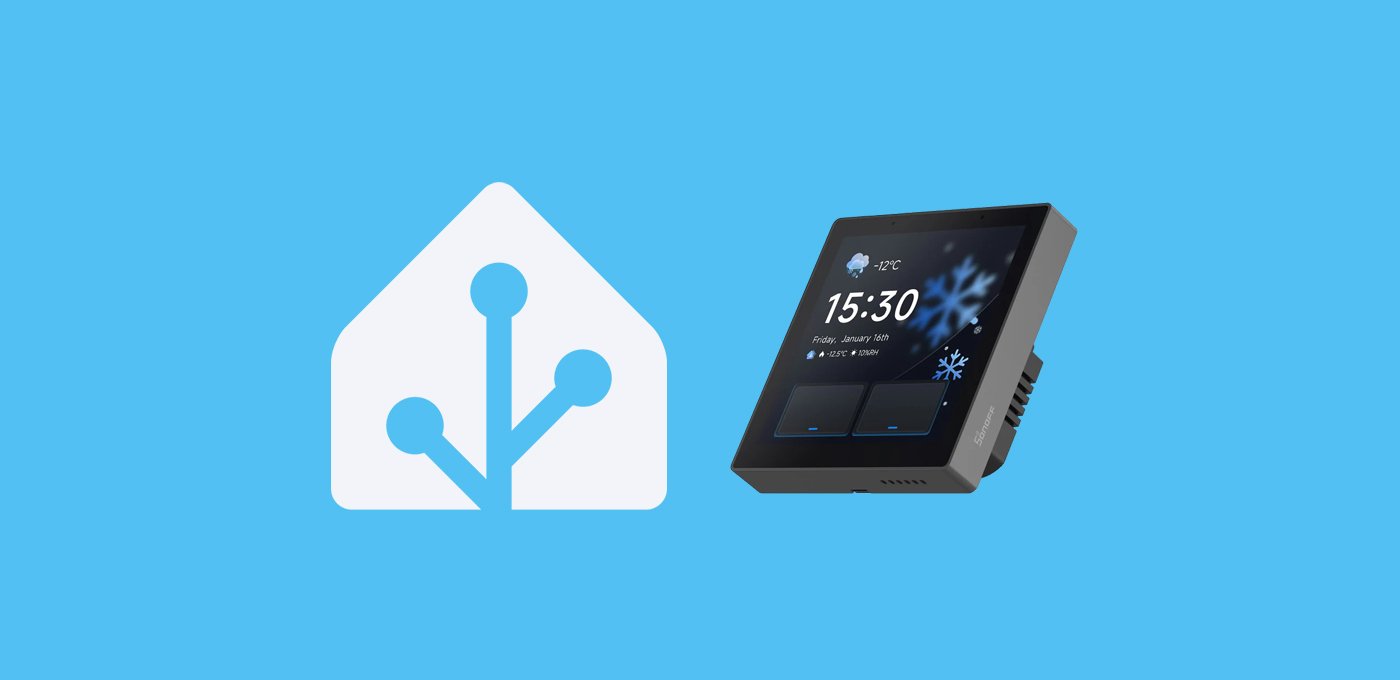
Hoy vamos a integrar Sonoff NSPanel Pro Gen2 en HA, repasando sus principales novedades respecto a su generación anterior.
Un ¿nuevo? wall panel
Hace tiempo ya analizamos el Sonoff NSPanel Pro, tanto en su versión normal como en su versión doble. Aquellos destacaban por ser algo más baratos que su competencia, y por tener integración nativa con Home Assistant.
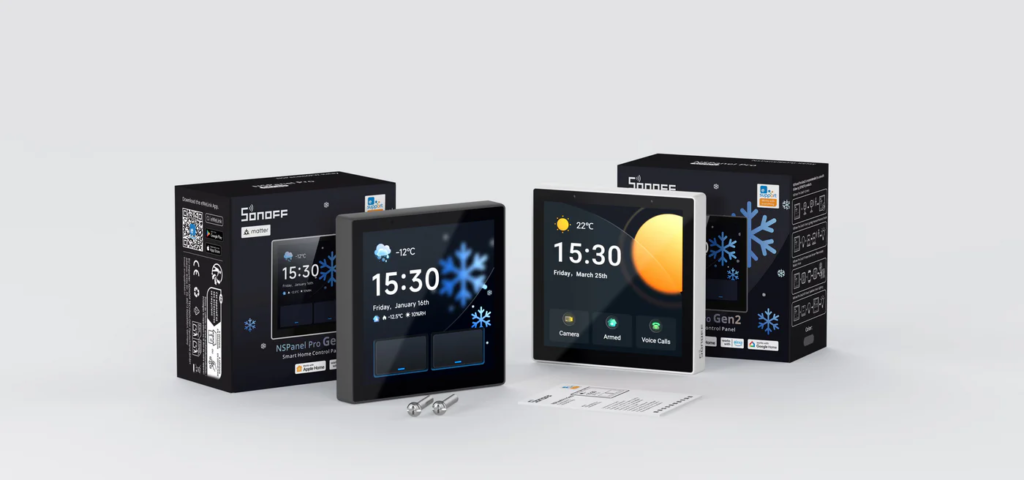
Estas pequeñas pantallas, que funcionan sobre Android, sustituyen un interruptor tradicional y te permiten controlar todos tus dispositivos desde un panel de HA, por lo que las opciones son ilimitadas. Además, funcionan como hub Zigbee y Matter, por lo que también hacen de coordinadores de otros dispositivos.
La verdad es que ya eran unos dispositivos muy prácticos, pero ahora han sacado el NSPanel Pro de segunda generación, que aporta las siguientes novedades:
- El dispositivo ahora cuenta con 2 GB de RAM y 32 GB de almacenamiento interno, gracias a que ahora carga el SoC Rockchip RK3326-S, un procesador quad-core Cortex-A35 a 1,5 GHz con GPU Mali-G31.
- Esta mejora le aporta un «plus» en el rendimiento, que te va a venir bien para controlar Home Assistant o ejecutar aplicaciones que puedes instalar a través de la tienda de código abierto F-Droid (instalada de forma nativa).
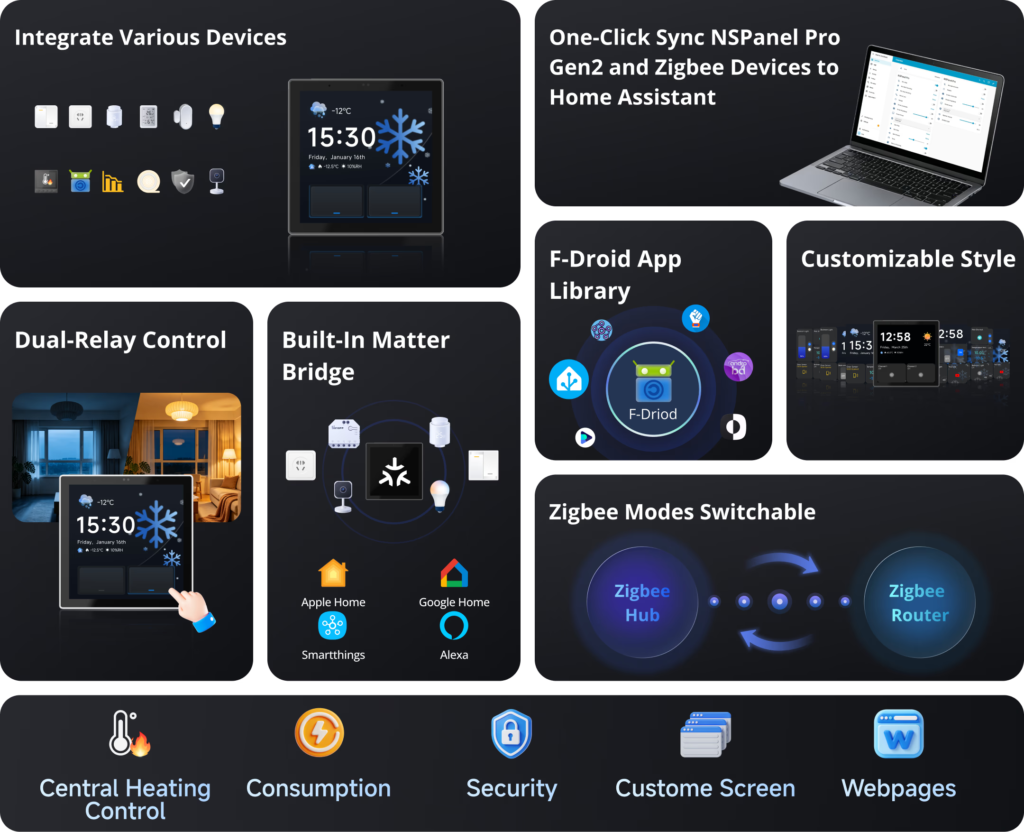
- También han mejorado el chip Zigbee (EFR32MG24), en el que ahora también puedes activar el modo «turbo». El panel puede funcionar como coordinador o como router.
- Ahora el panel incorpora un relé de dos canales, lo que te permite controlar dos circuitos de iluminación (hasta 5 A) y reemplazar tus interruptores tradicionales sin perder funciones. La pantalla muestra en la pantalla de inicio dos botones para controlar estos circuitos.
- Han añadido un sensor de proximidad, que permite encender la pantalla automáticamente cuando pasas delante de él.
- Incorpora dos micrófonos y un altavoz de 1,5 W (más potente que en versiones previas) para interacción por voz.
Instalación del panel
Para integrar Sonoff NSPanel Pro Gen2 en HA, primero tendrás que instalarlo en la pared, el soporte o donde hayas decidido colocarlo. No obstante, teniendo en cuenta que ahora cuenta con un relé de dos canales, si quieres sacarle todo el rendimiento, lo lógico es que reemplace algún interruptor doble que tengas actualmente.
Al sacarlo de la caja, encontrarás la pantalla acoplada al módulo con el relé y un pequeño manual con el esquema de conexión, que es muy sencillo:
- Conecta el cable neutro a la entrada del terminal identificado con la letra N.
- Conecta el cable de fase a la entrada del terminal identificado con la letra L In.
- Utiliza las salidas ‘L Out 1’ y ‘L’ Out 2′ para conectar los cables que van a las bombillas que quieras conectar a través de los relés.
- Una vez realizadas las conexiones y conectado el dispositivo a la corriente, se encenderá de forma automática.
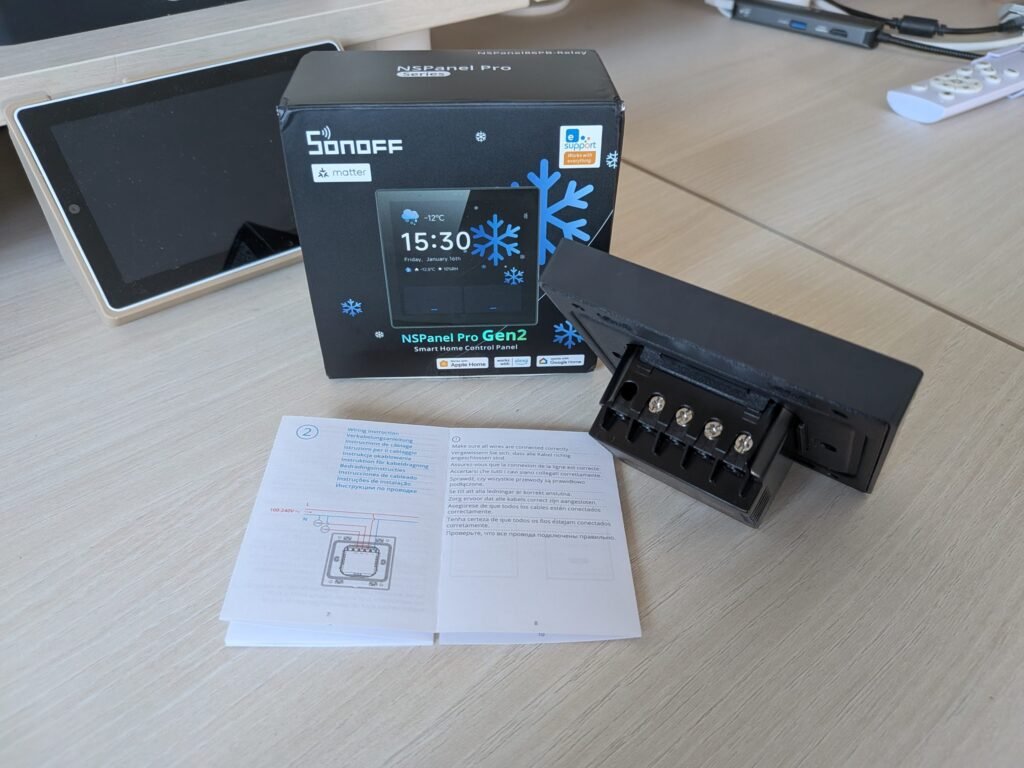
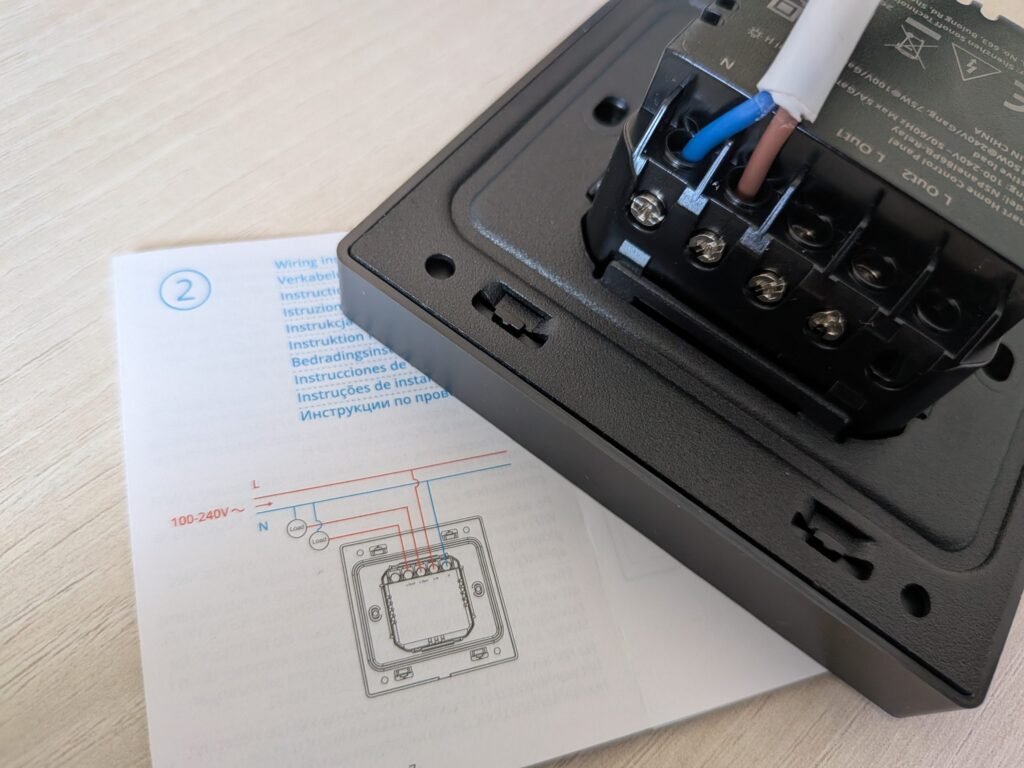
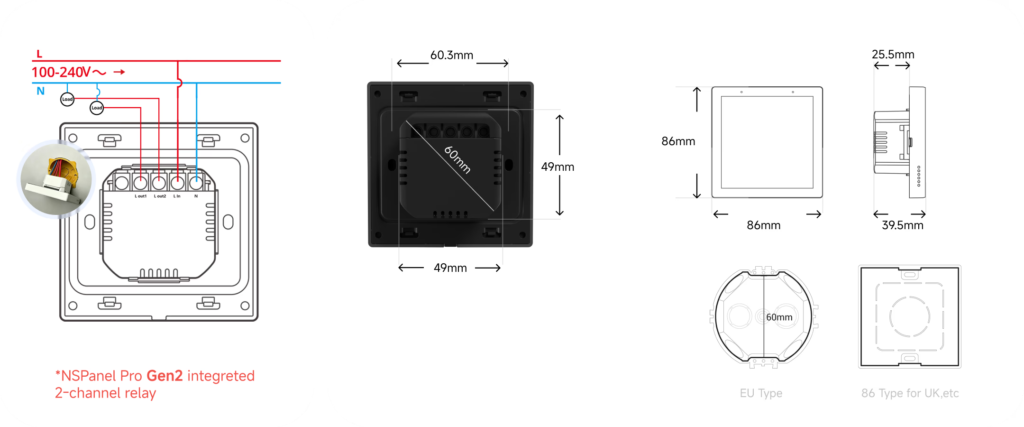
Configuración del panel
Una vez instalado, procederemos a integrar Sonoff NSPanel Pro Gen2 en HA siguiendo estos pasos:
- Lo primero que tendrás que hacer será pulsar en «Start», para seleccionar tu idioma y otros ajustes relacionados.
- A continuación te pedirá que lo conectes a tu red WiFi.
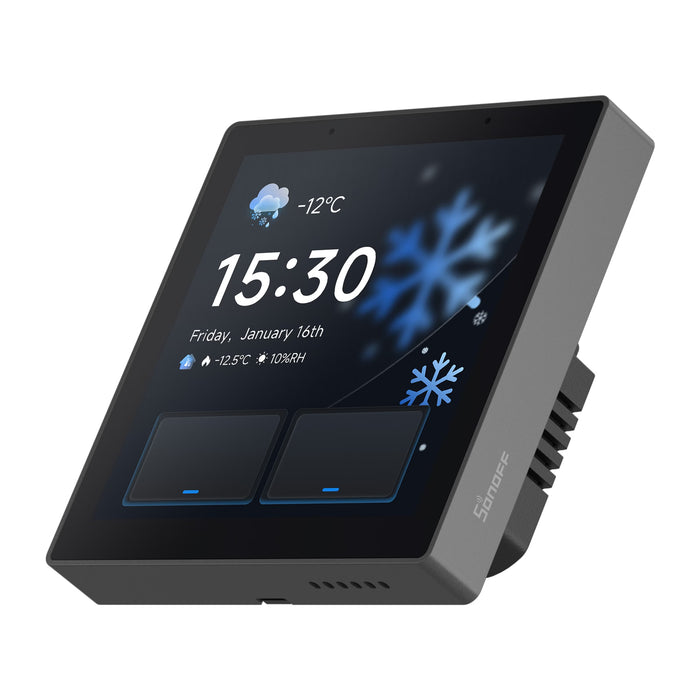
- Una vez se complete el inicio, ya verás el menú principal. Aquí destacan los dos botones de la parte inferior, que ahora controlan los relés del dispositivo.
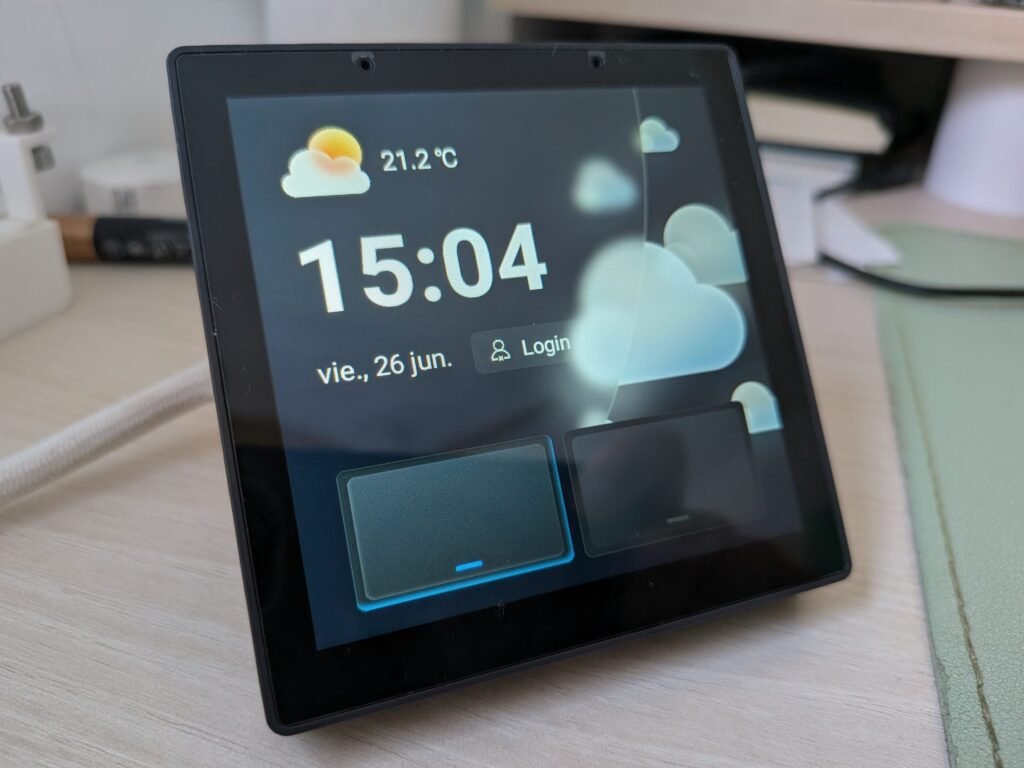
- En este momento te recomiendo que compruebes que tienes el firmware actualizado. Para ello, desliza la pantalla hacia abajo desde el borde superior para acceder a los ajustes del dispositivo, y baja hasta el apartado «Sobre». Luego pulsa en «Actualización de software». Si detecta una nueva versión, la descargará y podrás aplicarla pulsando en «install». Como siempre, también te aconsejo que asignes una IP fija en tu router para evitar fallos en el futuro si esta cambia.
- Vuelve a deslizar la pantalla hacia abajo y entra en F-Droid, la tienda de aplicaciones. Luego utiliza el buscador para localizar la app de «Home Assistant» y pulsa en «Install». Observa que ni siquiera he tenido que configurar una cuenta de eWelink.
- Una vez accedas y hagas login, ya tendrás acceso a tu panel de Home Assistant.
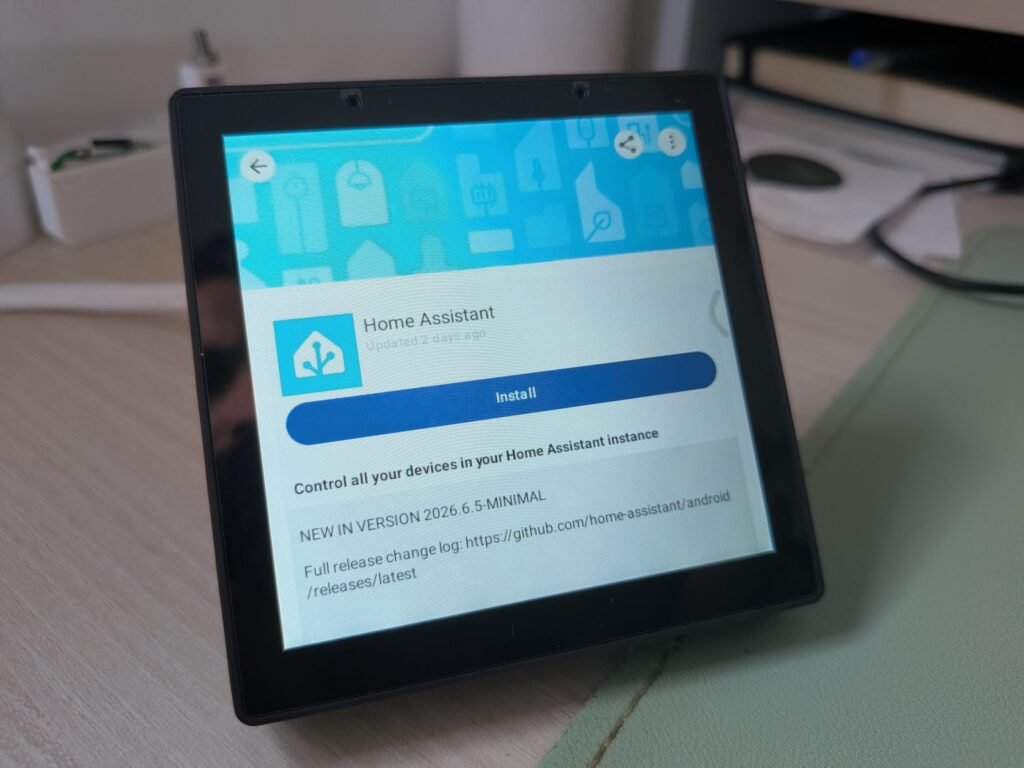
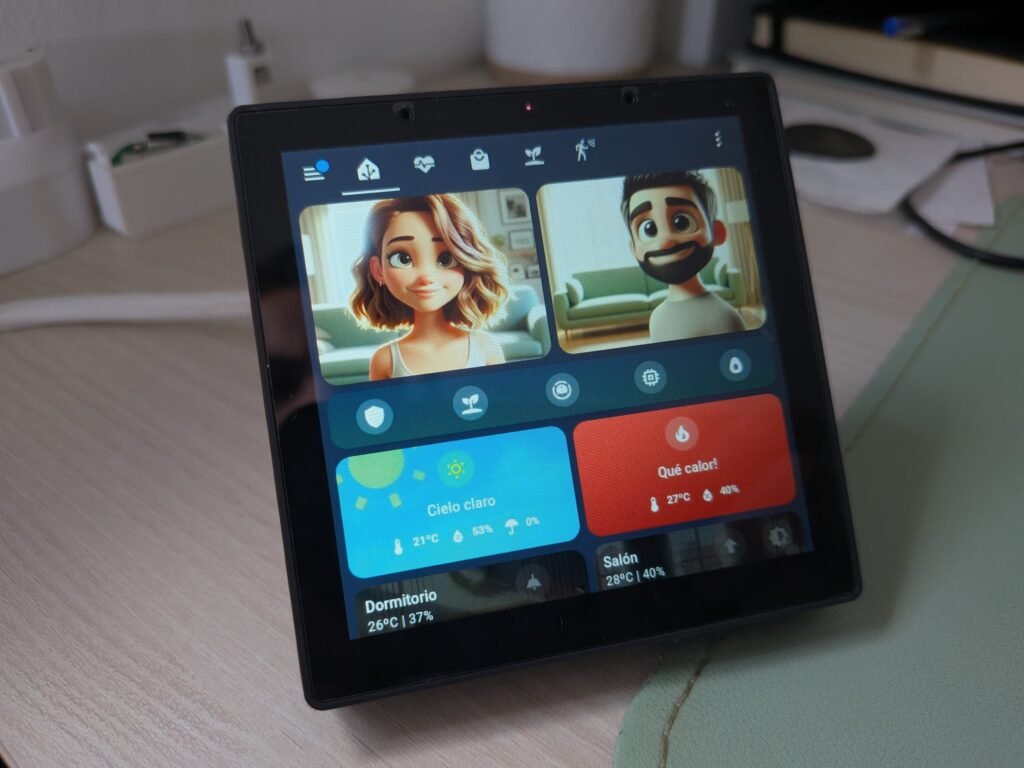
- Algo que me encanta es que, si vuelves al apartado de Ajustes > Apps > Home App, puedes seleccionar Home Assistant como tu aplicación de inicio. De esta forma, siempre verás tu dashboard cuando se active el dispositivo.



