




Si eres de los que sueñan con tener un gadget con IA, atento a lo que puedes conseguir al integrar el Sensecap Watcher en HA.
Índice
¿Qué es el Sensecap Watcher?
El Sensecap Watcher es el primer agente físico ‘open source’ de Inteligiencia Artificial. Así lo define Seeed Studio, el mismo fabricante que también es responsable de algunos de mis dispositivos favoritos, como el ReSpeaker Lite, y que también es distribuidor oficial de los productos de Home Assistant, como el Home Assistant Voice PE.
Visualmente es un pequeño gadget redondeado con una pantalla táctil en la parte central, que en la parte superior incorpora cámara, altavoz, micrófono y una rueda que te permite navegar por él. El dispositivo funciona sobre una placa ESP32-S3 e incorpora un chip de IA Himax WiseEye2 HX6538 con Arm Cortex-M55 y Ethos-U55, lo que le permite procesar eficientemente imágenes y datos vectoriales.
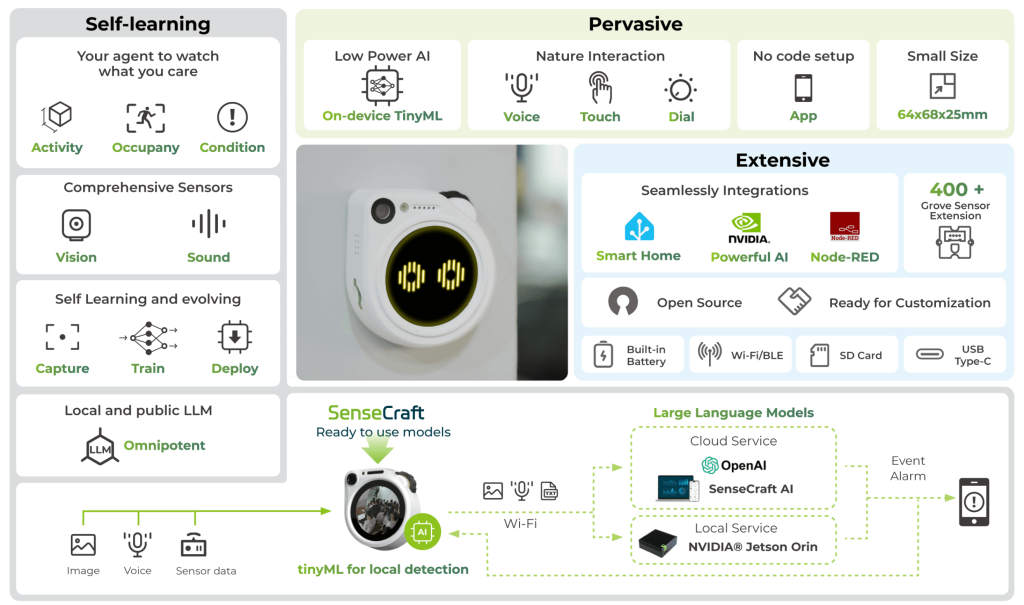
Gracias a todo ello el SenseCAP Watcher tiene la capacidad de ver, escuchar y hablar. Además incorpora inteligencia artificial, por lo que puede comprender comandos, percibir su entorno y desencadenar acciones en consecuencia.

Genial, ¿y para qué sirve?
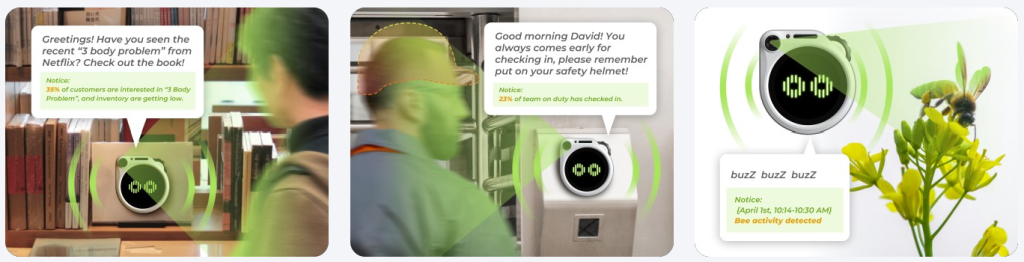
Tanto del propio nombre (‘watcher’ u «observador») como de sus características se deduce que puedes utilizarlo como un sensor de presencia muy avanzado. Por ejemplo, como tiene reconocimiento facial y de mascotas, puedes darle una instrucción para que cuando vea a tu hijo rondando tu oficina, le diga que tenga cuidado con lo que toca 😅. También puede emitir un saludo de buenos días personalizado para cada usuario del hogar.
Además, no sólo puedes interactuar con él «en directo», sino que puedes hablarle de forma remota a través de su aplicación y recibir notificaciones o imágenes. Esto también le convierte en dispositivo muy interesante para complementar tu sistema de seguridad casero.
Incluso he visto ejemplos de otros usos originales utilizando sus capacidades, como colocarlo en la nevera para preguntarle los productos que tienes o que emita mensajes personalizados en función de quién abre la nevera, utilizarlo para un control de acceso o un espantapájaros. Como siempre, el límite es tu imaginación.
Pero no nos engañemos, si hoy estamos hablando de este dispositivo es porque además puedes integrar el Sensecap Watcher en HA, y quiero averiguar cómo podemos aprovecharlo en nuestra instancia domótica y qué podemos sacar de él.
Primeros pasos con el Sensecap Watcher
Antes de integrar el Sensecap Watcher en HA vamos a ver cómo funciona por si sólo:
- Al sacarlo de la caja encontrarás, además del propio dispositivo, un cable USB-C y un soporte con accesorios para poder colocarlo sobre una superfice, pegarlo o atornillarlo. Lo primero que voy a hacer es cargarlo, ya que funciona con batería.
- Descarga e instala su aplicación. Tras aceptar los términos de servicio y permitir que la aplicación me envíe notificaciones, hay que pulsar en «Register» para crear una cuenta.


- Ahora enciende el dispositivo conectando el cable USB-C o manteniendo pulsada la rueda de la esquina superior derecha. La primera vez que lo hagas te ofrecerá la opción de vincularlo a su aplicación pulsando sobre «Connect app». Si lo pierdes de vista puedes volver a este apartado desde la pantalla de inicio a través de Settings > Connect App > Connect Bluetooth.
- Desde la aplicación, pulsa en el icono «+» de la esquina superior derecha y escanea del código QR que aparece en la pantalla.
- Al hacerlo, el dispositivo aparecerá en la aplicación para que lo conectes a tu red WiFi (de 2.4Ghz) y le desde un nombre. Es posible que al hacerlo te ofrezca alguna actualización del firmware (si es así, aplícala). Como siempre, te recomiendo que asignes una IP fija en tu router para evitar fallos en el futuro si esta cambia.
- Una vez vinculado el dispositivo, te aparecerá como un bloque en la pantalla de inicio de la aplicación. Si pulsas sobre él, accederás a un chat con el Sensecap Watcher. Mediante este puedes activar una tarea o «task» de forma remota.
- También puedes hablar con él manteniendo pulsada la rueda del dispositivo. Eso si, ten en cuenta que su motor de reconocimiento de voz funciona en inglés.
- Desde la aplicación puedes ajustar otras opciones, pulsando sobre el icono de la rueda del engranaje de la esquina superior derecha (como activar o desactivar el LED, controlar el volumen, el brillo de la pantalla, etc).
Integración con Home Assistant
Para integrar el Sensecap Watcher en HA sigue estos pasos:
- En Home Assistant, ve a HACS, pulsa sobre el icono de los 3 puntos de la esquina superior derecha y hac clic en «Repositorios personalizados». Introduce el siguiente repositorio, selecciona el tipo «Integración» en el desplegable y pulsa en «Añadir».
- Utiliza el buscador de HACS para encontrar la integración «SenseCraft», accede a ella y pulsa en «Descargar». Después reinicia Home Assistant.
- Cuando termine ve a Configuración > Dispositivos y servicios > Añadir integración > SenseCraft. Tras unos segundos, se iniciará el asistente de configuración.
- En la ventana emergente selecciona la opción «Add device using host/id/eui (Local Network)» y pulsa en «Enviar». En el desplegable, selecciona tu dispositivo («Watcher») y pulsa de nuevo en «Enviar».
- En la siguiente ventana te solicitará el EUI del dispositivo. Para encontrarlo, ve a la aplicación de SenseCraft y accede a los ajustes del dispositivo. En la parte inferior encontrarás este código bajo el apartado «Device EUI». Introdúcelo tal cual lo ves y pulsa en «Enviar».
- Comprobarás que se ha creado un nuevo bloque en tu panel de integraciones. Si accedes y pulsas en el dispositivo, verás que expone una serie de entidades, aunque por ahora no te reportan ningún valor. Esto es porque el dispositivo únicamente se va a comunicar con Home Assistant cuando detecte lo que le has pedido que vigile.
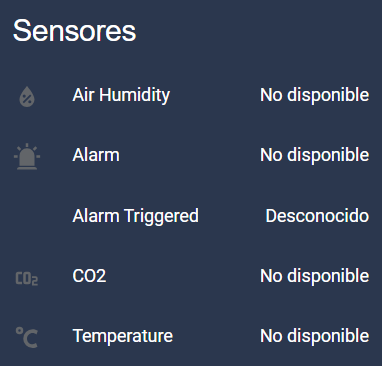
- Ve a la aplicación de SenseCraft, pulsa sobre tu dispositivo y asígnale una tarea en el chat (por ejemplo, «Si ves una persona, enciende la luz»). A continuación pulsa en «Detail Configs» y activa la casilla de «HTTP Push Notification». Pulsa en «Go Setup» en introduce los siguientes datos:
- HTTP URL. Indica aquí la IP de tu instancia de Home Assistant, seguida del puerto ‘8887’ (por ejemplo, ‘http://192.168.1.151:8887’).
- HTTP Token. Simplemente introduce un espacio en blanco.
- Pulsa en «Update Now».
- Pulsa en «Run Task» y «Run». Ahora haz que se active la detección (por ejemplo, pasando por delante de la cámara). Observarás que, ahora sí, los sensores de alarma toman valor y te proporciona la imagen detectada.
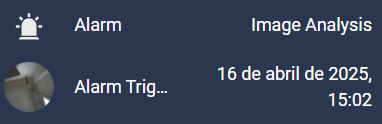
- Lógicamente, esto puedes utilizarlo como desencadenante de cualquier automatización. Por ejemplo, puedes enviar una notificación a través de Telegram con la imagen detectada, o hacer que suene una alarma por tus altavoces.



