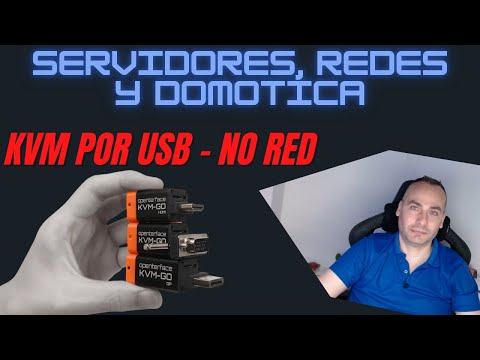
En esta entrada te presento un dispositivo que te permitirá tener control remoto de un Mini PC sin red, ni ningún otro componente.
Índice
Ventajas de un KVM sin conexión de red
Hace no mucho os hablé de los KVM, y del JetKVM en particular. Estos son unos dispositivos que te permiten controlar de forma remota un Mini PC, como si hubieras conectado un teclado, monitor y ratón (o «Keyboard, Video, Mouse», de ahí su nombre).
Resultan muy útiles si estás habituado a «experimentar» o realizar mantenimiento de servidores, ya que puedes administrarlo sin mover el equipo ni cargar con periféricos físicos. Habitualmente, se consigue conectando el KVM al equipo que quieres controlar y accediendo desde la misma red local por su interfaz web.
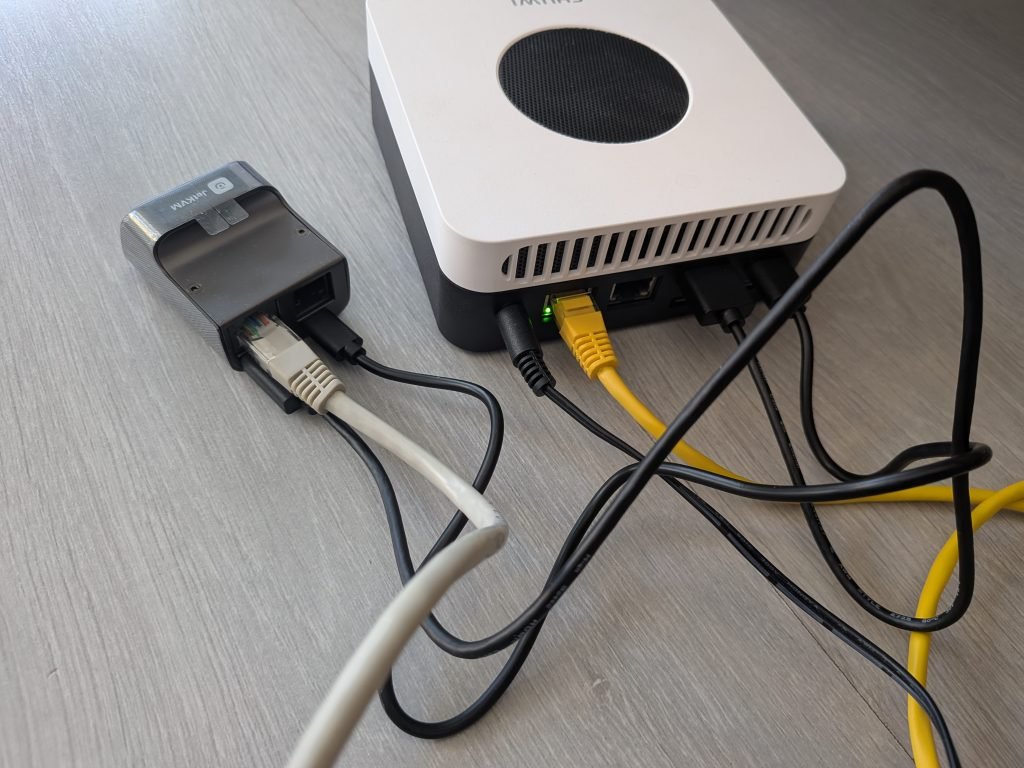
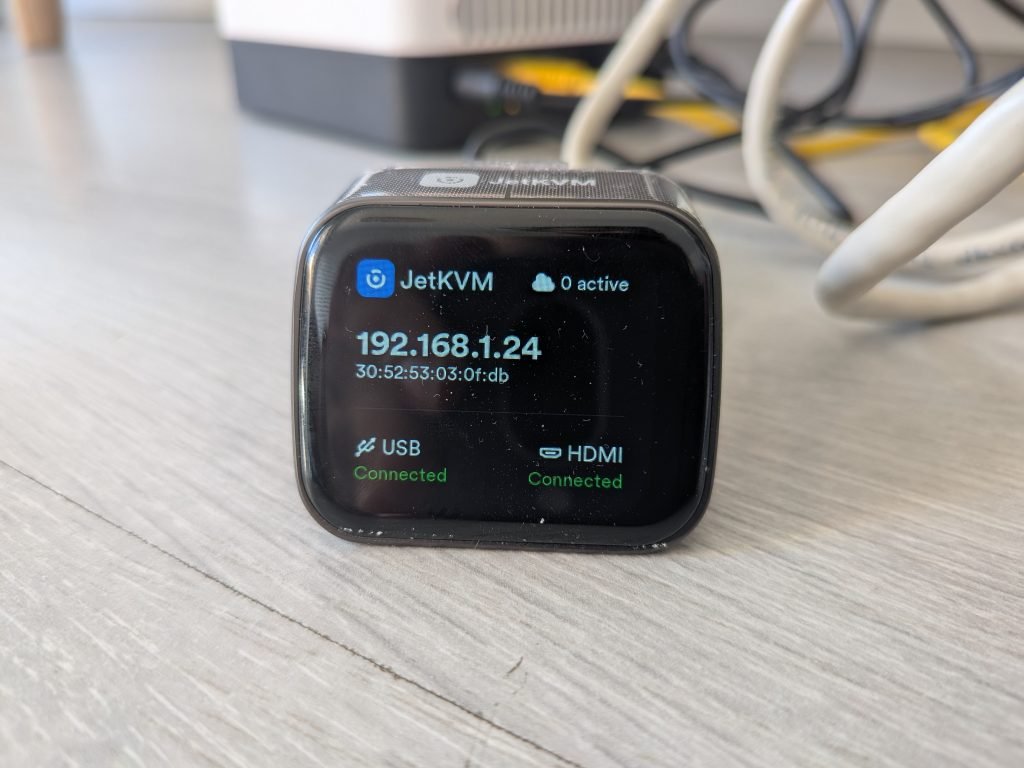
Esta me resulta una opción muy conveniente cuando estoy en casa. Tanto el servidor como mi ordenador personal están conectados a la misma red, y cuento con otros elementos necesarios (cables de red y adaptadores de alimentación USB).
Sin embargo, cuando voy fuera a hacer algún tipo de instalación o mantenimiento, no sé de qué elementos disponen ni cuál es su ubicación. Esto me obligaba a cargar con ellos o a improvisar, hasta ahora.
Openterface KVM-Go
Hace poco, desde Openterface me enviaron su KVM-Go, que también se encuentra en campaña de financiación en la plataforma CrowdSupply por 119$.
Este KVM está pensado para usarlo «sobre la marcha» (desde el nombre a la funda en la que viene). Detalles aparte, esto se nota en que no necesitas conexión de red, ni de alimentación externa. Es decir, todo lo que necesitas para tener control remoto de un Mini PC sin red (y alguna cosa más), ya viene en su funda.
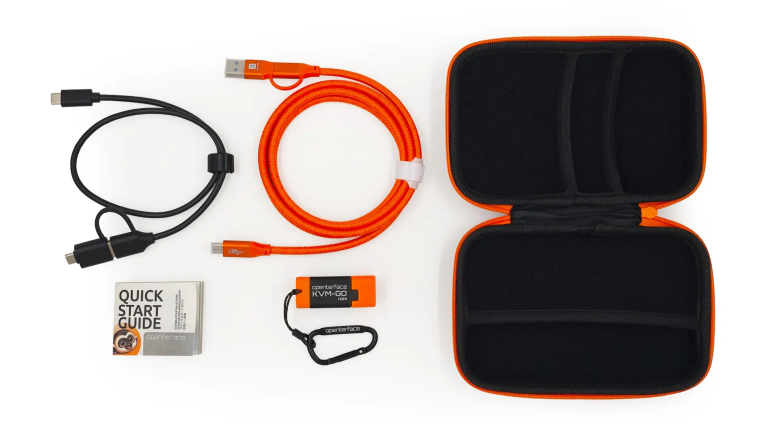
En concreto, el pack se compone de estos elementos:
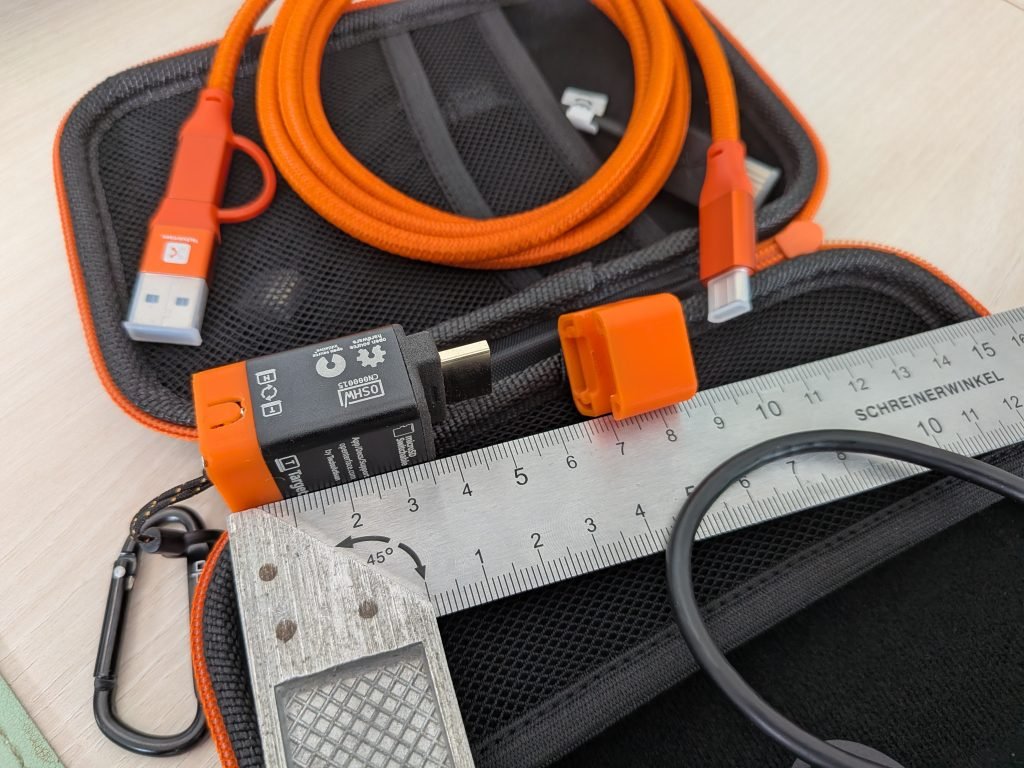
- El dispositivo KVM en sí, con una clavija HDMI (si eliges la misma versión que yo) y lector de tarjetas Micro-SD por un lado, y dos puertos USB-C por el otro. Es realmente pequeño (sin la tapa mide unos 5 cm) y viene con un pequeño mosquetón.
- Un cable USB-C de 2.5 m, con adaptador para USB-A en un extremo.
- Un cable USB-C a USB-A de 0.5 m, con adaptador para USB-C en un extremo.
- Un pequeño cable HDMI adicional, que en nuestro caso no será necesario (puesto que ya lo incorpora el KVM).
- La funda también es de agradecer, ya que te permite guardar otros componentes como pendrives o ‘hubs’ USB.
Cómo usar el Openterface KVM-Go
Para tener control remoto de un Mini PC sin red usando el Openterface KVM-Go basta con seguir estos pasos:
- En primer lugar, puesto que no hay interfaz de red, necesitas entrar en la página de Openterface, descargar e instalar su aplicación en tu ordenador personal y ejecutarla. Verás la siguiente pantalla, que te guía sobre cómo tienes que hacer las conexiones.
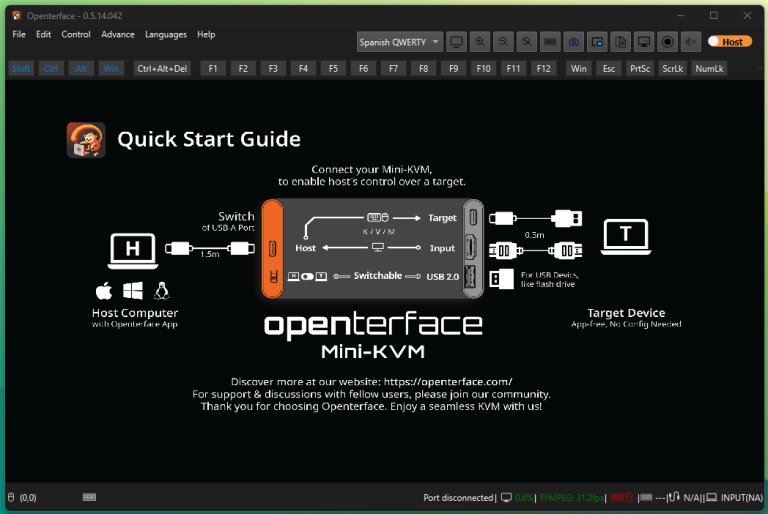
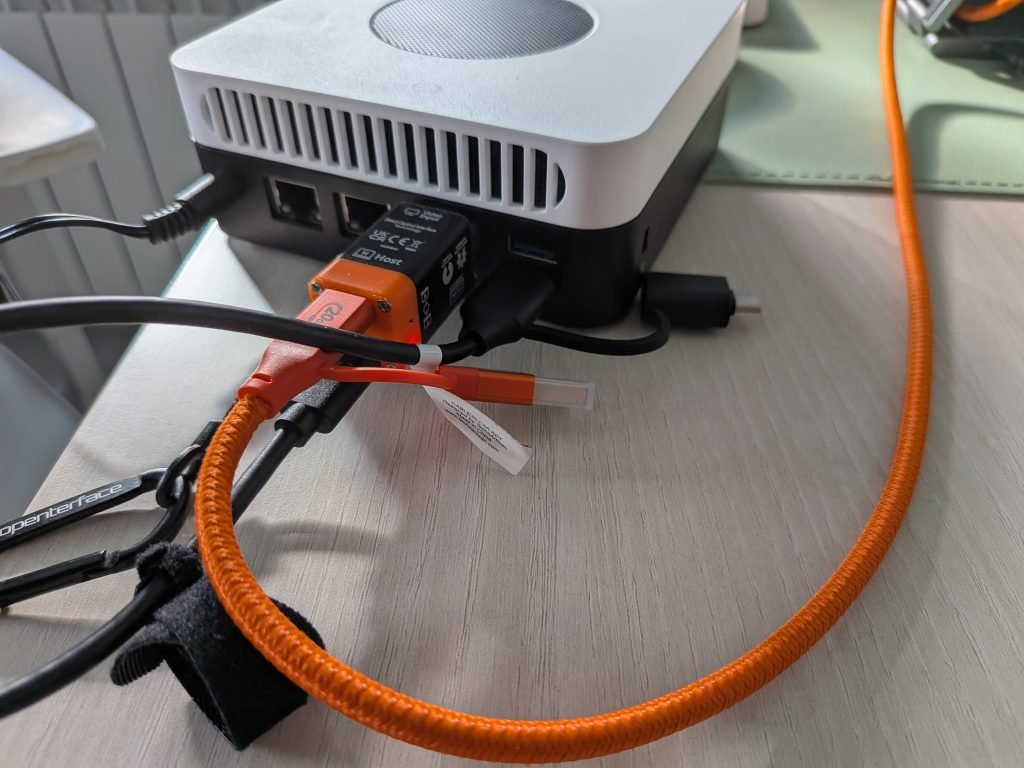
- Conecta el cable naranja (largo) al puerto identificado como «Host» en el KVM-Go y a tu ordenador.
- Conecta la clavija HDMI al Mini PC que quieres controlar. Acto seguido, comenzarás a ver el contenido de la pantalla en la aplicación de Openterface.
- Por último, conecta el cable negro (corto) al puerto identificado como «Target» en el KVM-Go y al Mini PC que quieres controlar, para tener control del teclado y el ratón.
- La interfaz es muy sencilla de utilizar, ya que encontrarás todas las opciones típicas en la parte superior derecha (activar el teclado visual, hacer capturas, ampliar pantalla…).
Como ves, es muy sencillo controlar un ordenador de forma remota con este dispositivo, sin necesidad de ningún elemento adicional.
Agradecimientos
Si quieres ver la ‘review’ que hizo nuestro amigo Javier Gutiérrez Abella poniéndolo a prueba, echa un vistazo a este video!