Si estás cansado de tener que llevar de un sitio a otro tus periféricos, en esta entrada te enseño a tener control remoto de un Mini PC.
Índice
¿Qué es un KVM y para qué sirve?
Desde que empecé en el mundo de los «homelab» he probado varios Mini PC e instalado multitud de servicios. Ya sabéis que me encanta experimentar, pero hay algo que me da mucha rabia.
Cuando pruebo un nuevo Mini PC y quiero instalar un sistema operativo (como Proxmox) o necesito acceder a la BIOS para activar alguna opción, siempre me pasa lo mismo. Recuerdo que necesito un teclado USB, y que no tengo ninguno (he llegado a comprar alguno sólo para esto, y luego devolverlo). Puede parecerte una tontería, pero este detalle ha impedido o retrasado muchos de mis proyectos.
Es por eso que cuando descubrí el concepto de KVM («Keyboard, Video, Mouse») me pareció un inventazo. Como su propio nombre indica, los dispositivos de KVM sobre IP te permiten tener control remoto de un Mini PC. En concreto puedes controlar el teclado, video y ratón a través de red sólo con conectarlo.
En la práctica esto te permite acciones tan cómodas como instalar una ISO sin necesidad de bajarla y grabarla en un pen drive, encender el ordenador de forma remota o acceder a la BIOS sin tener que llevarte el Mini PC hasta un monitor, ni tener que guardar un teclado USB sólo para estas ocasiones.
JetKVM y otras opciones
Si te interesa el concepto, probablemente quieras saber qué opciones tienes para tener control remoto de un Mini PC. Pues bien, aunque no soy un experto ni pretendo entrar en mucho detalle, cabe destacar que tienes opciones «DIY» y dispositivo comerciales.
Entre las opciones «DIY» destaca PiKVM, un proyecto de código abierto que puedes llevar a cabo reaprovechando una vieja Raspberry Pi. No obstante, si no tienes ninguna a mano también vas a encontrar distintas soluciones comerciales.
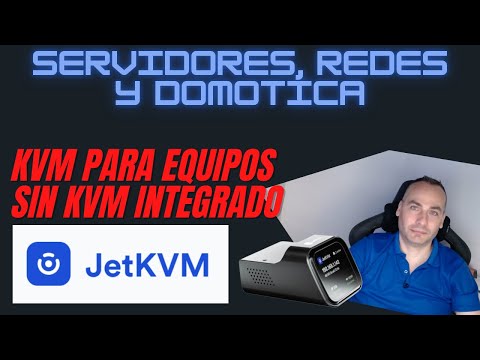
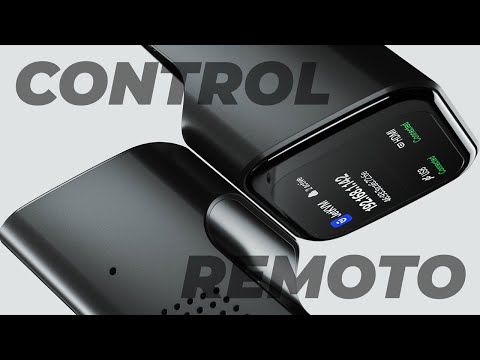
Sobre estas destaca por su precio, su software y su diseño el JetKVM. Este es un proyecto lanzado en Kickstarter por 69$, que hemos podido probar y que próximamente estará disponible también en otros distribuidores (puedes programar una notificación).

Cómo usar el JetKVM
Una vez tengas tu JetKVM, sigue estos pasos para tener control remoto de un Mini PC:
- Partimos de la base de que ya tienes un PC, enchufado y conectado a tu red local.
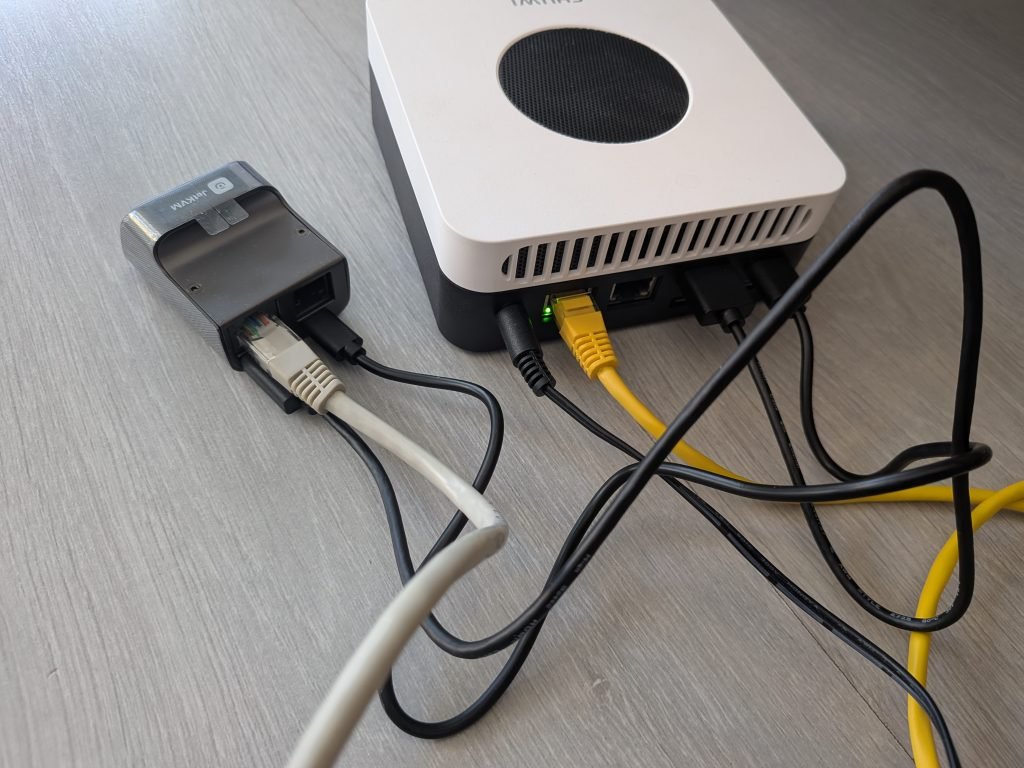
- A partir de aquí, realiza las siguientes conexiones:
- Utiliza un cable de red para conectar tu JetKVM a la misma red local que el PC.
- Conecta el cable USB-C de alimentación a un puerto USB del PC.
- Conecta el cable Mini HDMI al JetKVM, y al puerto HDMI del PC.
- Sólo con realizar estas conexiones observarás que el JetKVM se inicia y te muestra una IP en su pantalla.
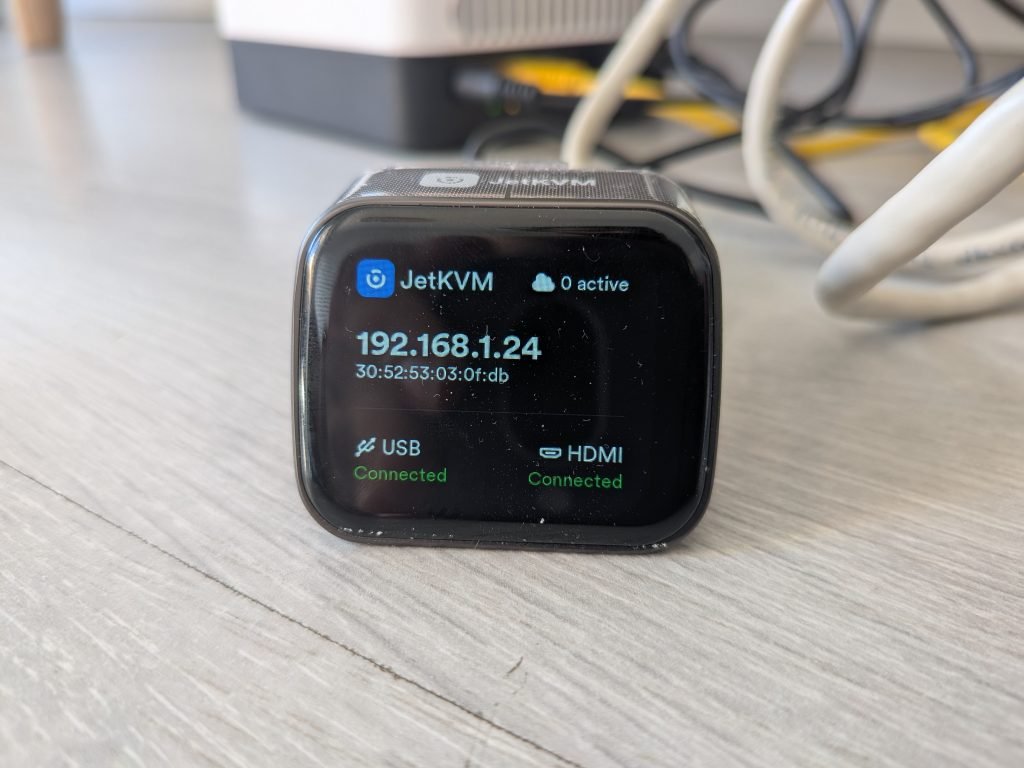
- Si accedes desde un navegador en tu ordenador principal a la IP proporcionada por el JetKVM encontrarás un portal de bienvenida. Pulsa sobre «Set up your JetKVM» para empezar a usarlo. Lo primero que te ofrece es la posibilidad de protegerlo con una contraseña (algo que siempre es recomendable).
- Hecho esto te encontrarás con una interfaz que en la parte superior muestra una serie de controles y valores informativos. En la parte inferior, verás lo que estaría mostrando la pantalla del ordenador (de estar conectado a un monitor). Observa que desde aquí puedes usar tu ratón y teclado para manejar el PC.
Acceder a la BIOS del PC
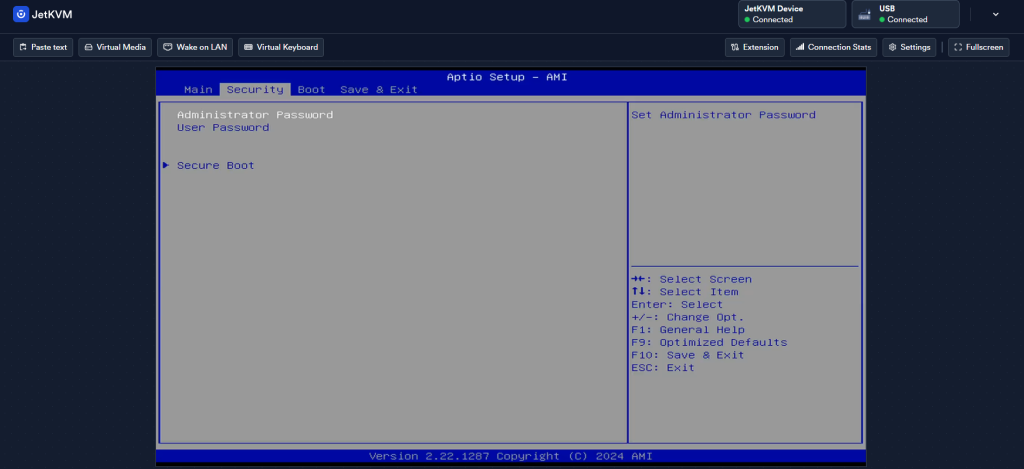
Como te comentaba antes, uno de los usos más interesantes del control remoto de un Mini PC es poder acceder cómodamente a la BIOS. La verdad es que hacerlo a través del JetKVM no tiene mucho misterio.
En mi caso estoy haciendo la prueba con un Chuwi Larbox X, que dá acceso a la BIOS pulsando varias veces la tecla F2 nada más encenderlo. Por tanto, lo único que tienes que hacer es arrancarlo y pulsar esta tecla (o la que proceda en tu caso), desde la interfaz de JetKVM.
Instalar una ISO
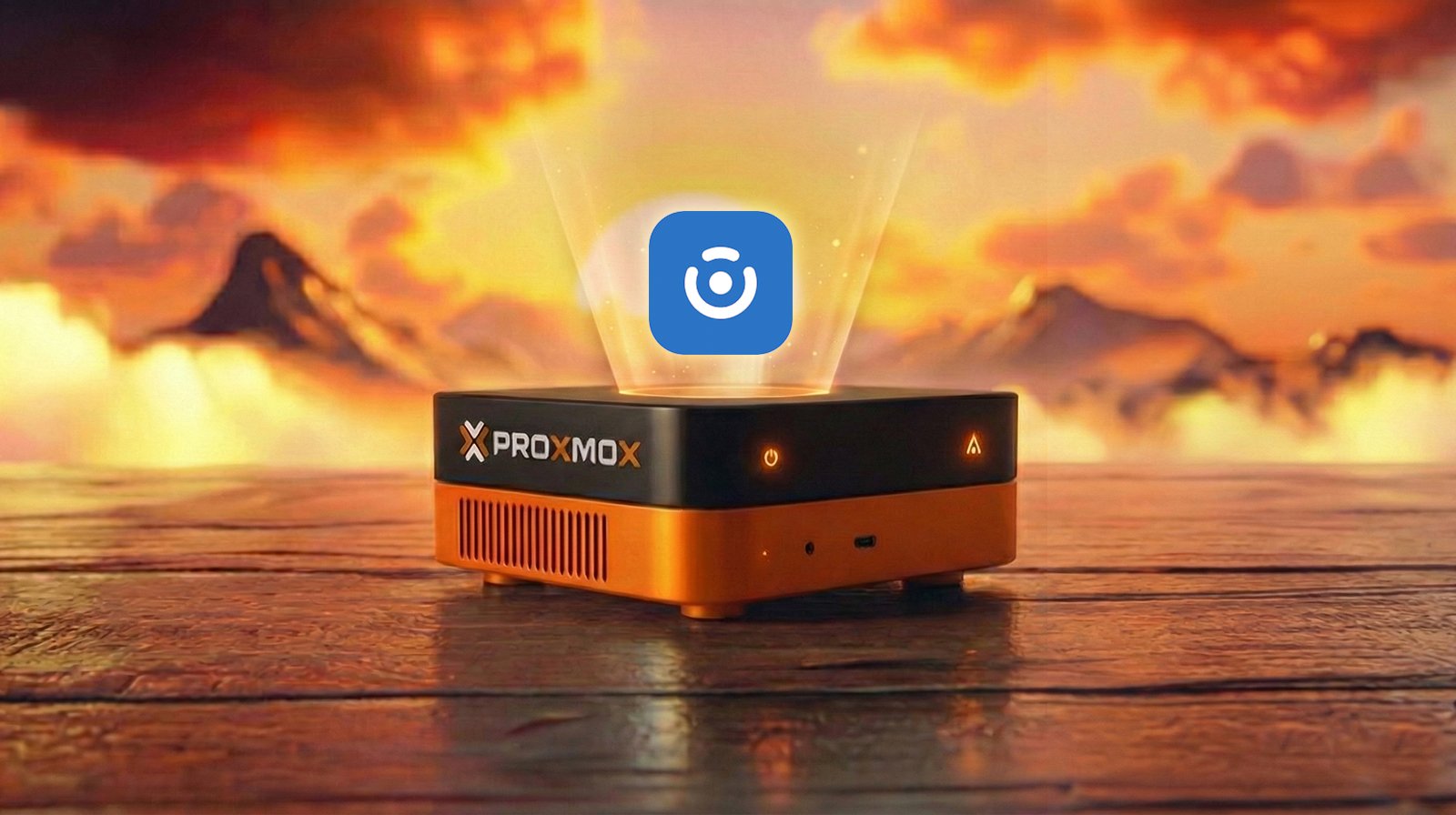
Otra utilidad genial de tener el control remoto de un Mini PC es poder realizar instalaciones de imágenes (por ejemplo, de Proxmox) sin ponerlo todo «patas arriba».
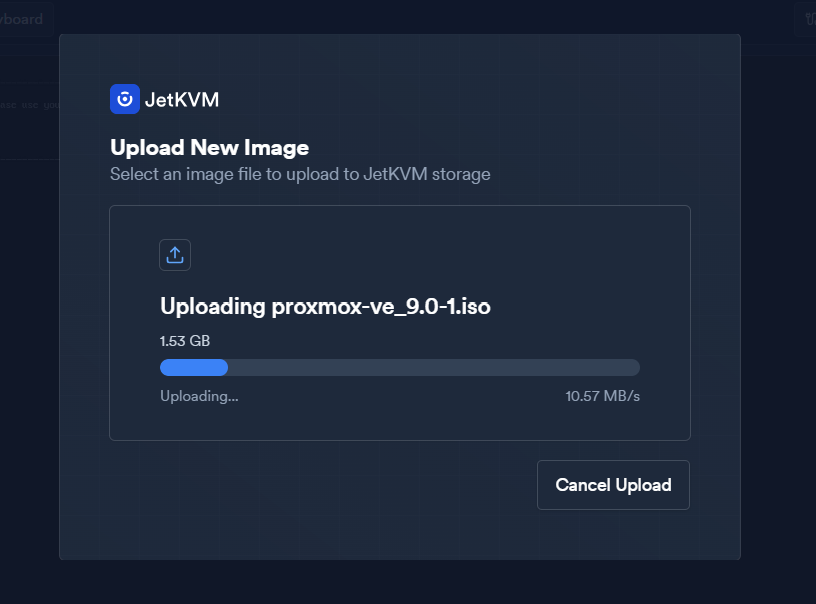
Para ello lo único que tienes que hacer es pulsar sobre el botón «Virtual media» y «+Add New Media». Puedes usar varias opciones para la carga de la imagen, incluyendo usar la memoria interna del propio JetKVM (de 16GB) pulsando sobre «JetKVM Storage Mount».
En la ventana emergente, pulsa sobre «Upload a new image» y selecciona el fichero correspondiente a la imagen. Cuando finalice la carga, pulsa en «Back to Overview», selecciona el fichero y haz clic en «Mount file». Esto hará que la imagen quede montada en tu PC.
Agradecimientos
Además del video anterior de Jonatan Castro, con el que descubrí este dispositivo, también me ha sido de ayuda este video de nuestro amigo Javier Gutiérrez Abella, otro crack!