En esta guía te enseño a conectar cualquier altavoz a Home Assistant para utilizarlo en tus notificaciones o como reproductor multimedia.

Índice
Requisitos previos
Para conectar cualquier altavoz a Home Assistant previamente necesitas lo siguiente:
- Haber instalado ESPHome en Home Assistant.
- Una placa ESP32 (en mi caso voy a usar una esp32-wroom-32d, pero te sirve cualquier modelo).
- Un cable USB de datos para instalar el firmware en la placa (no sirve un cable de carga). Si no tienes ninguno a mano, puedes comprarlo muy barato en Aliexpress.
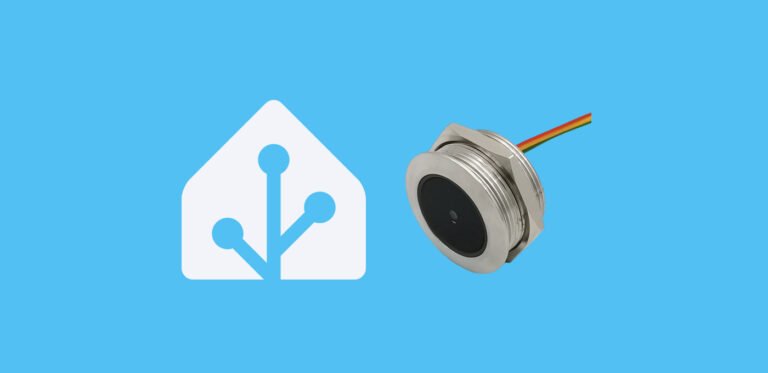
- Un DAC como el 1334, que sirve para convertir señales digitales en analógicas (necesario que HA puede trabajar con el sonido).
- Unos altavoces y un cable Jack 3.5 para conectarlos al DAC. Seguro que por casa tienes alguno que puedes aprovechar, en mi caso voy a usar mis Creative Pebble V3.


Esquema de conexión
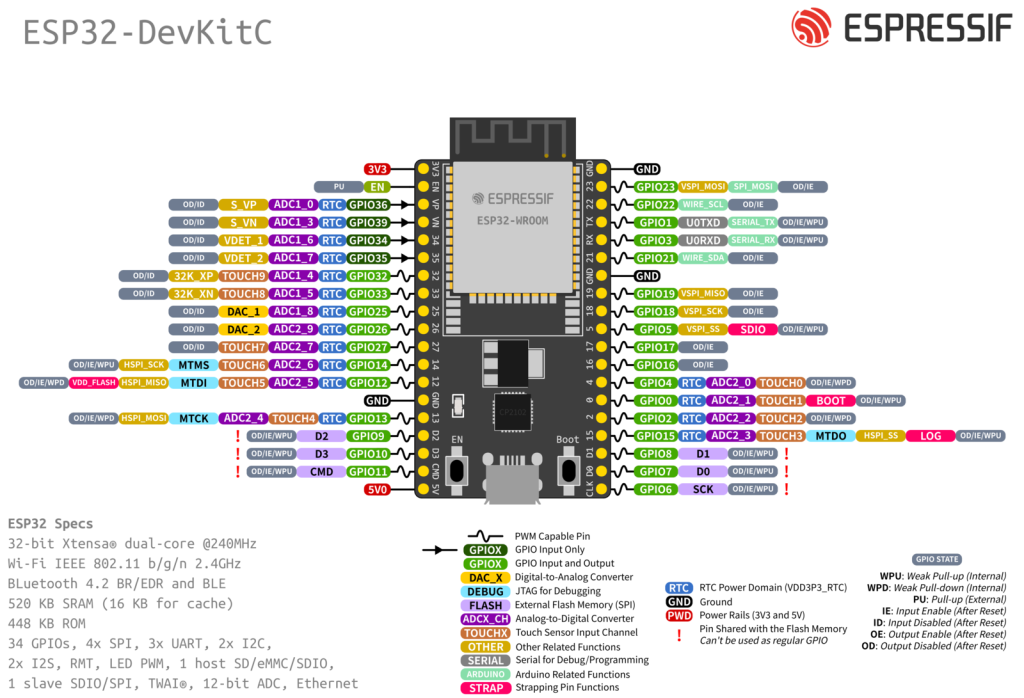
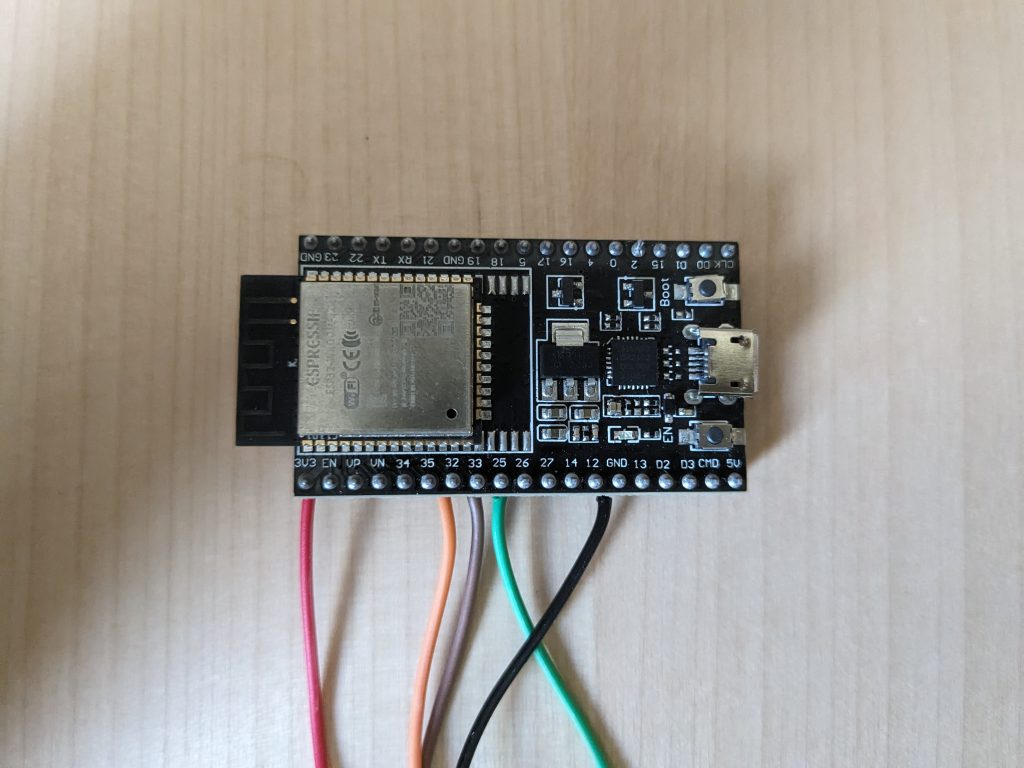
Lo primero que tenemos que hacer es conectar nuestro DAC 1334 a nuestra placa ESP32. Como siempre, para el cableado conviene que busques en Google alguna imagen del ‘pinout’ o relación de pines de tu placa, para saber a qué corresponde cada uno.
Por ejemplo, esta es una imagen del pinout de una placa esp32-wroom-32d, que es exactamente el modelo que estoy utilizando en esta ocasión.
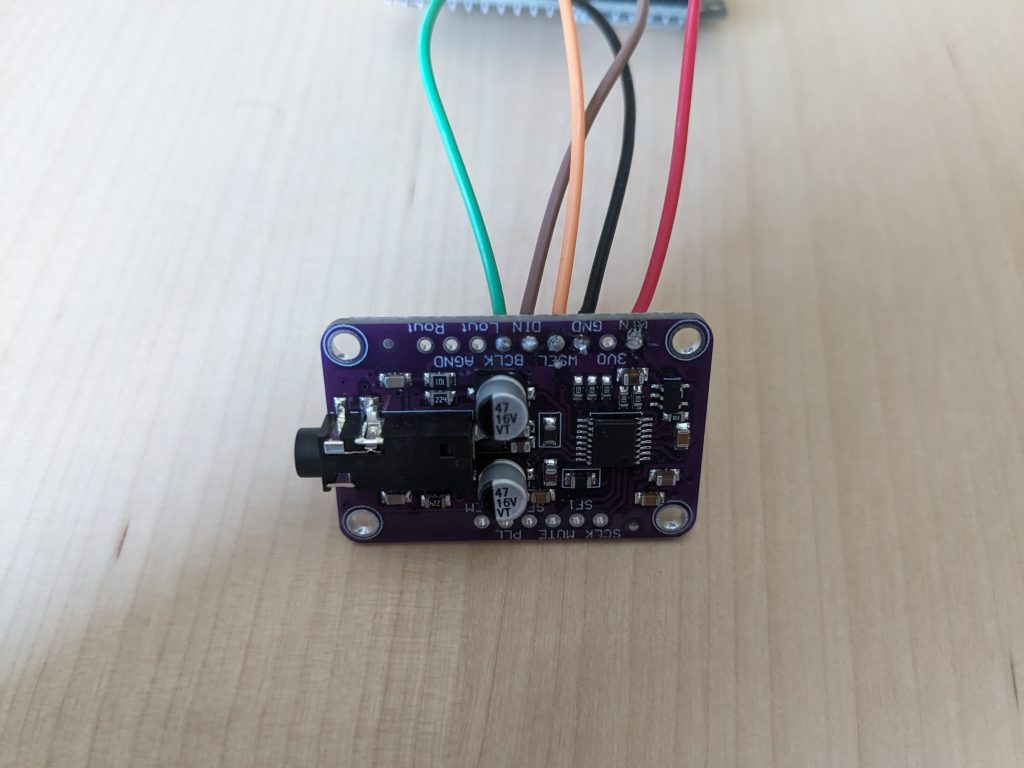
Por otro lado, nuestro DAC 1334 tiene el siguiente aspecto.
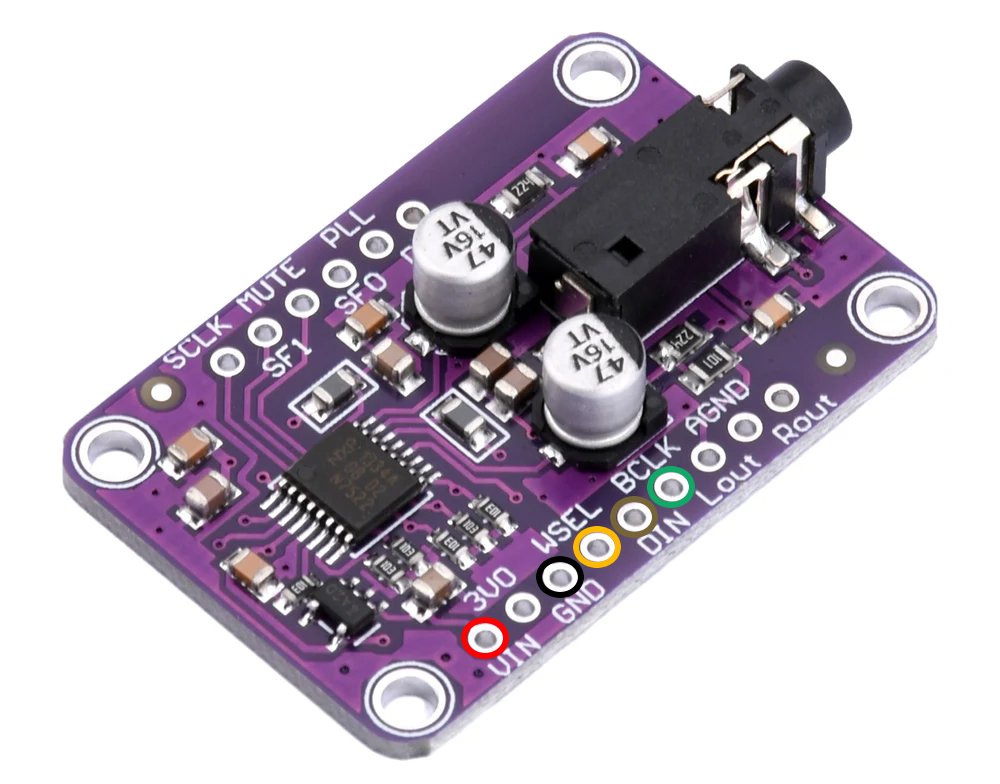
He marcado con colores los pines que vamos a utilizar para conectar cualquier altavoz a Home Assistant, a saber:
- VIN (rojo), irá conectado al pin de alimentación de la placa 3V3.
- GND (negro), irá conectado a uno de los pines de tierra de la placa GND.
- Los pines WSEL (naranja), DIN (marrón) y BCLK (verde) van a proporcionar los datos del sonido y pueden ir a cualquier pin libre de tu placa. En mi caso van a ir conectados, respectivamente a los pines 32, 33 y 25 (por pura conveniencia en su colocación).
La última conexión y la más sencilla de todas es la del DAC a tus altavoces, a través del cable Jack 3.5.
Instalación y configuración en ESPHome
Ahora vamos con la parte del ‘firmware’ que necesitas para conectar cualquier altavoz a Home Assistant. Para llevarlo a cabo, sigue estos pasos:
- Conecta tu placa ESP32 a tu ordenador y «flashéala» con ESPHome (si es tu primera vez, en esta entrada tienes las instrucciones detalladas).
- Hecho esto, accede desde Home Assistant al complemento de ESPHome y pulsa sobre «EDIT» en el bloque correspondiente a la placa que acabas de añadir. Al final del código, añade estas líneas correspondientes al componente I²S Audio Media Player de ESPHome, observando lo siguiente:
- En ‘i2s_lrclk_pin‘, identifica el pin con la conexión al pin ‘WSEL’ (naranja) del DAC 1334.
- En ‘i2s_bclk_pin‘, identifica el pin con la conexión al pin ‘BCLK’ (verde) del DAC 1334.
- En ‘i2s_dout_pin‘, identifica el pin con la conexión al pin ‘DIN’ (marrón) del DAC 1334.
captive_portal:
i2s_audio:
  i2s_lrclk_pin: GPIO32
  i2s_bclk_pin: GPIO25
media_player:
  - platform: i2s_audio
    name: ESPHome I2S Media Player
    dac_type: external
    i2s_dout_pin: GPIO33
    mode: stereo
- Cuando termines de editar el código, pulsa en «SAVE» e «INSTALL«. Espera a que el código termine de compilarse y se instale en tu placa.
- Ahora ve a Medios > Text-to-speech y selecciona cualquiera de tus motores para probar tus altavoces. Sólo tienes que seleccionarlos en el desplegable que aparece en la esquina inferior derecha, escribir un mensaje en el cuadro de texto y pulsar en «Decir».
- Esto es todo, enhorabuena! Ya puedes conectar cualquier altavoz a Home Assistant!
Notificaciones de audio personalizadas
Recuerda que ya te expliqué cómo recibir notificaciones de audio y cómo cambiar la voz a Home Assistant, por lo que ahora ya puedes enviarlas a cualquier altavoz que tengas por casa, de forma totalmente local!
Con tus renovados altavoces, la función de notificaciones de audio y el diseño de un buen ‘template’ vas a poder crear notificaciones dinámicas y totalmente personalizadas. Por cierto, en esta entrada también te cuento cómo personalizar la voz de Home Assistant!