Aprende a crear backups de tu homelab en la nube de forma totalmente gratuita y evita perder toda tu instalación!
Índice
¿Por qué crear copias de seguridad en la nube?
Hace no mucho te enseñé a generar copias de seguridad de forma automática en tu almacenamiento local. Esta es una práctica recomendable, que te va a salvar de un apuro cuando se produzca un problema en tu servidor.
Ahora, ¿qué sucede cuando el problema se produce en la ubicación donde se encuentra tanto el servidor como el almacenamiento? Por ejemplo, un incendio, una inundación o un robo. En estos casos más vale que tengas un «Plan B» en funcionamiento si no quieres perderlo todo.
En mi caso he tardado un tiempo en llevarlo a cabo, pero no porque le restase importancia. Algunas veces he visto algún video hablando de páginas que ofrecían este servicio de forma gratuita, pero siempre llegaba tarde. Es por eso que he querido buscar una alternativa que siempre sea accesible, para todo el mundo.
Rclone + Google Drive
Rclone es una herramienta de línea de comandos gratuita y de código abierto que sirve para gestionar y sincronizar archivos entre su sistema local y distintos servicios de almacenamiento en la nube o servidores remotos. Entre todas las opciones disponibles, se encuentra Google Drive (pero también DropBox, OneDrive, incluso tu propio FTP).
He decidido hacerlo con Google Drive porque creo que muchos de nosotros utilizamos este servicio. O, al menos, puedes hacerlo de forma gratuita con almacenamiento de hasta 15GB (en mi caso da para unas cuantas copias). Si por casualidad tienes, por ejemplo, el plan básico de pago esta cantidad sube hasta 2TB por 9,99€/mes.
Sea como sea, me ha parecido una buena opción y lo que vamos a hacer en esta entrada es instalar Rclone en Proxmox y sincronizarlo con tu Google Drive, para automatizar backups de tu homelab en la nube y que puedas dormir tranquilo.
Requisitos previos
Para crear backups de tu homelab en la nube necesitas:
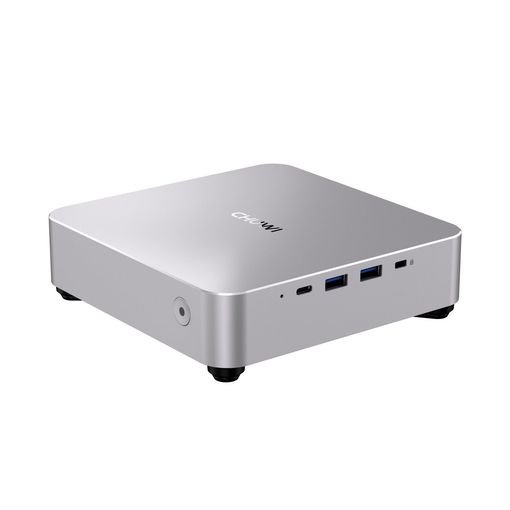
- Un Mini PC. En mi caso voy a utilizar el AuBox que me ha mandado la gente de Chuwi. Tiene 16GB de RAM (ampliable hasta 64GB), 512GB de almacenamiento interno y tarjeta gráfica integrada AMD Radeon™ 780M.
- Haber instalado Proxmox en tu Mini PC y otros servicios.
- Una cuenta activa de Google Drive.
Instalación y configuración de Rclone
El primer paso para crear backups de tu homelab en la nube es instalar Rclone y dejarlo listo:
- En la interfaz de Proxmox, pulsa sobre el nombre de tu servidor y al hacerlo aparecerá un segundo menú lateral a su derecha.
- Pulsa sobre «Consola» para acceder al terminal del servidor, que aparecerá más a la derecha
- Entra en el apartado de Rclone de Helper Scripts y copia el comando de instalación de la parte inferior.
- Vuelve a la consola de Proxmox y pégalo (si no puedes hacerlo con el teclado, utiliza el botón del derecho del ratón o cópialo a mano). Pulsa enter para empezar su ejecución.
- Cuando aparezca el asistente de instalación, pulsa la tecla ‘Enter’ para proceder con «Default Settings».
- Dale unos minutos para que realice la instalación. Cuando termine te ofrecerá la URL, pero en este caso no vamos a acceder a ninguna interfaz porque es una herramienta que se utiliza con la línea de comandos. Aun así, como siempre, te recomiendo que asignes una IP fija en tu router para evitar fallos en el futuro si esta cambia.
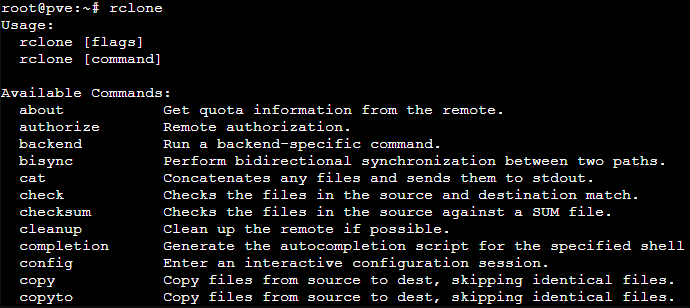
- De hecho si pulsas sobre tu nodo, accedes a la consola, escribes el comando ‘rclone’ y pulsas la tecla ‘Enter’ verás todos los comandos disponibles en la herramienta.
- Ahora vamos a configurar nuestra primera conexión remota (en nuestro caso, «Google Drive»). Para ello ejecuta los siguientes comandos:
- Asigna el nombre que quieras (por ejemplo, «CloudBackup»), pulsa ‘Enter’ y recuérdalo, porque lo vamos a utilizar.
- A continuación verás una lista de los servicios disponibles. Verifica cuál corresponde a Google Drive (en mi caso era el ’18’), escribe dicho número y pulsa ‘Enter’.
- A continuación te pedirá primero tu ‘client_id’ y después tu ‘client_secret’. En ambos casos déjalo en blanco y pulsa ‘Enter’, ya que no es así como lo vamos a configurar.
- Ahora te preguntará qué tipo de permisos quieres darle. Marca la opción ‘1’ y pulsa ‘Enter’ para darle todos los permisos.
- De nuevo, te pedirá el fichero de la cuenta de servicio de Google y tendrás que dejarlo en blanco y pulsar ‘Enter’. Después te preguntará si quieres editar la configuración avanzada, teclea ‘n’ y pulsa ‘Enter’.
- A continuación te preguntará si quieres usar la configuración automática, y tendrás que teclear ‘n’ y pulsa ‘Enter’ una vez más. No obstante, esta vez te pedirá un ‘token’ para realizar la configuración.
- Para obtener este token tienes que descargar Rclone desde su web, en el ordenador donde estés trabajando (no en el Mini PC). Una vez descargado descomprímelo y abre la carpeta correspondiente.
- Haz clic con el botón derecho del ratón y pulsa en «Abrir en terminal». Se abrirá una nueva ventana con la consola y tendrás que escribir este comando:
- Al hacerlo se abrirá una ventana de tu navegador, indicando que Rclone solicita acceso a tu cuenta de Google. Selecciona aquella que corresponde a tu cuenta de Google Drive y acepta los permisos.
- Si ahora vuelves a la consola que acabas de abrir en Windows, encontrarás el token necesario. Cópialo por completo, incluyendo las llaves, y pégalo en la consola de Proxmox. Por ejemplo, el token sería algo así:
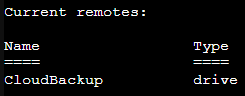
- Por último te preguntará si es un directorio compartido (teclea ‘n’ si no lo es), y podrás confirmar tecleando ‘y’ + ‘Enter’. Al ver este mensaje confirmarás que ya has vinculado Google Drive.
Creación del punto de montaje
Ahora vamos a crear un punto de montaje con Google Drive en Proxmox, para poder almacenar los backups de tu homelab en la nube:
- En Proxmox, pulsa sobre el nombre de tu nodo y accede a la consola. Introduce el siguiente comando (reemplazando ‘CloudBackup’ por el nombre que le has dado) y observa cómo, tras unos segundos, aparecen listados los ficheros de tu Google Drive (si tienes alguno).
- Te recomiendo que crees una carpeta dentro de Google Drive para almacenar tus backups (y llámala, por ejemplo, «Proxmox»), especialmente si guardas más cosas en este almacenamiento. De igual forma, ahora podría acceder a los ficheros en dicha carpeta con este comando:
- Ahora ejecuta los siguientes comandos, para crear la carpeta donde vamos a montar nuestro directorio de Google Drive.
- Ejecuta el comando ‘cd /’ para volver a la raíz, e introduce el siguiente comando para crear el punto de montaje. Recuerda adaptar el nombre que le has dado anteriormente a la conexión con Google Drive (en mi caso «CloudBackup») y el nombre de la carpeta (en mi caso, «Proxmox»).
- Vamos a crear un servicio (llamado ‘gdrive.service’) que ejecute este comando cada vez que se reinicie el servidor, para mantener la conexión. Ejecuta los siguientes comandos:
- Esto abrirá una pantalla con el contenido del servicio (vacío por ahora). Copia el siguiente código (adaptando de nuevo, si has usado denominaciones diferentes), y después pulsa las teclas ‘Control’+’O’ para guardar y ‘Control’+’X’ para salir.
- Ejecuta estos comandos para activar e iniciar el servicio que acabamos de crear.
Programar las copias de seguridad
Ahora vamos a automatizar el guardado de backups de tu homelab en la nube para que no tengas que preocuparte de ello.
- En el menú izquierdo de Proxmox, pulsa sobre Centro de datos > Almacenamiento > Agregar > Directorio e indica los siguientes datos:
- ID. Indica el nombre que quieras (por ejemplo, «GDrive»).
- Directory. Indica aquí la ruta al punto de montaje creado (en mi caso, ‘/mnt/gdrive’).
- Content. Selecciona el tipo de contenido que vamos a almacenar en Google Drive (al menos, marca la opción «Respaldo»).
- Pulsa en «Agregar«.
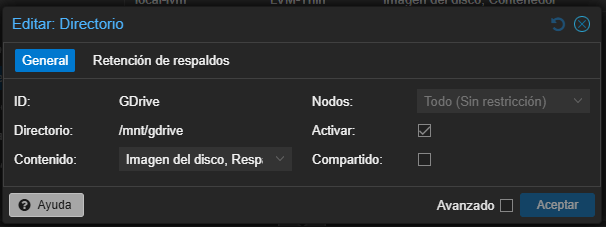
- Tras esperar unos segundos verás como este almacenamiento aparece en la parte inferior del menú de la izquierda. Si haces clic sobre él y vas al apartado «Resumen» verás el almacenamiento disponible. Por otro lado, si vas a Google Drive verás que te ha creado una serie de carpetas en el directorio (la carpeta «dump» corresponde a los backups).
- Ahora ve a Centro de datos > Respaldo > Agregar para crear una tarea de backups, con los siguientes parámetros:
- Almacenamiento. Selecciona aquí el almacenamiento que acabamos de crear (en mi caso «GDrive).
- Programar. Indica aquí cuando quieres que se ejecute la tarea (por ejemplo, cada noche a las 21h).
- En la parte inferior, selecciona todos los servicios de los que quieras hacer una copia de seguridad.
- Accede también a la pestaña «Retención» en la parte superior, para configurar cuántas copias quieres guardar en local (por ejemplo, las 4 últimas).
- Haz clic en «Crear».
- Por último, vamos a crear un script que cada día elimine los ficheros que tengan más de 7 días de antiguedad (o los que tú quieras) en tu directorio de Google Drive. De esta forma evitaremos llenarlo rápidamente con tus copias de seguridad. Para ello, haz clic sobre el nombre de tu servidor, accede a la consola y ejecuta el siguiente comando:
- Se abrirá la pantalla con el contenido del script (vacío). Copia el siguiente código (adaptando de nuevo, si has usado denominaciones diferentes), y después pulsa las teclas ‘Control’+’O’ para guardar y ‘Control’+’X’ para salir.
- Teclea este comando para que el fichero sea ejecutable como un script:
- Puedes probar que el script funciona correctamente ejecutándolo de forma manual con el siguiente comando:
- Ejecuta el siguiente comando para abrir el ‘cron’, para programar la ejecución automática del script. Si es la primera vez que accedes te pedirá que selecciones un editor para acceder (te recomiendo usar ‘nano’, marcando la opción ‘1’).
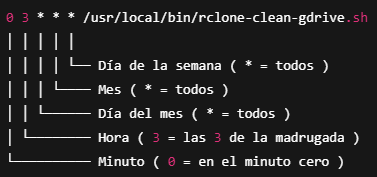
- Una vez dentro, añade esta línea al final del fichero. Después pulsa las teclas ‘Control’+’O’ para guardar y ‘Control’+’X’ para salir.
- Con esto lo que conseguimos es que el script se ejecute a las 03:00 de la madrugada, todos los días, todos los meses, todos los días de la semana. No obstante, puedes modificarlo como quieras.