
Si aun no lo has hecho, deberías empezar a generar copias de seguridad de tu homelab para no perder tu instalación!
Índice
¿Por qué necesitas crear copias de seguridad?
Si aun te lo estás preguntando, es que (por suerte) aun no has sufrido las consencuencias de vivir «a lo loco» 😅. Todos empezamos jugando con nuestro servidor, pero poco a poco vamos instalando servicios y se convierte en algo que no queremos perder. Seguro que has pasado horas instalando y configurando toda tu instalación, ¿de verdad te gustaría tener que volver a empezar desde cero?
Personalmente creo que generar copias de seguridad de tu homelab en local tiene sentido, por lo fácil y cómodo que es tener un backup, por ejemplo, en un pen drive. En mi caso voy a utilizar OpenMediaVault, el servicio que utilizo para gestionar mi almacenamiento (pero podrías usar otros servicios, como Truenas, para crear tu carpeta NFS compartida con Proxmox).
Requisitos previos
Para generar copias de seguridad de tu homelab necesitas:
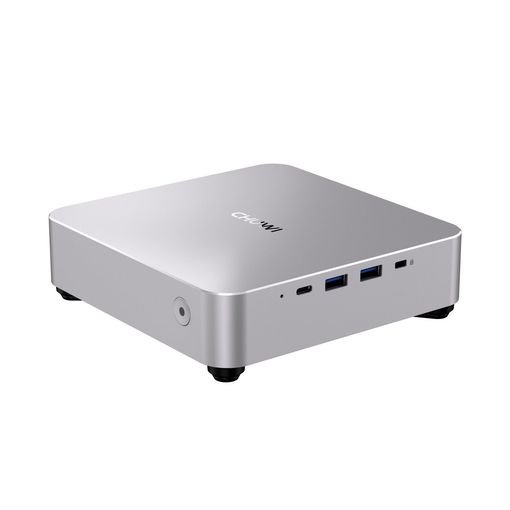
- Lógicamente, un Mini PC. En mi caso voy a utilizar el AuBox que me ha mandado la gente de Chuwi. Tiene 16GB de RAM (ampliable hasta 64GB), 512GB de almacenamiento interno y tarjeta gráfica integrada AMD Radeon™ 780M.
- Haber instalado Proxmox en tu Mini PC.
- Haber instalado OpenMediaVault en Proxmox.
- Algún tipo de almacenamiento USB de calidad con suficiente capacidad, como un pen drive o un disco duro.
Preparando el almacenamiento de los backup
Como te decía, lo primero que vamos a hacer para generar copias de seguridad de tu homelab es añadir un pen drive a OpenMediaVault y crear una carpeta NFS, a la que tendrá acceso Proxmox para enviar los backup. Para hacerlo, sigue estos pasos:
- Conecta tu pen drive o disco duro a uno de los puertos USB de tu mini pc.
- Accede a la interfaz de Proxmox y a la izquierda, bajo el nombre de tu servidor, pulsa sobre la máquina de OpenMediaVault. En el menú lateral haz clic sobre «Hardware», luego en el botón «Agregar» y selecciona «Dispositivo USB». Utiliza la opción «USB proveedor/ID de dispositivo» (para que encuentre tu pen drive independientemente del puerto USB al que lo conectes), selecciónalo en el desplegable y pulsa en «Agregar».
- Accede a la interfaz de OpenMediaVault y ve a Almacenamiento > Discos y verifica que se ha agregado tu dispositivo de almacenamiento USB. Ahora ve a Almacenamiento > Sistema de archivos, pulsa sobre el icono ‘+’ y haz clic en ‘EXT4’.
- En la siguiente pantalla, selecciona tu pen drive o disco duro en el desplegable «dispositivo» y haz clic en «Salvar».
- A continuación, selecciona tu dispositivo en el desplegable «Sistema de archivos» y haz clic en «Salvar». Confirma los cambios en la barra superior amarilla, y al acabar verás que tu nuevo dispositivo USB ya está disponible.
- Ahora vamos a crear una carpeta en el dispositivo USB, en la que almacenaremos nuestros backups. Para ello ve a «Carpetas Compartidas» y pulsa en el icono ‘+’. Dale el nombre que quieras (por ejemplo, «Backup»), selecciona tu dispositivo en el desplegable «Sistema de archivos» y en el desplegable «Permisos» selecciona la opción «Todo el mundo: lectura/escritura». Por último pulsa en «Salvar».
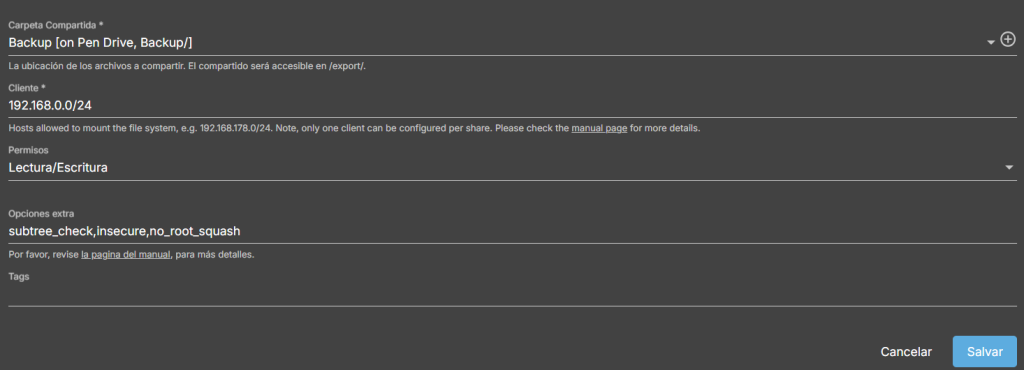
- El siguiente paso es compartir esta carpeta con Proxmox, para que pueda enviar los backups. Ve a Servicios > NFS > Configuración. Marca la casilla «Habilitado», haz clic en «Salvar», y confirma los cambios. Ahora, ve a Servicios > NFS > Compartidos y pulsa en el icono ‘+’ e indica lo siguiente:
- Carpeta compartida. Selecciona la que has creado en el paso anterior.
- Cliente. Debes indicar la IP de los clientes que van a tener acceso a dicha carpeta. Para no complicarte, puedes dar acceso a todos los clientes dentro del rango de tu red local (indicando ‘192.168.0.0/24’, o el rango correspondiente a tu red).
- Permisos. Selecciona «Lectura/Escritura».
- Opciones extra. Añade una nueva opción al final ‘no_root_squash’ para evitar problemas con Proxmox.
- Haz clic en «Salvar».
- Desde la interfaz de Proxmox, en el menú lateral haz clic sobre «Centro de datos» y selecciona la opción «Almacenamiento» en la barra central. Haz clic en «Agregar», selecciona la opción «NFS» e indica lo siguiente:
- ID. Aquí puedes indicar el nombre que quieras (por ejemplo, «Backup»).
- Servidor. Indica la IP local de OpenMediaVault.
- Export. Selecciona la carpeta creada en los pasos anteriores.
- Contenido. Marca todas las opciones que quieras contemplar (marca al menos «Imágenes de disco» y «Respaldo»).
- Haz clic en «Agregar».
- Observa en el menú lateral, bajo tus máquinas virtuales, como Proxmox ha montado tu unidad de almacenamiento.
Programar los backup con PBS
Con la carpeta NFS preparada, el siguiente paso para generar copias de seguridad de tu homelab es programarlas con PBS («Proxmox Backup Server»).
- En la interfaz de Proxmox, pulsa sobre el nombre de tu servidor y al hacerlo aparecerá un segundo menú lateral a su derecha.
- Pulsa sobre «Consola» para acceder al terminal del servidor, que aparecerá más a la derecha
- Entra en el apartado de PBS de Helper Scripts y copia el comando de instalación de la parte inferior.
- Vuelve a la consola de Proxmox y pégalo (si no puedes hacerlo con el teclado, utiliza el botón del derecho del ratón o cópialo a mano). Pulsa enter para empezar su ejecución.
- Aparecerá el asistente preguntando si quieres proceder con la instalación. Marca la opción «Yes» y pulsa la tecla ‘Enter’.
- Selecciona la primera opción «Default Settings» y pulsa ‘Enter’ de nuevo.
- Dale unos minutos para que realice la instalación. Cuando termine te ofrecerá la URL para acceder a la interfaz (por ejemplo, ‘http://192.168.1.156:8007/’). Como siempre, te recomiendo que asignes una IP fija en tu router para evitar fallos en el futuro si esta cambia.
- En el menú lateral observarás que se ha creado la VM correspondiente a PBS. Pulsa sobre ella y desde la barra central ve a Recursos > Agregar > Punto de montaje e indica lo siguiente:
- ID del punto de montaje. Si es el primer punto de montaje que creas, puedes dejarlo en ‘0’. De lo contrario, recuerda añadir un ID que no exista previamente para no sobreescribirlo.
- Almacenamiento. Selecciona la carpeta NFS agregada en el apartado anterior.
- Tamaño de disco (GiB). Asigna el volumen deseado (en mi caso, voy a indicar un poco más de la capacidad del pen drive).
- Ruta. Aquí debes indicar la ruta, dentro del contenedor de PBS, que contendrá los backups (por ejemplo, ‘/mnt/backup’).
- Pulsa en «Crear».
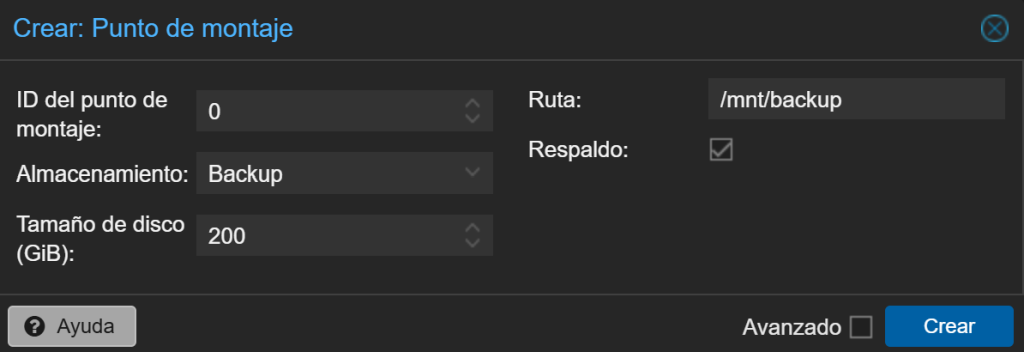
- Cuando termine observarás que ya aparece el punto de montaje entre los recursos. Selecciónalo, haz clic en «Editar» y desactiva la casilla «Respaldo» (de lo contrario estaríamos creando una copia de seguridad, de las copias de seguridad).
- Reinicia la máquina de Proxmox Backup Server y, cuando termine, haz clic sobre ella y haz clic en «Consola», en el menú central. Escribe el siguiente comando y pulsa «Enter» para crear tu contraseña de PBS (tendrás que escribirla dos veces).
- Accede a la interfaz de Proxmox Backup Server, introduciendo en tu navegador la URL del paso 7 y haz ‘log in’ con el usuario ‘root’ y la contraseña que acabas de crear.
- Como cuando instalaste Proxmox por primera vez, encontrarás un mensaje que indica «No tiene una suscripción válida para este servidor», pero no te preocupes. Entra en el apartado de PBS Post Install de Helper Scripts y copia el comando de instalación de la parte inferior. Accede a la «Consola» de PBS desde el menú lateral de la interfaz, pega el comando y pulsa «Enter».
- A continuación te pedirá una serie de confirmaciones. Indica «yes» a todo y pulsa «Enter», hasta que termine la instalación y reinicie el servidor.
- Cuanto termine haz clic de nuevo sobre la «Consola» de PBS e introduce el siguiente comando, reemplazando la ruta de tu carpeta de backups (que indicaste en el paso 8). El segundo comando sirve para eliminar una carpeta que contiene por defecto, que nos impediría crear el almacenamiento.
- Ahora, desde el menú lateral, pulsa sobre Almacén de datos > Agregar almacén de datos e indica lo siguiente:
- Nombre. Indica lo que quieras (por ejemplo, «Backup»).
- Ruta de apoyo. De nuevo, indica la ruta que indicaste en el paso 8 (por ejemplo, ‘/mnt/backup’).
- Haz clic en «Agregar».
- Tras unos segundos comprobarás que ya se ha agregado tu unidad en el menú lateral, bajo «Almacen de datos».
- Ahora vamos a crear un usuario para conectar Proxmox con PBS. Desde el menú lateral, ve a Configuración > Control de acceso > Gestión de usuarios > Agregar e indica lo siguiente:
- Nombre de usuario. El que tú quieras (por ejemplo, «Aguacatec»).
- Dominio. Selecciona «Proxmox Backup authentication server».
- Contraseña / Confimar contraseña. La que tu quieras.
- Haz clic en «Agregar».
- Haz clic en «Permisos» (en la barra superior), pulsa en Agregar > Permisos de usuario e indica lo siguiente:
- Ruta. Selecciona ‘/datastore’ seguido del nombre de la unidad que acabas de crear (por ejemplo, ‘/datastore/Backup’).
- Usuario. Selecciona el usuario que has creado en el paso anterior.
- Rol. Selecciona «Admin».
- Pulsa en «Agregar».
- Por último, vuelve a la interfaz de Proxmox (no la de PBS) y ve a Centro de datos > Almacenamiento > Agregar > Proxmox Backup Server e indica lo siguiente:
- ID. Indica lo que quieras (por ejemplo, «Backup_local»).
- Servidor. Indica la IP de Proxmox Backup Server (por ejemplo, ‘192.168.1.156’).
- Nombre de usuario. Indica el usuario creado en el paso 17, seguido de ‘@pbs’ (por ejemplo, «Aguacatec@pbs»).
- Contraseña. Indica el password correspondiente al usuario anterior.
- Datastore. Indica el nombre que diste a tu unidad en el paso 15 (por ejemplo, «Backup»).
- Huella digital. Aquí tienes que pegar un código que obtendrás desde la interfaz de Proxmox Backup Server, accediendo al «Tablero» desde el menú lateral y haciendo clic en el botón «Mostrar huella digital» que encontrarás a la derecha del todo.
- Pulsa en «Agregar».
- Con todo listo, vamos a crear una tarea de backup desde la interfaz de Proxmox. Para ello ve a Centro de datos > Respaldo > Agregar e indica lo siguiente:
- Almacenamiento. Selecciona el algregado en el paso anterior (por ejemplo, «Backup_local»).
- Programar. Selecciona aquí cuando quieres que se realicen las copias de seguridad (por ejemplo, «Cada día 21:00»).
- Modo de selección. Selecciona la opción «Todo» para que la copia incluya todos tus servicios.
- Pulsa en «Crear».
- Listo! Con esta configuración, cada día a las 21:00 tendrás una copia de seguridad completa en tu almacenamiento local. Para crear una primera copia puedes hacer clic sobre la tarea que acabamos de crear y pulsar en «Ejecutar ahora».
- Antes de acabar, vamos a configurar la política de retención de las copias de seguridad en Proxmox Backup Server. Para ello, accede a su interfaz y haz clic sobre tu unidad bajo «Almacén de datos». Pulsa sobre «Trabajos de poda y colección de basura» en el menú superior. En la primera tabla («Trabajos de colección de basura») verás una tarea de ejemplo (probablemente indica «daily» o «none»), márcala y pulsa en «Editar». Desde aquí puedes indicar con qué frecuencia se va a eliminar la información que ya no sirve (porque está obsoleta o procede de duplicidades), reduciendo el tamaño de las copias de seguridad y ahorrando almacenamiento.
- En la segunda tabla («Trabajos de poda») debes indicar cuántas copias quieres guardar. Pulsa en el botón de «Agregar» dentro de esta tabla e indica la frecuencia con la que se va a ejecutar la tarea (por ejemplo, «Cada día a las 21:00») en el desplegable «Cronograma de podas». A continuación indica el criterio que deben cumplir las copias para no ser eliminadas (por ejemplo, «Mantener últimos» = 4, para guardar las últimas 4 copias, o «Mantener diarios» = 7, para guardar los últimos 7 días).
- Hecho esto, ve a la pestaña «Verificar trabajos» de la barra superior, pulsa en «Agregar» y, tal y como aparece por defecto, pulsa de nuevo en «Agregar». Esto sirve para verificar que no se producen errores en el proceso de creación de copias de seguridad.
Agradecimientos
Para elaborar esta entrada nos hemos apoyado en este video de nuestro amigo Jonatan Castro. Echa un ojo a su canal! 😄