En esta guía vamos a configurar Assist por defecto en Android, para poder activar el asistente diciendo «OK, Nabu».
Índice
Un antes y un después
Ya sabes que existen multitud de dispositivos con los que puedes activar a Assist, el asistente de voz local de Home Assistant. Tus dispositivos siempre han sido uno de ellos, pero había una pega. Aunque lo podías utilizar como asistente por defecto (al pulsar ciertos botones), lo cierto es que Google no permitía que lo iniciaras con la voz (con palabras de activación como «Ok, Nabu» y otras).
Por suerte, esta función se añadió en la ‘release’ de marzo de 2026 y eso lo cambia todo. Personalmente, disfruto como el que más de los asistentes de voz «frikis», pero en ciertas situaciones prefiero un dispositivo más completo y versátil.

Por ejemplo, en la cocina me gusta tener una tablet para poder añadir productos a la lista de la compra. No obstante, también la uso para reproducir música o videos de YouTube.
Esto me obligaba a usar el asistente de Google como «puente» para interactuar con Home Assistant. Técnicamente, no es que sea un gran problema, pero soy de los que prefieren tener todo lo posible en local.
Cómo funciona
Como te decía, desde la versión 2026.3 de HA, la aplicación de Android tiene la capacidad de escuchar en segundo plano (incluso con el teléfono bloqueado).
Además, lo hace utilizando el motor «Micro Wake Word» que ya hemos utilizado en multitud de ocasiones. Este se ejecuta en el propio dispositivo, lo que significa que detectará cuando lo llames («Ok, Nabu»), sin necesidad de que el audio viaje a ningún servidor online, ni sea procesado por tu instancia Home Assistant. De esta forma, se mejora el rendimiento y se garantiza la privacidad.
Cómo despertar a Assist
Para activar con la voz a Assist por defecto en Android sigue estos pasos:
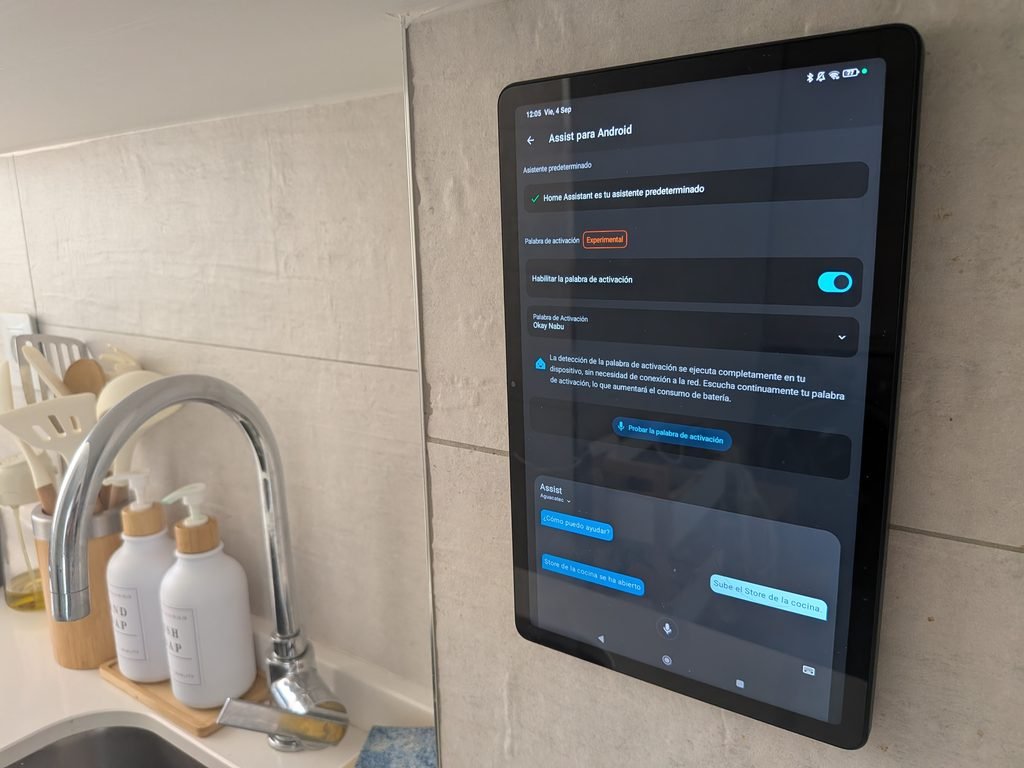
- En tu dispositivo Android, abre la aplicación de Home Assistant y ve a Configuración > Aplicación Companion > Assist para Android.
- Activa la casilla «Habilitar la palabra de activación» y elige aquella que más te guste («OK, Nabu» es la que mejor funciona).
- Pulsa en el botón «Probar la palabra de activación» para verificar que funciona.
Impacto en la batería
El «contra» de activar Assist por defecto en Android es que ahora la aplicación va a consumir más batería de lo habitual, porque requiere acceso al micrófono y uso de la CPU. No obstante, puedes mitigarlo activando y desactivando la palabra de activación con automatizaciones.
Por ejemplo, si utilizas Bermuda para detectar cuándo estás en la habitación, puedes activar esta función cuando entras y desactivarla cuando te vas.
La forma de habilitarla o deshabilitarla es a través de una notificación con comandos como esta en tus acciones (‘turn_on’ para activarla, y ‘turn_off’ para desactivarla).
action: notify.mobile_app_redmi
data:
  message: command_wake_word_detection
  data:
    command: turn_on