Por fin podemos integrar rastreadores Android en HA de una forma sencilla, para usarlos en nuestras automatizaciones!
¿Qué es un rastreador?
No voy a entrar en detalle sobre qué es un rastreador en esta entrada, porque ya hemos hablado largo y tendido sobre el tema. Básicamente, un rastreador es un pequeño dispositivo, alimentado por pilas, que utiliza los dispositivos Android a su alcance para determinar su posición e indicártela en una aplicación.
En la práctica te permiten saber donde está tu coche, tus llaves, tus hijos… o lo que tú quieras en todo momento. Hace tiempo que ya podemos comprar rastreadores baratos. tanto para Android como para iOS. También fuimos los primeros en integrar en Home Assistant los AirTag de Apple, pero ahora vamos a integrar rastreadores Android en HA.

Integración con Home Assistant
Para integrar rastreadores Android en HA sigue estos pasos:
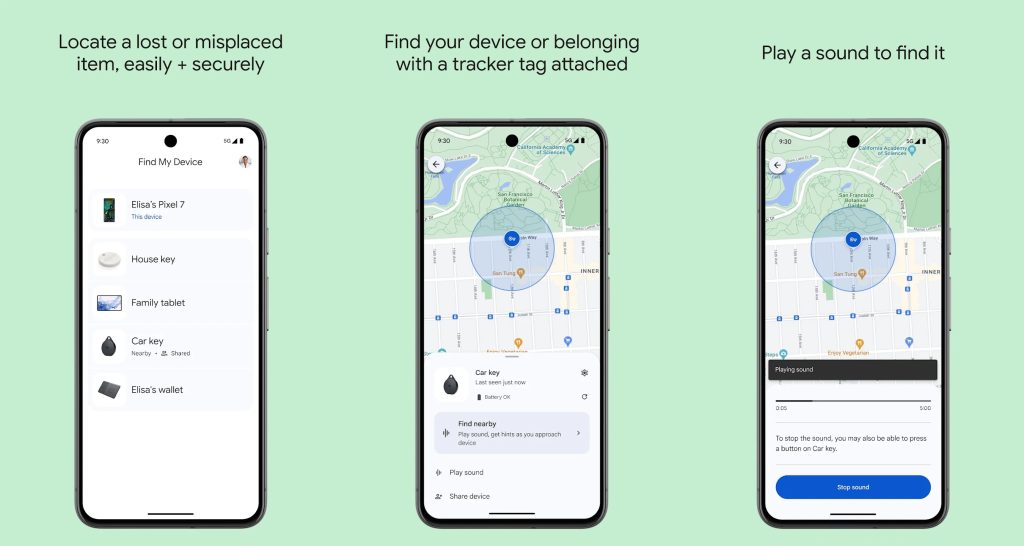
- En primer lugar tienes que vincular el rastreador con tu dispositivo Android. Esto ya te permitirá saber dónde se encuentra en todo momento, abriendo la aplicación «Encontrar mi dispositivo». El proceso puede variar dependiendo del modelo, pero normalmente basta con pulsar alguna parte del rastreador para que el dispositivo lo encuentre automáticamente.

- En Home Assistant, ve a HACS, pulsa sobre el icono de los 3 puntos de la esquina superior derecha y pulsa sobre «Repositorios personalizados». Añade la siguiente URL, selecciona «Integración» en el desplegable y haz clic en añadir.
- Utiliza el buscador para encontrar «Google Find My Device», pulsa en «Descargar» y reinicia Home Assistant.
- Ve a Configuración > Dispositivos y servicios > Añadir integración > Google Find My Device, y el asistente de configuración te solicitará el «secrets_json».
- Para obtenerlo vamos a utilizar las «Google Find My Tools». Para ello primero necesitas tener instalado Git y Python en tu ordenador (si no lo tienes entra en la página de Git y en la de Python para descargarlos), así como la última versión de Google Chrome.
- Una vez instalados, utiliza el buscador de Windows para abrir un terminal escribiendo «cmd». Luego ejecuta, de uno en uno, estos comandos:
- Tras el último comando, pulsa enter y se abrirá una ventana de Google Chrome para que inicies sesión con tu cuenta de Google (donde tienes vinculados tus rastreadores). Tras terminar el proceso y volver al terminal verás el listado de tus dispositivos.
- Ahora tienes que repetir el proceso de login para obtener su localización. Para ello pulsa el indice de uno de tus dispositivos del listado (por ejemplo, ‘1’) y pulsa enter. De nuevo te pedirá que pulses ‘enter’ para hacer el login en Google Chrome.
- Una vez finalizado el segundo login, ya verás en el terminal las coordenadas de tu dispositivo.
- Ahora navega hacia esta ruta en tu ordenador para encontrar el fichero ‘secrets.json’.
- Abre el fichero con un editor de texto y copia su contenido. Vuelve al asistente de configuración en Home Assistant, pégalo en el campo «secrets.json» y pulsa en «Enviar».
- El asistente de configuración mostrará todos tus dispositivos «rastreables». Selecciona aquellos que quieras monitorizar y pulsa en «Enviar». Después reinicia Home Assistant.
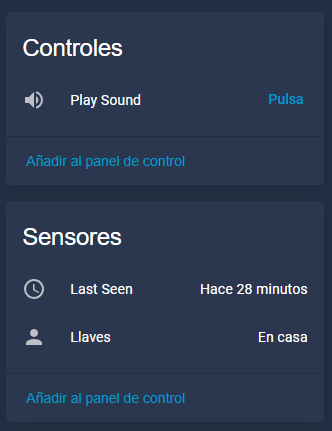
- Cuando termine, vuelve al bloque «Google Find My Device» en tu panel de integraciones, encontrarás que se ha creado una entrada para cada dispositivo.
- Además, cada uno de ellos ha generado un ‘device_tracker’, por lo que ya puedes añadirlos a tus tarjetas de tipo «mapa» o a tus automatizaciones por zona.