En esta entrada te enseño a crear tu plataforma de streaming en un Mini PC usando Jellyfin, un servicio gratuito de código abierto.
Índice
¿Qué es Jellyfin?
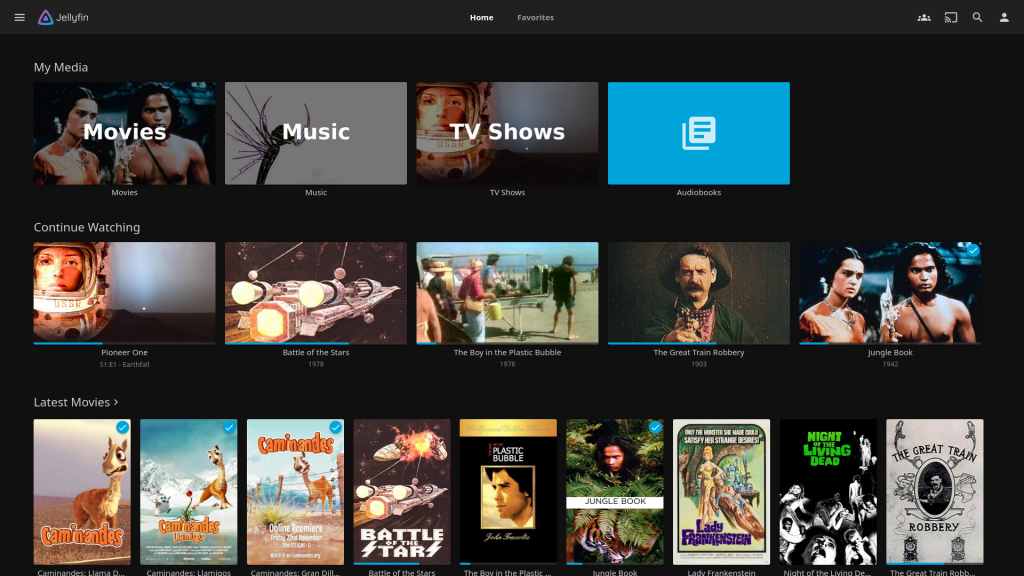
Jellyfin es un software de código abierto y gratuito para crear un servidor multimedia que permite organizar, gestionar y transmitir contenido multimedia personal (como películas, series, música y fotos) a varios dispositivos. Es una alternativa a plataformas como Plex, pero sin ningún coste ni funciones de pago.
Básicamente, todo se resumen en estos puntos clave:
- Tienes que instalar el servidor en un dispositivo (Mini PC, NAS, Raspberry Pi, etc.) y proporcionarle el contenido (películas, series, etc.). Jellyfin se encarga de añadir la información (títulos, descripciones, carteles…) y clasificar el contenido de forma automática.
- Hecho esto puedes acceder al contenido desde cualquier dispositivo (Android, iOS, Android TV, navegadores web, Roku, Fire TV…), utilizando la aplicación/cliente correspondiente.
- Además de acceder desde tu red local, también puedes acceder de forma remota y crear usuarios para las personas con las que quieras compartir tu contenido.
En la práctica, esto te permite crear tu plataforma de streaming en un Mini PC de forma totalmente privada y gratuita!
Requisitos previos
Para poder crear tu plataforma de streaming en un Mini PC previamente necesitas:
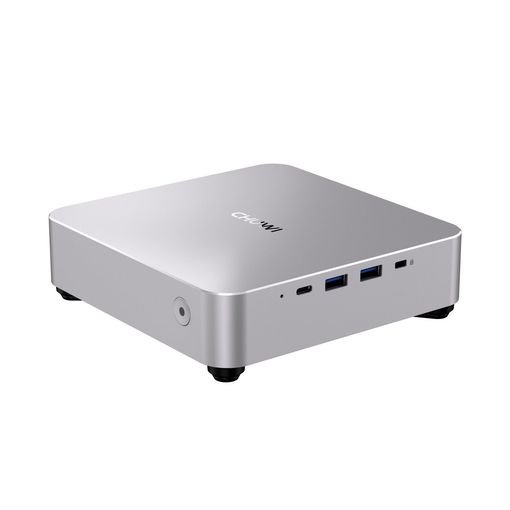
- Un Mini PC. En mi caso voy a utilizar el AuBox que me ha mandado la gente de Chuwi. Tiene 16GB de RAM (ampliable hasta 64GB), 512GB de almacenamiento interno y tarjeta gráfica integrada AMD Radeon™ 780M.
- Opcional, pero recomendable, un disco duro en el que almacenar tu contenido multimedia (en mi caso, de Western Digital).
- Obviamente, contenido multimedia (de origen legal) para añadir a tu servidor.
- Haber instalado Proxmox en tu Mini PC.
- Además, en mi caso voy a gestionar el almacenamiento en red con OpenMediaVault.
Instalación de Jellyfin
Vamos a empezar por instalar Jellyfin en Proxmox para construir tu plataforma de streaming en un Mini PC:
- En la interfaz de Proxmox, pulsa sobre el nombre de tu servidor y al hacerlo aparecerá un segundo menú lateral a su derecha.
- Pulsa sobre «Consola» para acceder al terminal del servidor, que aparecerá más a la derecha
- Entra en el apartado de Jellyfin de Helper Scripts y copia el comando de instalación de la parte inferior.
- Vuelve a la consola de Proxmox y pégalo (si no puedes hacerlo con el teclado, utiliza el botón del derecho del ratón o cópialo a mano). Pulsa enter para empezar su ejecución.
- Aparecerá el asistente preguntando si quieres proceder con la instalación. Marca la opción «Yes» y pulsa la tecla ‘Enter’.
- A continuación te preguntará si quieres enviar tus datos de diagnóstico para mejorar el funcionamiento. Marca la opción que quieras y pulsa ‘Enter.’
- Selecciona la primera opción «Default Settings» y pulsa ‘Enter’ de nuevo.
- Dale unos minutos para que realice la instalación. Cuando termine te ofrecerá la URL para acceder a la interfaz (por ejemplo, ‘http://192.168.0.55:8096/’). Como siempre, te recomiendo que asignes una IP fija en tu router para evitar fallos en el futuro si esta cambia.
Configuración inicial de Jellyfin
El siguiente paso para crear tu plataforma de streaming en un Mini PC es configurar Jellyfin:
- Abre tu navegador e introduce la URL que has obtenido en el último paso del apartado anterior. Al hacerlo llegarás a la interfaz de Jellyfin.
- En seguida te encontrarás con el asistente de configuración, que primero te pedirá que selecciones tu idioma. A continuación podrás crear tus credenciales de administrador (más adelante podrás crear más usuarios).
- En la siguiente pantalla te ofrecerá añadir tu contenido multimedia, pero esto vamos a verlo en el siguiente apartado (así que pulsa en «Siguiente»).
- De nuevo selecciona tu idioma favorito para los metadatos (títulos, descripciones, cartelera, etc.).
- En la siguiente pantalla dejaremos habilitada la casilla «Permitir conexiones remotas al servidor», si planeas acceder desde fuera de tu red local o compartir tu contenido con alguien.
- Por último, pulsa en terminar y haz ‘login’ con las credenciales creadas en los pasos anteriores.
Compartir contenido en red
Bien, el siguiente paso es darle acceso a Jellyfin a nuestro contenido multimedia. Encontrarás distintas formas de llevar esto a cabo, pero aquí voy a explicarte la que yo utilizo y por qué. Cuando empecé con mi ‘home lab’ una de las cosas que me parecía más interesante era tener una unida de almacenamiento en red, accesible desde cualquier dispositivo.
Lo hice instalando OpenMediaVault en Proxmox y es algo que me resulta muy cómodo. Simplemente accedo desde mi laptop como cualquier otra unidad de disco para administrar el contenido. Es por ello que me parecía interesante compartir el contenido desde aquí mismo, facilitándome la gestión (sin tener que andar moviendo ningún tipo de dispositivo).
Para ello el primer paso es haber creado una carpeta compartida, habilitando el protocolo Samba y creando un usuario de acceso. Todo esto te lo expliqué en esta entrada. A partir de ahí, sigue estos pasos:
- Accede a la interfaz de Proxmox, haz clic sobre el nombre de tu servidor y accede a la consola desde el menú lateral.
- Lo que vamos a hacer es crear una carpeta local para luego usarla como punto de montaje, y de esta forma pasar los archivos desde OpenMediaVault a Jellyfin. Para ello empieza ejecutando los siguientes comandos, reemplazando «media» por el nombre que quieras darle a tu carpeta local:
- Ahora, por si no lo tenías ya, vamos a instalar CIFS (Common Internet File System), un protocolo de red que permite compartir archivos y recursos en una red. Para ello ejecuta el siguiente comando:
- Ahora vamos a «montar» la carpeta compartida de OpenMediaVault (por ejemplo, «CarpetaCompartida) en la carpeta local creada en Proxmox (por ejemplo, «media»). Para ello también vas a necesitar el nombre de usuario creado en OpenMediaVault para acceder a tu carpeta compartida (por ejemplo, «Aguacatec») y la IP de OpenMediaVault en tu red local (por ejemplo, «192.168.1.65»). Escribe y ejecuta el siguiente comando, reemplazando tus datos:
- Al hacerlo te pedirá la contraseña correspondiente al usuario creado en OpenMediaVault para acceder a tu carpeta compartida. Introdúcela y pulsa ‘Enter’ de nuevo.
- Listo! Con el siguiente comando puedes comprobar que ya aparece tu carpeta local (por ejemplo, «media») entre los archivos del directorio.
- Ejecuta este último comando para finalizar el proceso, teniendo en cuenta que tienes que reflejar el identificador numérico de la máquina de Jellyfin (por ejemplo, ‘106’) y el nombre que le has dado a la carpeta local (por ejemplo, «media»). Además, debes tener en cuenta que el ‘0’ que aperece junto a ‘-mp’ representa que es mi primer punto de montaje. Si ya tienes otros deberás indicar el número correspondiente.
- Reinicia la máquina de Jellyfin para terminar.
Gestionar el contenido en Jellyfin
Ya lo tienes todo lo necesario para tu plataforma de streaming en un Mini PC. Hecho lo anterior, supongamos que ya tienes contenido disponible en tu carpeta compartida (por ejemplo, una carpeta de «Películas» y otra de «Series»).
- Accede a la interfaz de Jellyfin y pulsa sobre el icono de las tres líneas de la esquina superior izquierda (junto al logo), y navega hasta Panel de control > Bibliotecas > Añadir bibliotecas de medios.
- Pulsa en el desplegable de «Tipo de contenido» y selecciona uno (por ejemplo, «Películas»). Luego pulsa en el símbolo ‘+’ junto al nombre y haz clic sobre ‘/shared’.
- Comprobarás que la estructura y archivos corresponde a la de tu carpeta compartida. Navega hasta la carpeta correspondiente (por ejemplo, «Películas») y pulsa «OK».
- Eso es todo! Verás que cada biblioteca te permite parametrizar algunas opciones, como el idioma preferido y otras preferencias (que puedes revisar o dejarlas como están).
- Repite el proceso con cada una de las bibliotecas que quieras añadir y, al terminar, pulsa en «Escanear todas las bibliotecas». Esto añadirá el contenido de tu carpeta compartida a la interfaz.
- Si observas que Jellyfin se ha «confudido» al clasificar algún título, pulsa sobre el icono de los 3 puntos que aparece al situarte sobre el cartel y haz clic en «Identificar». Podrás seleccionar el título correcto haciendo una búsqueda.
Por cierto, Jellyfin también te permite modificar la estética de la interfaz de una forma muy sencilla. Si pulsas sobre el icono del menú (de las tres líneas), y navegas hacia Ajustes > Visualización, puedes cambiar el tema y activar opciones como la de «Imágenes de fondo».
Dispositivos y usuarios
Como te comentaba en la introducción, puedes acceder a Jellyfin tanto desde el propio navegador como desde cualquiera de sus aplicaciones clientes.


Al instalar tu aplicación, si estás dentro de tu red local, detectará tu servidor y te permitirá seleccionarlo para conectarte con tus credenciales. También puedes crear cuentas para otros usuarios desde el Menú > Panel de control > Usuarios, haciendo clic sobre ‘+’.
De igual modo, puedes acceder a tu contenido multimedia desde el exterior, indicando tu URL pública en lugar de tu IP local cuando seleccionas el servidor. Si aun no sabes como hacerlo, te recomiendo que te leas esta entrada para crear un acceso seguro usando los túneles de Cloudflare!