

Hoy te enseño como puedes tomar notas automáticas en Google Meet durante tus reuniones para que puedas centrarte en lo importante.
¿Para qué sirve?
Si estás entre los usuarios potenciales de esta funcionalidad, probablemente ya lo sabrás. Muchas veces, cuando mantenemos una reunión con nuestro equipo o un cliente, conviene que haya un «acta» de lo que se ha comentado. Esto, unido a la posibilidad de olvidarnos de tener que tomar notas de todo, nos aporta las siguientes ventajas:
- Te permite enfocarte al 100% en la reunión, y no perderte nada por estar anotando.
- Puedes volver a consultar cualquier detalle de la conversación que hayas olvidado.
- Te aseguras de que todos los asistentes han recibido la misma información, evitando que se produzca cualquier malentendido.
- Archiva o comparte las notas de la reunión automáticamente con todos los asistentes.
- Utiliza IA para generar resúmenes o análisis de todo lo que se ha comentado.

¿Qué herramienta elijo para tomar notas?
La verdad es que hay muchas herramientas que te permiten llevarlo a cabo. Como es habitual, algunas son compatibles con más herramientas (como Microsoft Teams o Zoom), y suelen tener versiones gratuitas limitadas. Muchas de ellas incorporan IA para generar contenido enriquecido a partir de la conversación (como un resumen).
😣 Literalmente hay tantas opciones (Tactic, Fireflies, Otter, tl;dv...), además de las funcionalidades nativas de las propias herramientas de videollamadas, que elegir cuál vas a usar puede ser el paso que más tiempo te tome.Personalmente, he elegido Scribbl para tomar notas automáticas en Google Meet, por los siguientes motivos:
- Es compatible con Google Meet, que es la herramienta que suelo utilizar en mis reuniones (aunque en su versión de pago ya soporta Zoom y MS Teams).
- Tiene un plan gratuito que incluye 15 transcripciones al mes, de duración ilimitada (más que suficiente para mí). Esta es la alternativa gratuita más generosa que he encontrado entre las que he estudiado.
- Para todas las transcripciones se van a generar notas elaboradas con IA, además de un documento de Google Docs con los detalles y la transcripción de la reunión.
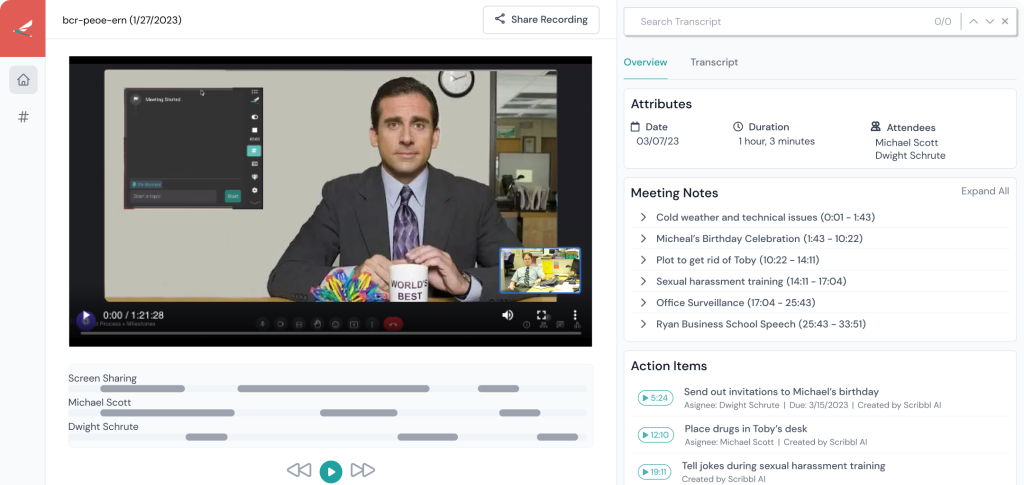
Dicho esto, antes de decidirme he valorado y probado otras plataformas con distintas fortalezas, más potentes en la aplicación de inteligencia artificial (como Read.AI) o con mejores integraciones con plataformas de terceros (como Fireflies).
No obstante, tras recordar que puedo utilizar cualquier IA gratuita para procesar las notas de la reunión, o crear mis propios flujos de automatización con n8n, he preferido quedarme con la que está menos limitada en su versión gratuita.
Empezar a tomar notas con Scribbl
Sigue estos pasos para tomar notas automáticas en Google Meet y Scribbl:
- Entra en el sitio web de Scribbl y haz clic en «Get Started For Free». En la siguiente pantalla inicia sesión con tu cuenta de Google, con la que realizas las reuniones de Google Meet. Tendrás que darle acceso a Google Docs (para que pueda guardar las transcripciones).
- A continuación te aparecerán una serie de preguntas sobre la configuración:
- «Would you like to post a chat message to announce that you’re recording?». Si aceptas («Yes, let attendees know»), los asistentes a la reunión verán un mensaje indicando que la reunión se está grabando (recuerda que siempre debes contar con el consentimiento de los asistentes).
- «Would you like to automatically share meeting notes with all attendees?». Puedes elegir si, tras finalizar la reunión, las notas de la misma se enviarán a todos los asistentes, o quedarán solo para ti o tu equipo.
- «What language are most of your meetings in?». Seleccionar el idioma en el que se celebran tus reuniones, mejorará la precisión de las transcripciones.
- Después de contestar otras preguntas sobre ti y, opcionalmente, invitar a otras personas a tu equipo, tendrás que instalar la extensión de Scribbl en Google Chrome.
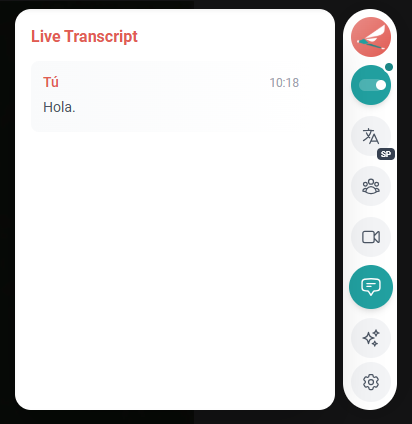
- La próxima vez que inicies una reunión en Google Meet verás una barra vertical en la parte derecha. Por defecto, la transcripción de las conversaciones comienza de forma automática.
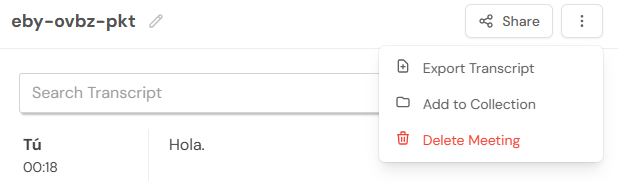
- Cuando finalice la llamada, automáticamente se abrirá una pestaña en tu navegador. Desde aquí puedes ver la transcripción, darle un título, compartirla con otras personas mediante un enlace, exportar la transcripción o llevarla a un documento de Google.
- Desde el menú izquierdo puedes personalizar algunos ajustes, aunque en su versión gratuita no hay mucho que hacer. Básicamente, puedes organizar las transcripciones por colecciones («Collections») y ver cuántas transcripciones gratuitas te quedan en el mes (Settings > Account > Subscription).
- Si no necesitas transcribir todas las reuniones, también puedes desactivar que se active por defecto (Settings > Meeting Settings > General In Meeting Settings, desmarcando la opción «Set extension to ON by default»).
