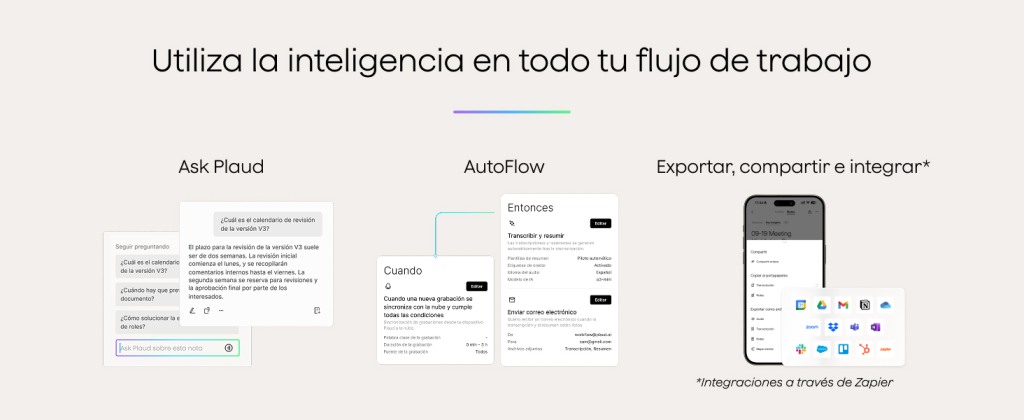
Hoy conocemos los productos de Plaud.ai para conseguir resúmenes automáticos de tus reuniones generados por inteligencia artificial.
Índice
¿Qué tiene de diferente Plaud.ai?
Hace no mucho te hablé de algunas herramientas que te permiten tomar notas de tus reuniones virtuales sin hacer nada, así como de las ventajas que conlleva olvidarte de esta tarea y poder enfocarte en la reunión.
Tengo que decir que, aunque me parece una mejora, estas aplicaciones tienen sus pegas. La más evidente de todas es que solo son útiles en reuniones celebradas a través de ciertas aplicaciones (como Google Meet), pero no en reuniones presenciales o telefónicas.
Buscando una solución más completa conocí los productos de Plaud.ai, unos dispositivos físicos diseñados para cumplir el mismo objetivo (generar resúmenes automáticos de tus reuniones, clases, charlas…), muy populares entre directivos, consultores y estudiantes.

Se vende en dos formatos, el Plaud Note tiene forma de tarjeta y puede acoplarse a la parte trasera de tu teléfono, mientras que el Plaud NotePin tiene forma de cápsula y está pensado para llevarlo colgado o en una pulsera.
En mi caso he elegido el Plaud Note Pro, que tiene las siguientes características:
- Tiene un diseño elegante y «ultra delgado», con un grosor de 3 mm y un peso 30 g, fabricado con una aleación de aluminio y cristal «Corning Gorilla».
- Cuenta con 5 micrófonos (4 MEMS y 1 VPU) que capturan la voz con un alcance de hasta 5 m, así como una pequeña pantalla en la parte superior que muestra el estado y batería del dispositivo, y un botón físico para iniciar la grabación.
- Con una memoria de 64 GB, puede grabar hasta 30 horas de conversación en el modo avanzado (5 m de alcance), o 50 horas en modo de larga duración (3 m de alcance).
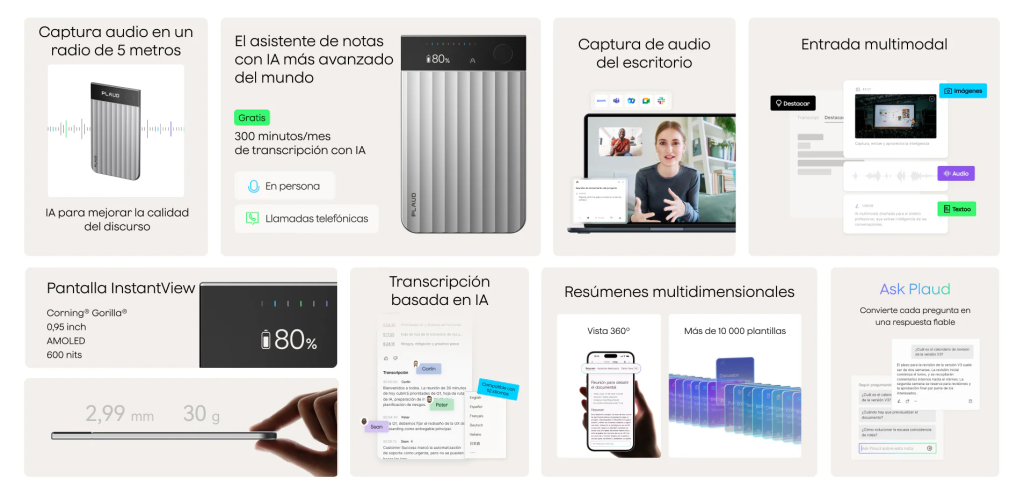
- Viene con un accesorio magnético tipo «billetera» para acoplarlo a la parte trasera del teléfono. Esto permite grabar tus llamadas, siempre que no uses auriculares y el volumen esté entre el 60-80% .
- También puede conectarse a tus reuniones en línea con «Plaud Desktop» y generar resúmenes automáticos de tus reuniones virtuales celebradas en las aplicaciones compatibles (Google Meet, Zoom, Teams, Slack, Cisco Webex, Lark…), sin necesidad de invitar ningún ‘bot’ a la reunión.
- Transcribe las conversaciones con la IA de «Plaud Intelligence» (desarrollada con modelos como GPT-5.2, Claude Sonnet 4.5 y Gemini 3 Pro), en 112 idiomas, diferencia entre los participantes y entiende vocabulario especializado. Además, puedes utilizar plantillas para diferenciar de qué tipo de conversación se trata.
- Cumple con distintos estándares de seguridad y normativas de privacidad (incluyendo el Reglamento de GDPR Europeo). Ojo! Esto no suple la obligación de avisar a todos los participantes de que la conversación está siendo grabada.

Configuración de Plaud.ai y primeros pasos
El primer paso para conseguir resúmenes automáticos de tus reuniones es configurar el dispositivo siguiendo estos pasos:
- Saca el dispositivo del embalaje y mantén presionado el botón de la esquina superior derecha para encenderlo. Luego escanea el código QR o descarga e instala su aplicación en tu dispositivo móvil.


- En primer lugar tendrás que crear una cuenta (o acceder con tu cuenta de Google) y responder unas preguntas. Ten en cuenta que mientras más información tenga de tu perfil, mejor contexto tendrá de tus reuniones.
- Tras darle permisos de acceso al Bluetooth, la aplicación encontrará tu dispositivo para vincularlo a tu cuenta y que puedas empezar a usarlo.
- En este momento te recomiendo que pulses en el icono de la esquina superior izquierda, y pulses en«Actualización de firmware».
- Desde la pantalla de inicio, si pulsas en el icono de usuario en la esquina superior derecha, puedes editar o completar la información de tu perfil. Desde aquí mismo puedes establecer otros ajustes, como el idioma predeterminado.
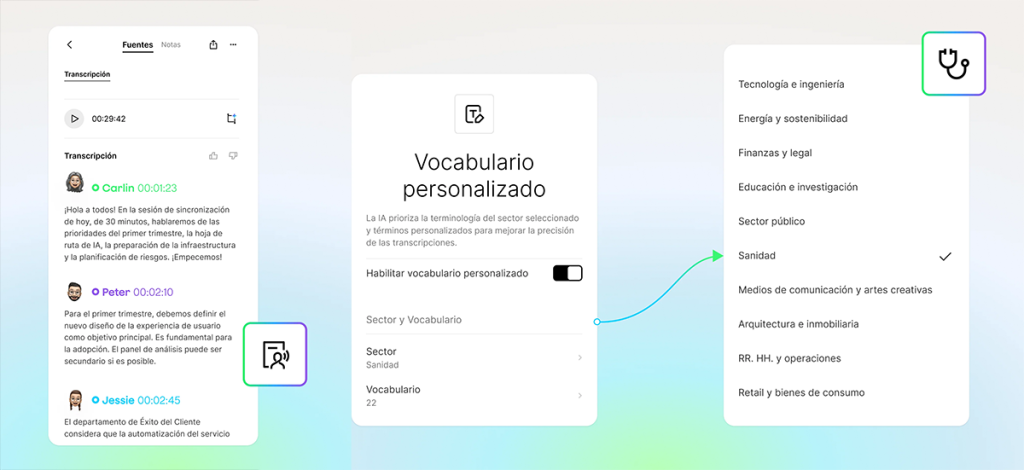
- También puedes activar el etiquetado automático de participantes, y añadir tu perfil de voz para que te reconozca en tus reuniones.
- Otra forma de mejorar la precisión en la transcripción de tus reuniones es activar el «Vocabulario personalizado», seleccionando una industria relacionada o añadiendo términos específicos a mano.
Tu primera grabación
Quizás hayas notado que en la pantalla de inicio de la aplicación hay un icono ‘+’ en la parte inferior, que te permite iniciar una grabación o importar un audio para procesarlo.
No obstante, también puedes hacerlo directamente desde el dispositivo, presionando el botón físico hasta que notes una vibración. Inmediatamente, observarás unas ondas en la pantalla indicando que ha comenzado la grabación.
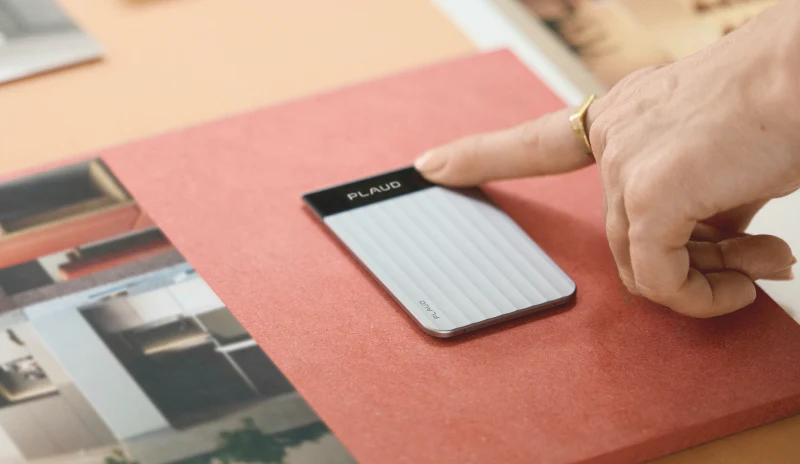
Si durante la grabación pulsas una vez este botón, clasificará ese momento como algo a destacar en la conversación. Para detener la grabación, mantén presionado de igual forma el botón hasta que el dispositivo vibre.
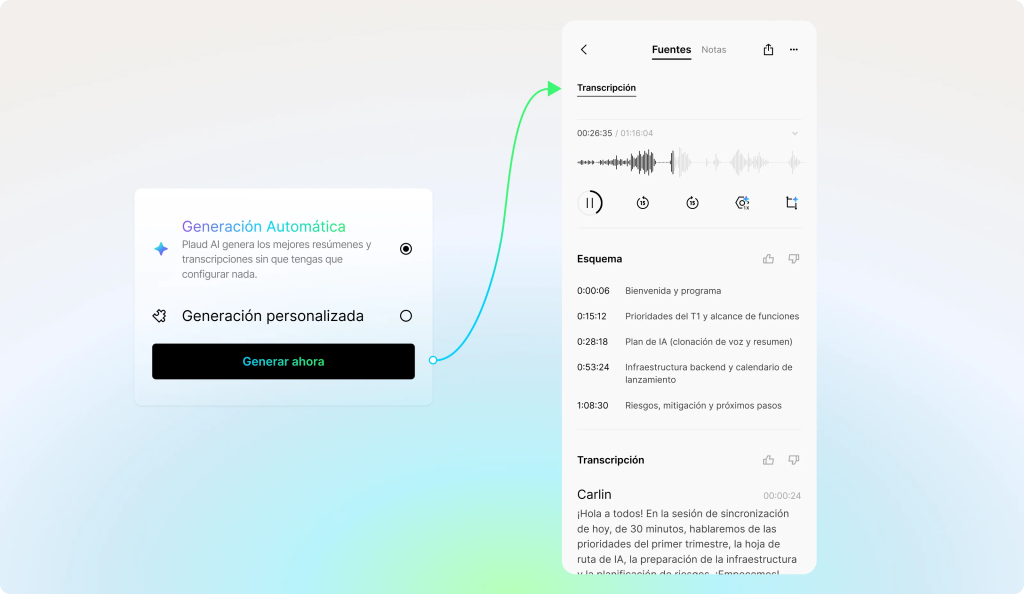
La próxima vez que abras la aplicación Plaud Note enviará el audio a tu dispositivo. Una vez aparezca en el listado de últimas grabaciones, accede a ella y pulsa en el botón «Generar» para obtener la transcripción. Puedes utilizar la opción por defecto, o alguna configuración personalizada con plantillas para que el resultado sea más preciso.
Este procedimiento es el mismo tanto para conversaciones presenciales como telefónicas, ya que Plaud cambia automáticamente entre ambos modos.
Gestión de grabaciones
Volviendo a la pantalla de inicio, si pulsas en el desplegable de la parte superior puedes seleccionar o crear carpetas para clasificar tus transcripciones. Inmediatamente debajo verás tus últimas transcripciones, y si mantienes la pulsación sobre cualquiera de ellas puedes moverlas a alguna de estas carpetas, renombrarlas o eliminarlas.
Por otro lado, al pulsar sobre cualquiera de ellas podrás escuchar el audio y leer la transcripción desde el apartado «Fuentes», mientras que desde el apartado «Notas» podrás leer un resumen de la misma.
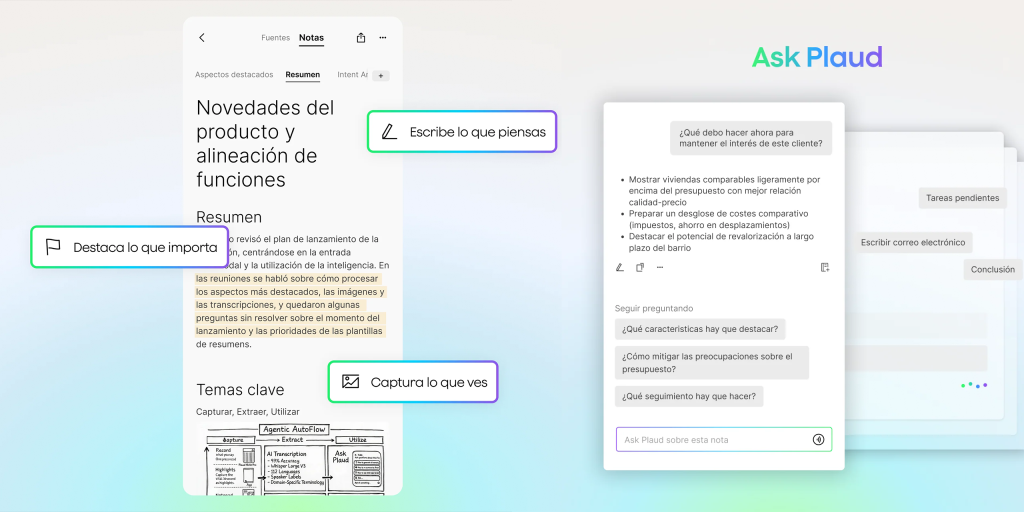
Desde la parte inferior de la pantalla podrás acceder a un chat para hacerle preguntas sobre la grabación (por ejemplo, «En una frase, ¿cuál es la conclusión?»), e incluso pedir que te genere una infografía que puedes descargar.
Además, pulsando sobre los iconos de la esquina superior derecha puedes compartir la transcripción, exportarla o nombrar a los participantes de la misma.
Opciones avanzadas
Ahora dirígete a la pantalla de inicio de la aplicación y pulsa sobre el icono que está a la derecha del icono ‘+’ para descubrir más opciones:
- En la parte superior puedes ver cuál es tu plan actual, monitorizar cuántos minutos te quedan o pasar a un plan superior.
- Iniciar sesión en Plaud Desktop, para administrar cómodamente tu cuenta y tus transcripciones desde tu ordenador. También puedes descargar la versión de escritorio, que te permitirá grabar el audio de tus reuniones virtuales.
- Explorar o crear tus propias plantillas para que se tomen como estructura en tus grabaciones.
- Crear automatizaciones en función del contenido de la grabación. Por ejemplo, para que utilice una plantilla concreta y comparta la transcripción por correo electrónico cuando detecte la palabra «Reunión» en los primeros 30 segundos.
- Integrar Plaud con otras aplicaciones (actualmente solo está disponible Zapier, aunque indican que hay muchas otras en desarrollo).