Si ya has instalado varios servicios en tu Mini PC, ha llegado el momento de aprender a monitorizar tu Homelab.
Índice
¿Por qué monitorizar tu Homelab?
Honestamente, esto es algo que había estado postergando. Por un lado, porque he estado entretenido instalando varios servicios y, por otro, por puro desconocimiento.
Con el Mini PC a estrenar y cero conocimientos de Proxmox, no me he preocupado por su rendimiento. No obstante, tras unos meses funcionando ya me he encontrado con varias situaciones problemáticas. Por ejemplo, a veces alguno de mis servicios dejaba de funcionar, y al final me daba cuenta de que alguna VM estaba detenida.
En este tiempo también me he hecho preguntas como qué espacio de almacenamiento del Mini PC estaba ocupando, o qué VM consumía más RAM. Sin duda creo que cuando tienes varios servicios corriendo o consideras que alguno de ellos es crítico, monitorizar tu Homelab se vuelve una necesidad (si no quieres que te deje tirado cuando más lo necesitas).
Netdata
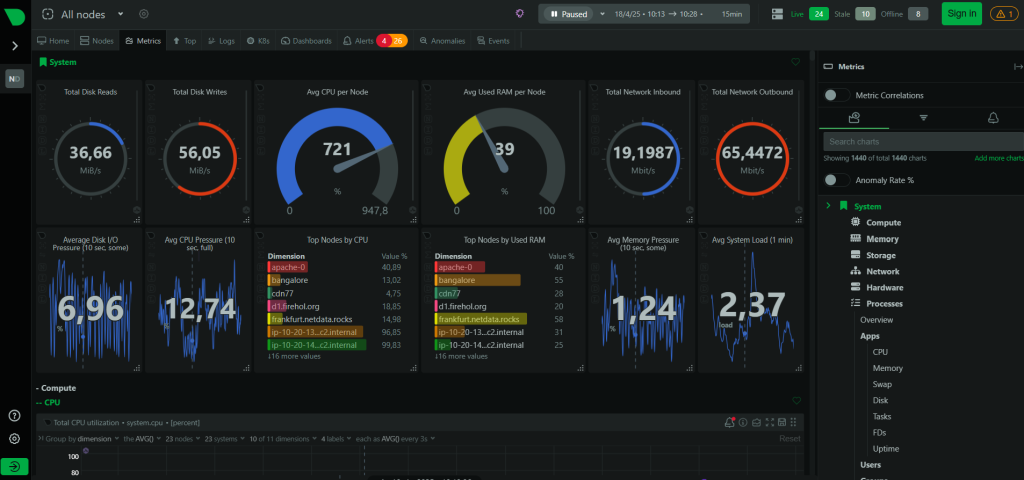
En el contexto de Proxmox, Netdata se utiliza como una herramienta para monitorizar tu Homelab en tiempo real y supervisar el rendimiento del hipervisor, de las máquinas virtuales (VMs) y contenedores (LXC) que estás ejecutando en ese nodo.
Su principal ventaja es que proporciona una visualización muy detallada y en tiempo real del rendimiento del sistema, accesible desde un panel web. Además vamos a poder crear notificaciones cuando haya algún problema, de forma automatizada y gratuita.
Requisitos previos
Para monitorizar tu Homelab necesitas:
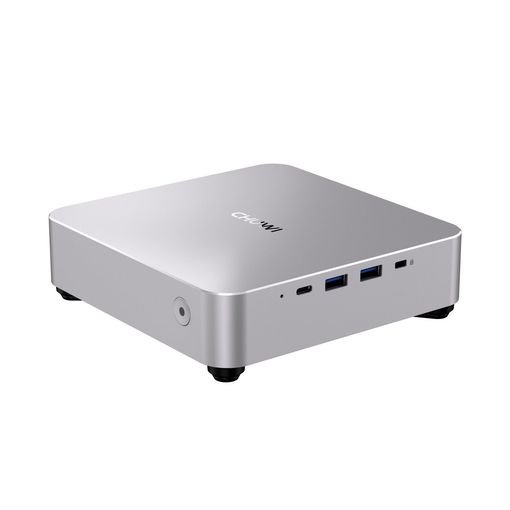
- Un Mini PC. En mi caso voy a utilizar el AuBox que me ha mandado la gente de Chuwi. Tiene 16GB de RAM (ampliable hasta 64GB), 512GB de almacenamiento interno y tarjeta gráfica integrada AMD Radeon™ 780M.
- Haber instalado Proxmox en tu Mini PC y otros servicios.
Instalación de Netdata
Sigue estos pasos para monitorizar tu Homelab con Netdata:
- En la interfaz de Proxmox, pulsa sobre el nombre de tu servidor y al hacerlo aparecerá un segundo menú lateral a su derecha.
- Pulsa sobre «Consola» para acceder al terminal del servidor, que aparecerá más a la derecha
- Entra en el apartado de Netdata de Helper Scripts y copia el comando de instalación de la parte inferior.
- Vuelve a la consola de Proxmox y pégalo (si no puedes hacerlo con el teclado, utiliza el botón del derecho del ratón o cópialo a mano). Pulsa enter para empezar su ejecución.
- Aparecerá el asistente preguntando si quieres proceder con la instalación. Marca la opción «Yes» y pulsa la tecla ‘Enter’. Te preguntará si quieres usar el «Verbose mode», de marca la opción «Yes» y pulsa la tecla ‘Enter’.
- Dale unos minutos para que realice la instalación. Cuando termine te ofrecerá la URL para acceder a la interfaz (por ejemplo, ‘http://192.168.1.231:19999/’).
- Abre tu navegador y accede a su interfaz con la URL que has obtenido en el apartado anterior.
- La primera vez que accedas verás un mensaje a la derecha que te pide que te registres pulsando el botón «Sign-in», peor no es necesario. Puedes acceder directamente pulsando en el enlace de la parte inferior que indica «Skip and use the dashboard anonymously».
- Ahora si, verás el panel principal con una serie de gráficas. A la derecha también encontrarás un menú que te permite seleccionar qué datos quieres ver de forma detallada. Incluso puedes ver la información correspondiente a cada uno de los servicios que tienes instalados en el apartado «Containers & VMs».
Crear alertas de seguimiento
Aunque Netdata nos proporciona información muy detallada, creo que lo más interesante a la hora de monitorizar tu Homelab es poder automatizar alertas que nos avisen cuando hay algún problema, y olvidarnos el resto del tiempo. Además, vas a recibir estas alertas estés donde estés! Por lo que también te permite monitorizarlo a distancia.
Para ello, haz lo siguiente:
- Accede a la nube de Netdata (gratuita hasta 5 nodos) y regístrate o accede con tu cuenta de Google.
- Al acceder verás un mensaje en la parte central que indica «Connect a node to start». Pulsa en este enlace y copia el comando que acaba de aparecer. Vuelve a la consola de nodo de Proxmox, pégalo y pulsa ‘Enter’.
- Cuando termine de ejecutarse, si vuelves a la nube de Netdata, observarás que ya se ha vinculado tu nodo. Esto te permite consultar las mismas estadísticas que viste en la interfaz local, pero desde cualquier parte del mundo.
- Además, sin necesidad de hacer nada, recibirás alertas por correo cuando haya algo que requiera tu atención, cuando haya un problema crítico o cuando se haya solucionado. Si quieres desactivarlas, pulsa sobre el icono del sobre que encontrarás en la parte inferior izquierda de la pantalla. A la derecha verás la casilla «E-mail» bajo el apartado «Notification Methods».
- También puedes descargar su aplicación para recibir notificaciones en tu dispositivo móvil, activando la casilla «Mobile App Notifications».


Agradecimientos
Para elaborar esta entrada hemos seguido este video de nuestro amigo Jonatan Castro, canal que te recomiendo totalmente!! 😄