



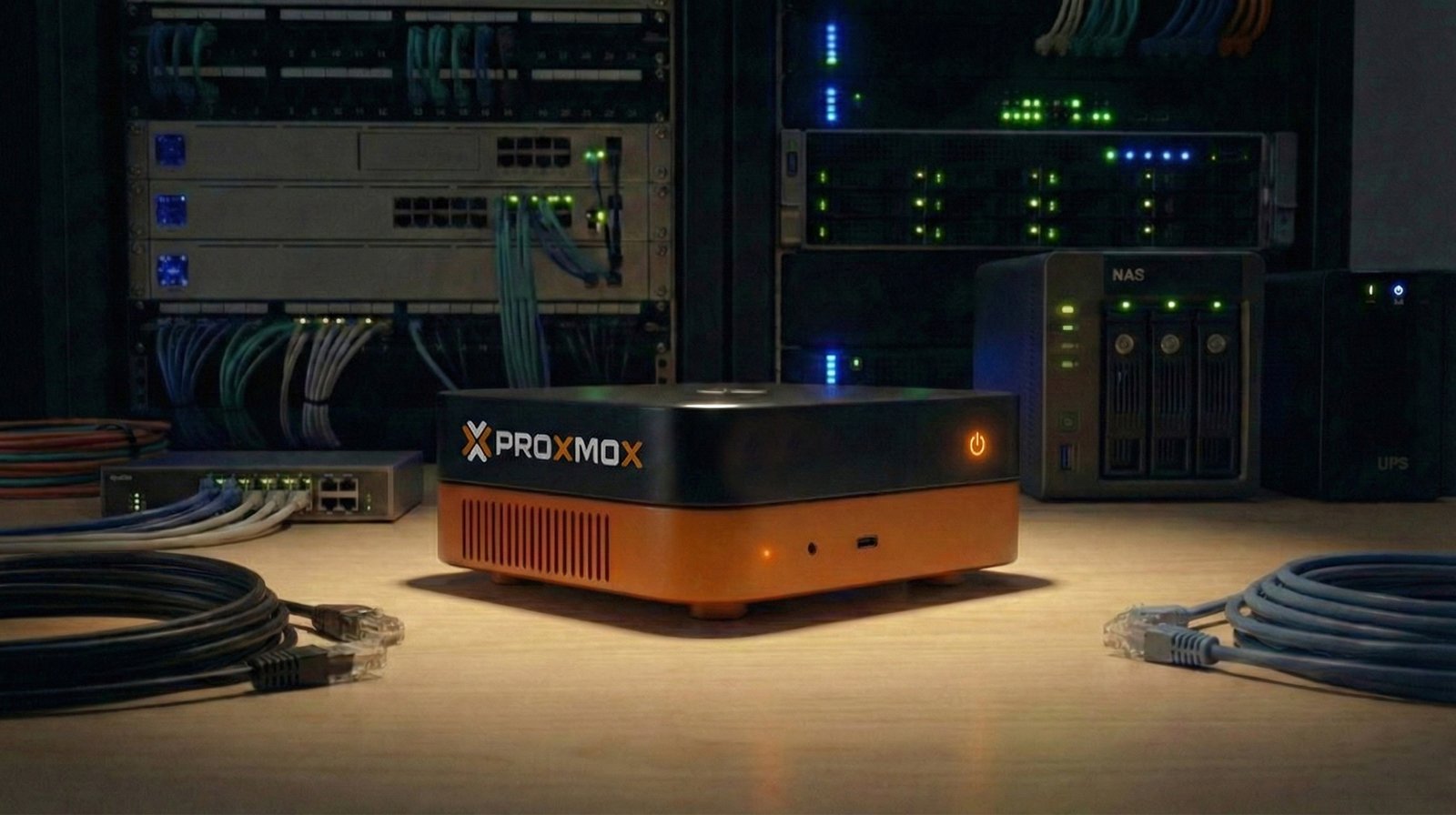
Si eres de los que disfruta jugando con tu «Home Lab», tarde o temprano necesitarás saber cómo migrar de un Mini PC a otro.
Mi cambio de Mini PC
Hace tiempo te expliqué cómo migré Home Assistant de una Raspberry Pi a un Mini PC con Proxmox. La verdad es que estoy muy contento con el cambio, no tanto por la mejora en el rendimiento de HA (que también), si no porque estado me ha permitido jugar con muchos más servicios. De hecho, le he cogido tanto gusto que ya tengo mi Chuwi Larkbox X cerca del límite 😅
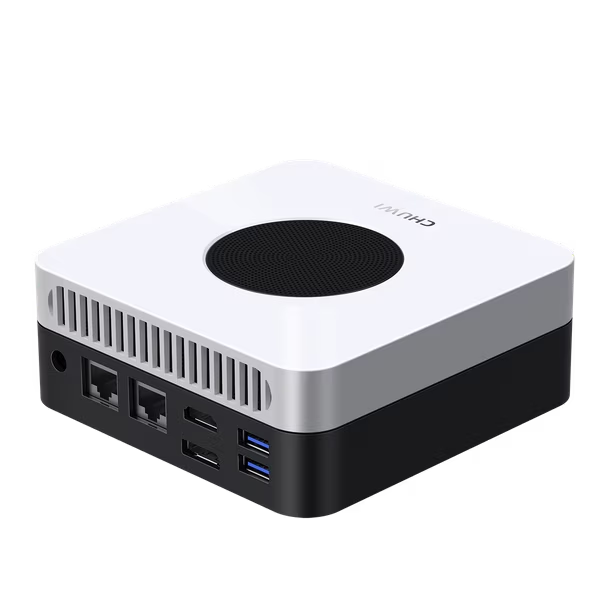
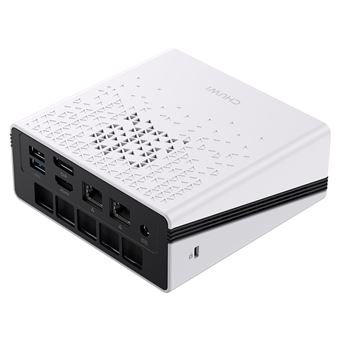
Este Mini PC me ha respondido perfectamente (y lo recomiendo), pero tengo planes para seguir haciendo crecer mi «Home Lab». Algunas de las cosas que están en el corto plazo es la instalación de una IA local, que es algo exigente en cuanto a consumo de RAM. Por eso, aprovechando que los amigos de Chuwi me han mandado el UBox voy a migrar de un Mini PC a otro. Este modelo, de serie, ya cuenta con 16GB de RAM (4GB más que el Larkbox X), 512GB de almacenamiento interno y tarjeta gráfica integrada AMD Radeon™ 660M.
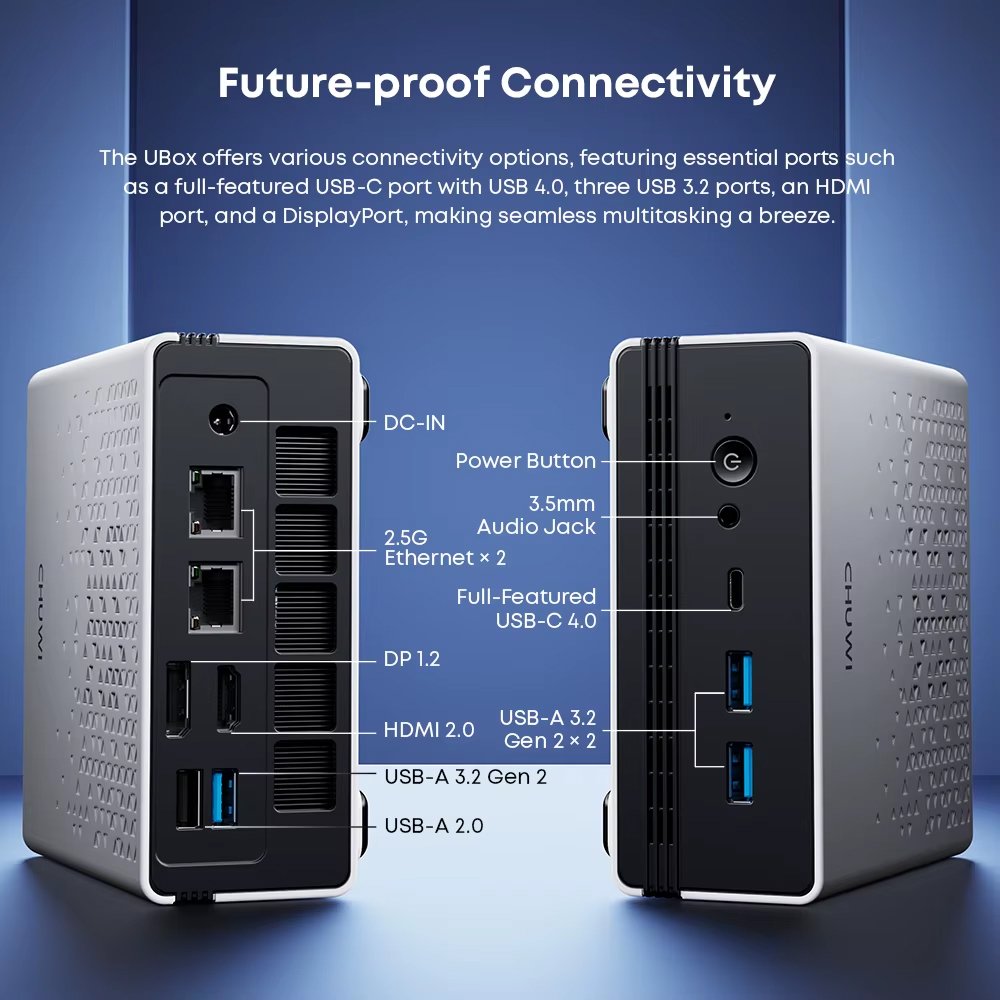
Pero lo que me ha convencido del todo es que la memoria RAM es ampliable, puesto que tiene ranuras de memoria SO-DIMM de doble canal, que admiten hasta 64GB de RAM total. De esta forma no me cierro puertas a seguir instalando servicios sin miedo a quedarme corto. Puedes revisar todas sus especificaciones en su página web.
Tanto si estás en mi situación, como si simplemente te ha tocado renovar tu instalación de Proxmox, a continuación te explico cómo migrar de un Mini PC a otro.
Migración de nuestros servicios
Sigue estos pasos para migrar de un Mini PC a otro:
- Instala Proxmox en tu nuevo Mini PC, siguiendo las instrucciones de esta otra guía.
- Bien, ya tenemos Proxmox instalado correctamente en nuestro nuevo Mini PC. Ahora vamos a crear un copia de seguridad de tus servicios, en la interfaz de Proxmox de tu viejo Mini PC, para luego cargarla en el nuevo.
- Para ello, pulsa sobre el nombre de tu servidor y accede a la consola desde el menú lateral. A continuación ejecuta el siguiente comando para generar una copia de seguridad de uno de tus servicios. Ten en cuenta que donde indica <VMID> tienes que indicar el identificador numérico del servicio correspondiente, que aparece junto a su nombre (por ejemplo, ‘vzdump 100 –storage local –compress zstd’). Repite el proceso con todos los servicios que quieras pasar al nuevo Mini PC.
- Por cierto, aunque es totalmente opcional, también he creado una copia de seguridad en Home Assistant (por si acaso).
- Después de esto ya tendremos el ‘back up’ de todos nuestros servicios, en el almacenamiento local del Mini PC viejo. Para migrar de un Mini PC a otro tenemos que pasarlos al nuevo y, como están en la misma red local, lo podemos hacer con el siguiente comando. Ten en cuenta que en el comando tendrás que reemplazar tanto el nombre del fichero correspondiente (aparece en la consola al crear la copia) y la IP de tu nuevo Mini PC (por ejemplo, ‘scp /var/lib/vz/dump/vzdump-qemu-101-2025_05_10-16_35_12.vma.zst root@192.168.1.200:/var/lib/vz/dump/’).
- Al ejecutar el comando tendrás que escribir ‘yes’, y a continuación te pedirá la contraseña de acceso al nuevo servidor de Proxmox (aunque no veas nada en pantalla, se está escribiendo). De nuevo, repite este proceso para cada uno de los servicios que quieras pasar al nuevo Mini PC.
- Hecho esto, ya tendrás todas las copias en el almacenamiento local del nuevo Mini PC. Puedes verificarlo ejecutando el siguiente comando en la consola de la interfaz de Proxmox, de tu nuevo Mini PC (verás el listado de todos los ficheros).
- Ahora vamos a restaurar uno a uno tus servicios, utilizando uno de los siguientes comandos (el primero para VMs y el segundo para contenedores). Identifica el tipo de servicio mirando el nombre del fichero del ‘back up’ (una VM comenzará por ‘qemu’ y un contenedor por ‘lxc’). De nuevo, indica el nombre del fichero y el ID numérico que quieres asignar al servicio (por ejemplo, ‘pct restore 102 /var/lib/vz/dump/vzdump-lxc-102-2025_05_10-11_26_36.tar.zst –storage local-lvm’). Te recomiendo que mantengas el mismo identificador que tenías en tu viejo Mini PC para no liarte.
- A medida que vayas restaurando tus servicios, irán apareciendo bajo el nombre de tu servidor. Ahora basta con que vayas apagando las máquinas en tu Mini PC viejo, y las vayas iniciando en el nuevo. Como los servicios mantienen la IP que tenían asignada, todo debería seguir funcionando sin ningún problema.
- Sólo queda hacer «la prueba del algodón» y verificar que has conseguido migrar de un Mini PC a otro. Apaga tu viejo Mini PC y comprueba que todo sigue funcionando.
Migración de tus periféricos
Si estabas utilizando un periférico en alguno de tus servicios (como un disco duro), tendrás que conectarlos al nuevo Mini PC y asignarlos al servicio.
Para ello, selecciona el servicio donde quieres añadirlo. En el menú lateral haz clic sobre «Hardware», luego en el botón «Agregar» y selecciona (por ejemplo) «Dispositivo USB». Utiliza la opción «USB proveedor/ID de dispositivo», selecciónalo en el desplegable y pulsa en «Agregar».



