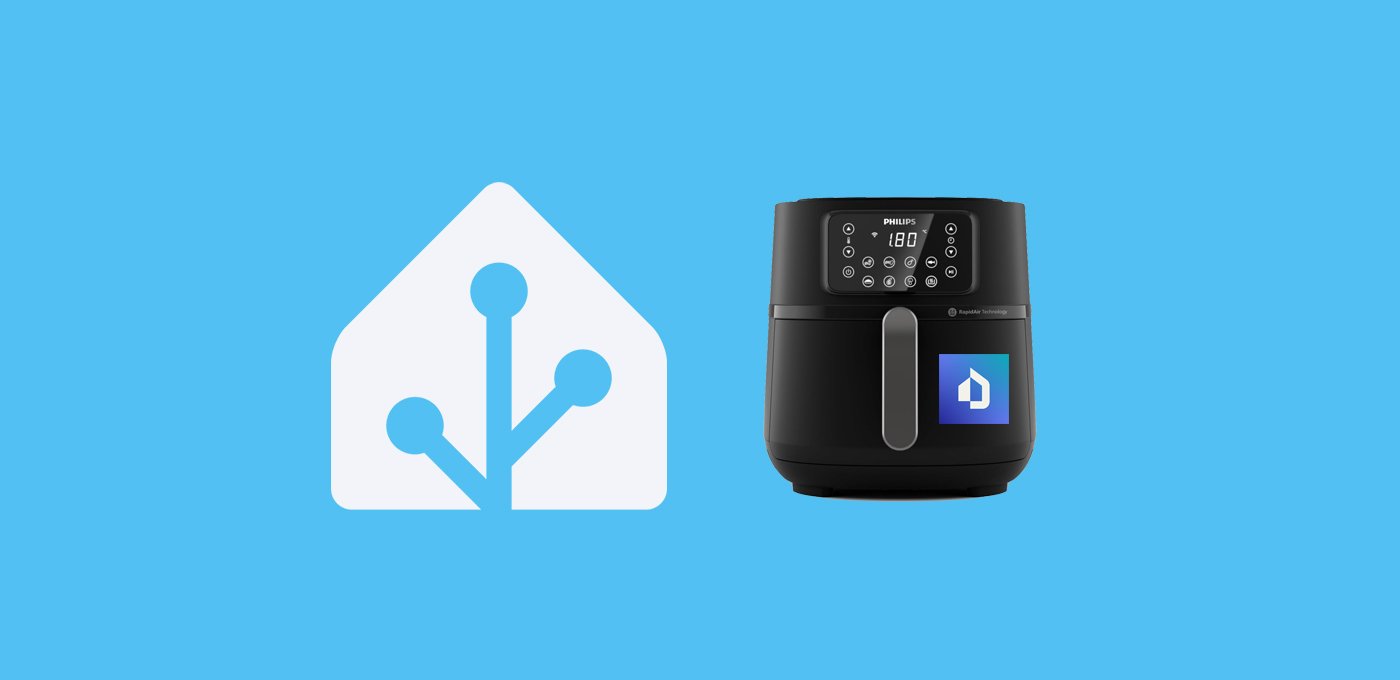
En esta entrada te enseño cómo integrar una Airfryer Philips en HA, y qué información útil te proporciona en tu instancia.
Airfryers Philips y HomeID
Poco podemos decir de Philips que no se sepa ya. Es un fabricante reconocido de electrodomésticos, entre otras cosas, y también tiene una gama de «Airfryers». En mi caso, tengo el modelo Philips Airfryer Serie 5000 XXL (HD9285), pero también hay otras opciones compatibles como la Philips Essential Airfryer o la Philips Airfryer Serie 5000 L.
Todos estos modelos ofrecen conectividad WiFi y pueden conectarse con la aplicación HomeID. Cuando la compré, busqué si había alguna integración con Home Assistant y, al no encontrar nada, la he estado usando mucho tiempo sin hacerle caso a la aplicación.
Honestamente, no le encuentro tanta utilidad a la información que ofrece como para entrar a la aplicación. No obstante, hace poco vi que la comunidad había desarrollado esta integración que permite añadirla a tu instancia.
Esto ya es otra cosa, ya que te permite controlarla a distancia y automatizar su funcionamiento como un dispositivo más.


Integración en Home Assistant
Para integrar una Airfryer Philips en HA sigue estos pasos:
- Descarga e instala la aplicación HomeID en tu dispositivo móvil. Tendrás que crear una cuenta con correo y contraseña para acceder a ella.


- Sigue las instrucciones del asistente, adecuadas a tu modelo de Airfryer, para vincularla con la aplicación. Como siempre, te recomiendo que asignes una IP fija en tu router para evitar fallos en el futuro si esta cambia.
- Ahora ve a HACS, pulsa en los 3 puntos de la esquina superior derecha, haz clic en «Repositorios personalizados», añade la siguiente URL en el campo «Repositorio», selecciona la opción «Integración» en el desplegable y pulsa en «Añadir».
- Utiliza el buscador para encontrar «Philips HomeID», pulsa en descargar y reinicia Home Assistant.
- Cuando termine, ve a Configuración > Dispositivos y servicios. Lo normal es que Home Assistant la haya descubierto automáticamente, y solo tengas que pulsar en «Añadir». De lo contrario, pulsa en «Añadir integración» y busca «Philips HomeID».
- El asistente de configuración te pedirá que indiques el correo de la cuenta creada en el paso 1, para enviarte un código que tienes que introducir y ya está!
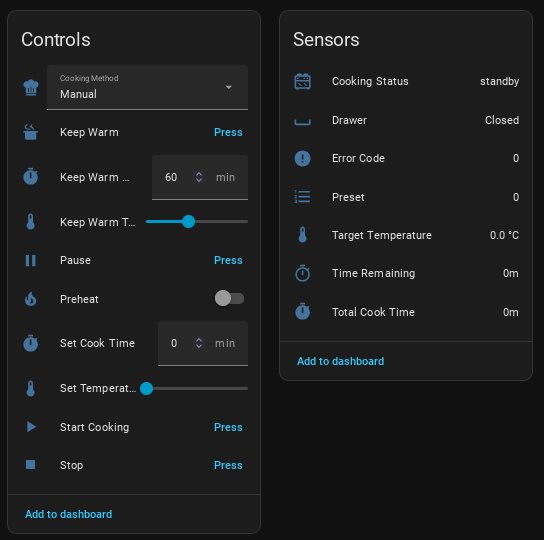
- Si ahora accedes al bloque que se ha creado en tu panel de integraciones, verás un montón de entidades a tu disposición.