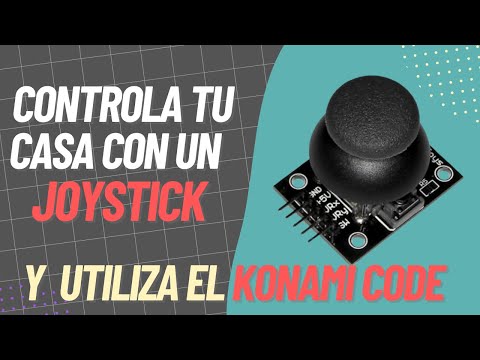



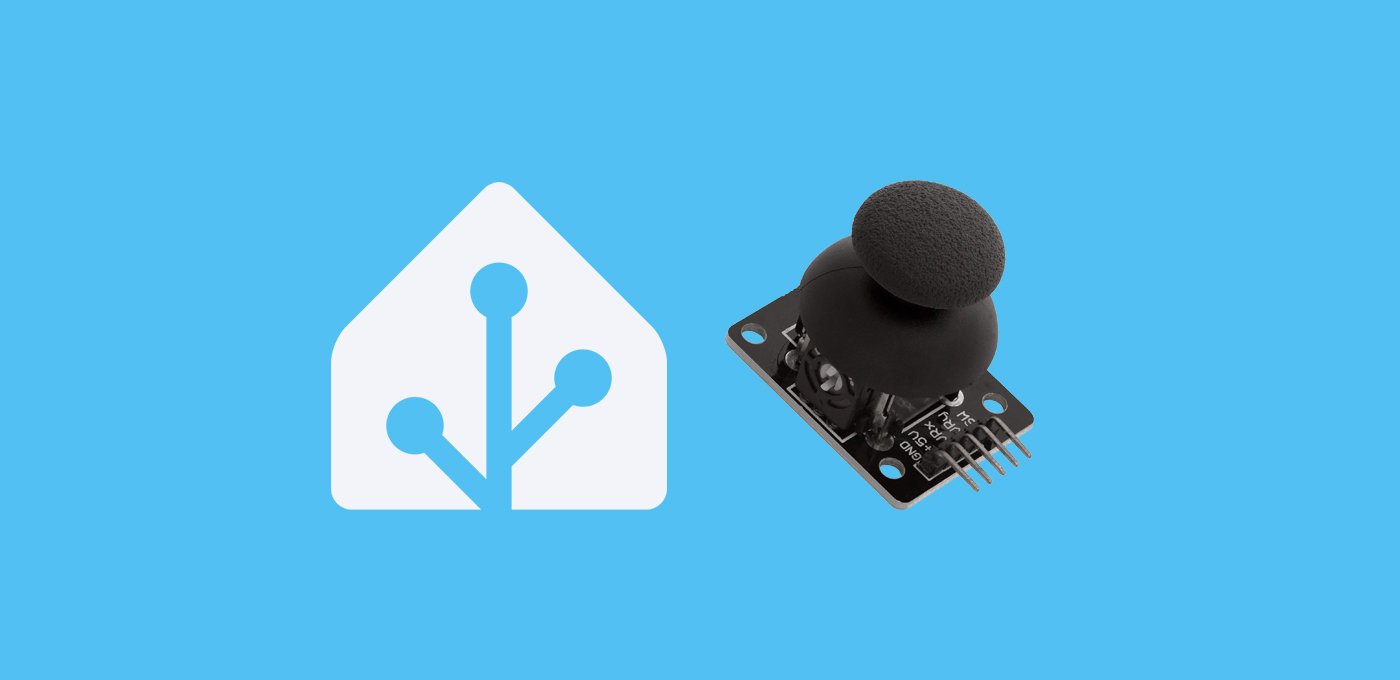
¿Buscas un controlador original para tus dispositivos DIY? En esta guía vamos a aprender a integrar un Joystick con ESPHome.

Índice
¿Para qué sirve un Joystick?
Si alguna vez has jugado a una videoconsola, seguro que te has encontrado estos elementos en los mandos. Básicamente, se trata de una «palanquita» que registra movimientos en el eje «X» y en el eje «Y», además del movimiento de pulsación.
En ese contexto, solemos utilizarlas para controlar los movimientos del juego o navegar por los menús. En el nuestro, integrar un Joystick con ESPHome puede servir para navegar por la interfaz de nuestros dispositivos sin necesidad de añadir múltiples botones.
Requisitos previos
Para integrar un Joystick con ESPHome necesitas lo siguiente:
- Una placa ESP32. En mi caso, voy a utilizar una placa ESP32-Dev-Kit-v1.
- Un Joystick KY-023.
- Un cable USB para alimentar la placa de DATOS (con un cable de carga no vas a poder instalar el software).
- Haber instalado ESPHome en Home Assistant.

Conexión del Joystick KY-023
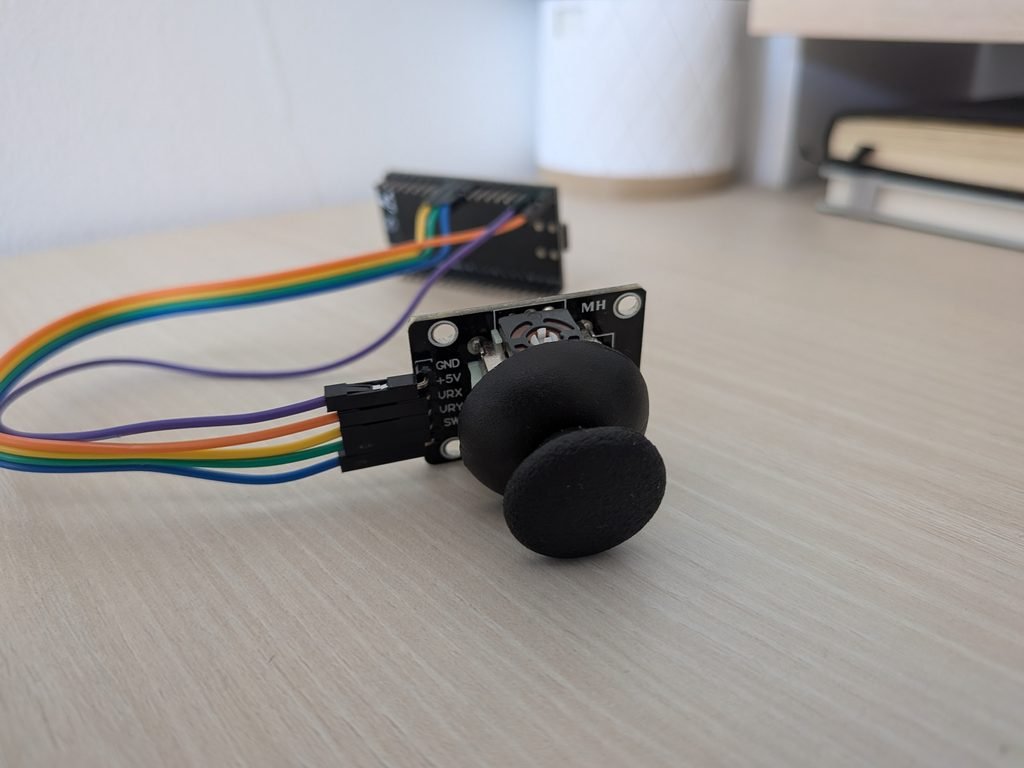
Lo primero que vamos a hacer es conectar el Joystick a nuestra placa. Como siempre, lo primero que te recomiendo es que consultes el ‘pinout’ (o distribución de pines) de la placa. En mi caso voy a utilizar una placa ESP32-Dev-Kit-v1 y este es su ‘pinout’.

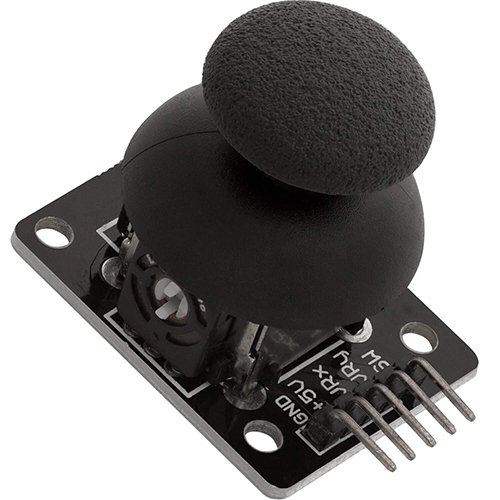
Por otro lado, el Joystick KY-023 tiene el siguiente aspecto, que nos lleva al siguiente esquema de conexión.
- GND irá conectado al pin GND (‘ground’ o tierra) de la placa.
- +5V irá conectado al pin de alimentación 3V3 de la placa.
- VRX irá conectado a un pin ADC1 (por ejemplo, el GPIO34) de la placa.
- VRY irá conectado a un pin ADC1 (por ejemplo, el GPIO35) de la placa.
- SW irá conectado al GPIO27 de la placa.
Configuración de ESPHome
Ahora tenemos que ‘flashear’ la placa con ESPHome y la configuración correspondiente. Para ello sigue estos pasos:
- Conecta la placa a tu ordenador a través del puerto micro USB.
- En Home Assistant, accede al complemento de ESPHome desde el menú lateral y pulsa en + Create Device > Create new project. Busca la placa «Generic ESP32 Board» y pulsa en «Select».
- A continuación, asigna un nombre a tu dispositivo (por ejemplo, «Joystick») y pulsa en «Finish setup». Verás que se ha creado un nuevo dispositivo con el código base.
- Añade las siguientes líneas al final del código.
captive_portal:

sensor:
  - platform: adc
    pin: GPIO34
    id: y
    attenuation: 12db
    update_interval: 50ms
    device_class: voltage
    unit_of_measurement: V
    accuracy_decimals: 3
  - platform: adc
    pin: GPIO35
    id: x
    attenuation: 12db
    update_interval: 50ms
    device_class: voltage
    unit_of_measurement: V
    accuracy_decimals: 3

binary_sensor:
  - platform: gpio
    name: "Botón"
    pin:
      number: GPIO27
      mode:
        input: true
        pullup: true
      inverted: true

  - platform: analog_threshold
    sensor_id: x
    name: "Derecha"
    threshold: 2
  - platform: analog_threshold
    sensor_id: y
    name: "Arriba"
    threshold: 2
  - platform: analog_threshold
    sensor_id: x
    name: "Izquierda"
    threshold: 1
    filters:
      - invert
  - platform: analog_threshold
    sensor_id: y
    name: "Abajo"
    threshold: 1
    filters:
      - invert
- Pulsa en “Save” e “Install”. En el popup emergente, pulsa sobre «Advanced options» y elige la opción «Download firmware binary». Espera a que termine y elige la opción «Factory image» para descargar el fichero ‘.bin’ correspondiente.
- Ahora ve a la página de ESPHome y pulsa en «Connect». En la ventana emergente, selecciona tu placa y pulsa en «Conectar».
- Ahora pulsa en «Install» y selecciona el fichero ‘.bin’ obtenido en el paso 5. De nuevo, pulsa en «Install».
- Vuelve a Home Assistant y ve a Configuración > Dispositivos y servicios. Lo normal es que tu dispositivo haya sido descubierto y aparezca en la parte superior, esperando únicamente a que pulses el botón de «Añadir». De lo contrario, pulsa en el botón de «Añadir integración», busca «ESPHome» e introduce la IP de tu placa en el campo ‘Host’. Como siempre, te recomiendo que asignes una IP fija en tu router para evitar fallos en el futuro si esta cambia.
- Para terminar, ve a Configuración > Dispositivos y servicios > ESPHome. Pulsa sobre el enlace «Configurar» correspondiente a tu dispositivo. En la ventana emergente, marca la casilla «Permitir que el dispositivo realice acciones de Home Assistant» y pulsa en «Enviar». Esto va a permitir que podamos controlar nuestros dispositivos desde el dispositivo.
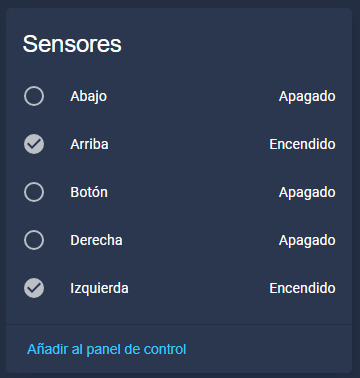
- Si todo ha ido bien, al terminar ya deberías ver todas las entidades desde el detalle del dispositivo.
Agradecimientos
Para elaborar esta entrada hemos seguido este video de nuestro amigo Miguel Ángel de La Choza Digital, canal que te recomiendo totalmente! 😊