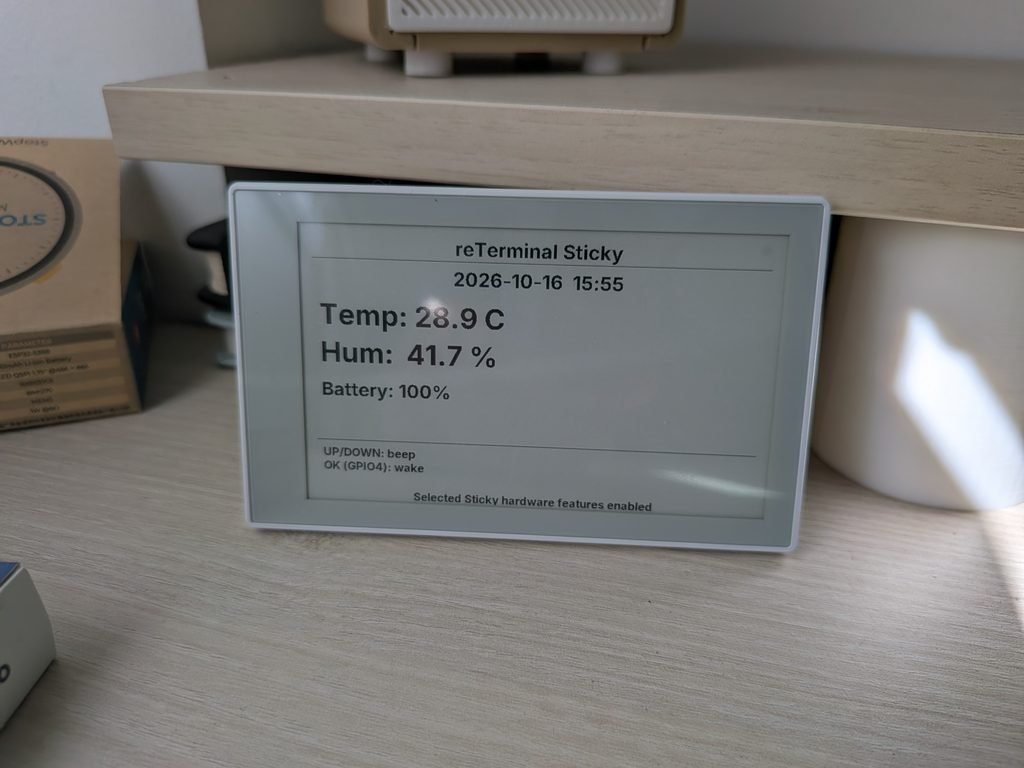
Hoy vamos a integrar reTerminal Sticky en HA, la pantalla de tinta electrónica más versátil que he probado hasta ahora.
Índice
reTerminal Sticky
Una vez más, tengo que decir que me declaro fan de la marca Seeed Studio y sus dispositivos. Es, sin duda, uno de los fabricantes que no dejan de innovar y reinventar ciertos productos para mejorarlos continuamente.
Este es el caso del reTerminal Sticky, un dispositivo con las siguientes características:
- Principalmente, es una pantalla de tinta electrónica de 3,97″ (800×480 px). Además, es muy pequeña (106mm x 65.5mm x 7.3mm) y ligera (70 g).
- Es la primera pantalla táctil de este tipo que pruebo (y responde muy rápido), pero además tiene 3 botones físicos en un lateral.
- Corre sobre una placa ESP32-S3, con 8 MB de PSRAM y un almacenamiento interno de 32 MB, y una ranura para insertar una tarjeta MicroSD (no incluida).

- Cuenta con conectividad Wi-Fi de 2,4 GHz y BLE 5.0.
- Incorpora un micrófono y reconocimiento de voz con IA, que funciona genial!
- Monta una batería de litio de 750 mAh y se carga mediante un puerto USB-C.
- La parte posterior está imantada, por lo que puedes colocarla sobre superficies metálicas como el frigorífico. También trae un aro magnético que puedes pegar sobre cualquier superficie.

Primeros pasos con el dispositivo
Antes de integrar reTerminal Sticky en HA, quiero explorar un poco el software de fábrica y ver qué es capaz de hacer el dispositivo. Para ello he seguido estos pasos:
- Primero, alimenta la pantalla por su puerto USB-C para cargarla por completo. Al conectarla, te ofrecerá un QR para que descargues la aplicación Seeedash y la conectes a tu red WiFi.


- Una vez instalada, abre la app, pulsa en «Conectar dispositivo» y selecciona tu pantalla. Después de unos segundos, pulsa en «Conectar red Wi-Fi» e introduce las credenciales de tu red.
- La primera vez que la conectes, es posible que te indique que hay una actualización de software disponible. Si es así, actualízala.
- Hecho esto, te aparecerá el menú principal de opciones. Antes de nada, te recomiendo que, si quieres, entres en el apartado de «Settings» para cambiar el idioma y desactivar el sonido de las pulsaciones. Para volver a la pantalla de inicio, pulsa el botón gris en cualquier momento.
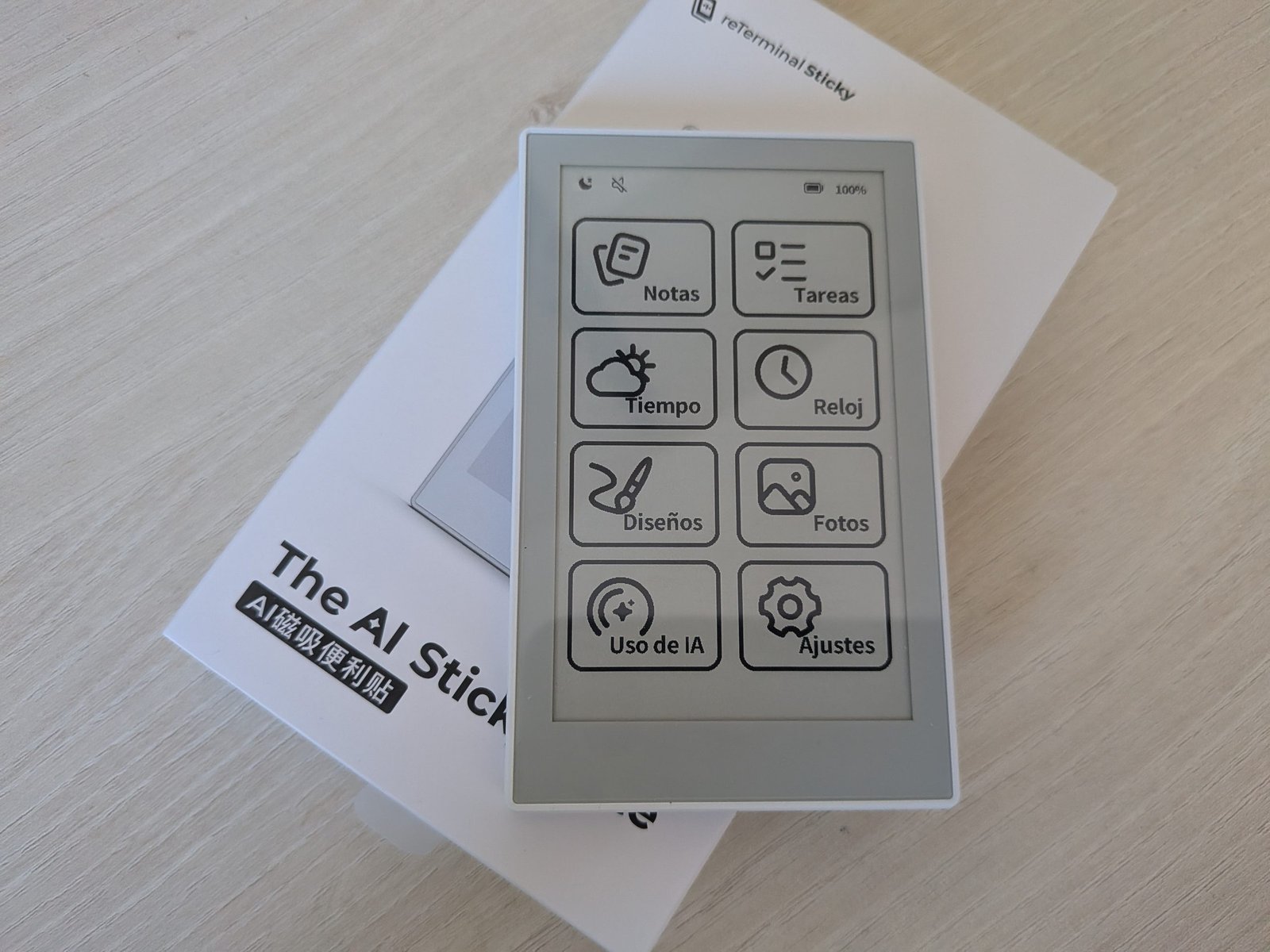
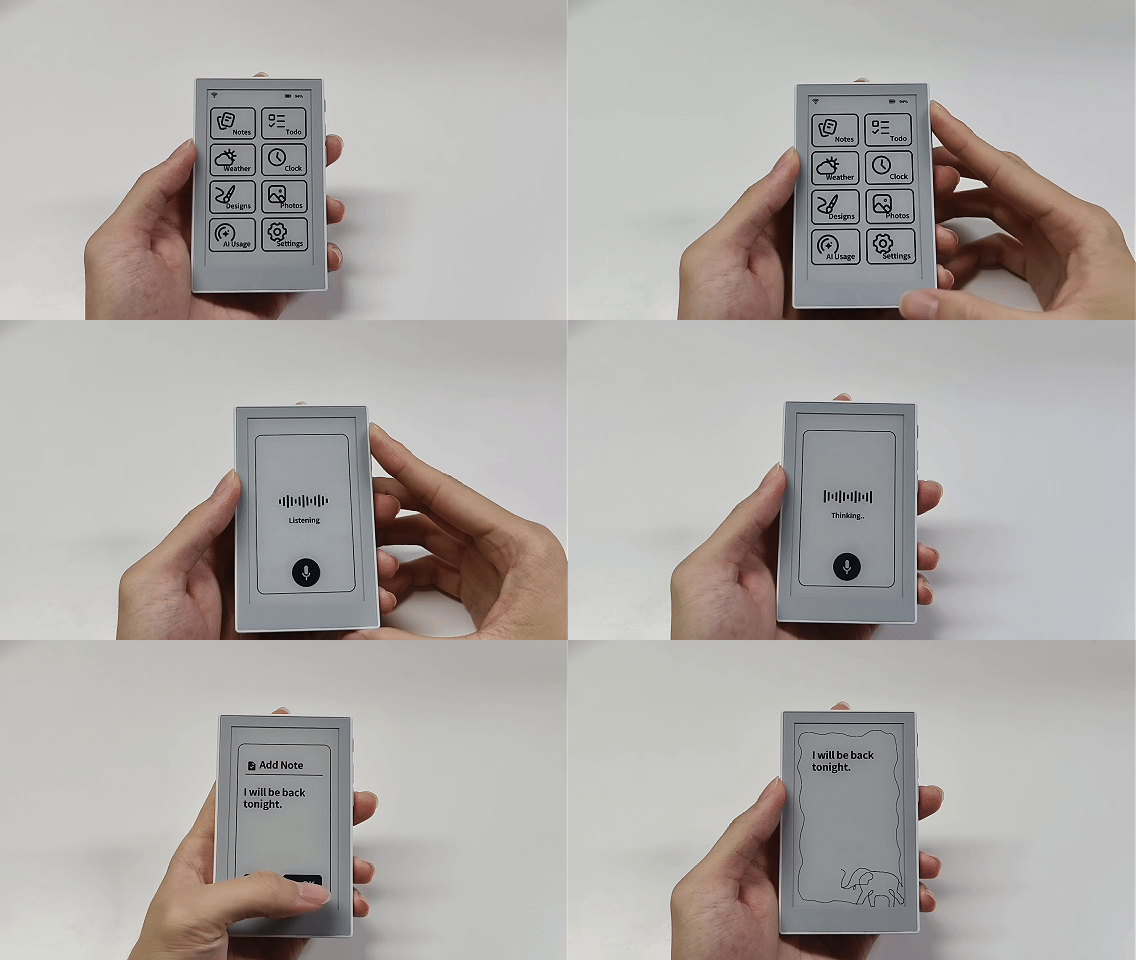
- Aunque puedes explorar los distintos apartados, en principio te aparecerá todo vacío. Puedes administrar el contenido desde la aplicación móvil, o directamente mantener el botón gris pulsado para añadir notas y tareas con la voz.
Explorando el ‘playground’
Una de las cosas más interesantes de este dispositivo es que es compatible con otros firmwares de código abierto, y puedes flashearlos directamente desde esta página web.
Desde aquí puedes cargar, por ejemplo, CrossInk para utilizarlo como un e-reader de tinta electrónica o TRMNL para crear un panel con widgets y aplicaciones. En mi caso, quería probar el firmware de Tesserae, un proyecto que tiene una pinta muy interesante:
- Pulsa el botón de «Flash Now», conecta la pantalla a tu ordenador por USB-C, pulsa en el botón «Connect monitor» y selecciona tu pantalla.
- Baja un poco, selecciona «Standard flash» y pulsa en «Connect & flash».
- Mientras, ve a Home Assistant y entra en Configuración > Aplicaciones > Instalar aplicación, pulsa sobre el icono de los 3 puntos de la esquina superior derecha, haz clic en «Repositorios», pulsa en «Añadir» y pega la siguiente URL.
- Vuelve atrás y busca «Tesserae» y pulsa en «Instalar».
- Cuando termine, pulsa en «Iniciar» y ve a la pestaña de «Configuración». Fíjate en la parte inferior, en el puerto que utiliza la aplicación (normalmente, 8765), ya que la IP de Home Assistant, seguida de ese puerto, será la URL de tu servidor de Tesserae (por ejemplo, http://192.168.1.36:8765/).
- Ahora vuelve al reTerminal, y verás un código QR en la pantalla. Escanealo para conectarte a su punto WiFi y añade las credenciales de tu red. En el campo «Server URL» indica la URL que obtuviste en el paso anterior y pulsa en «Save & restart».
- De nuevo, ve a HA > Configuración > Aplicaciones > Tesserae y pulsa en el botón de «Open Web UI». En su interfaz, ve a Settings > Devices > Discovered y verás que el reTerminal aparece en la parte inferior. Dale un nombre y pulsa en «Register».
- Ahora ve a Settings > Widgets, e indica tanto la URL de Home Assistant como un token de larga duración, pulsando en tu usuario, desde el final del apartado «Seguridad».
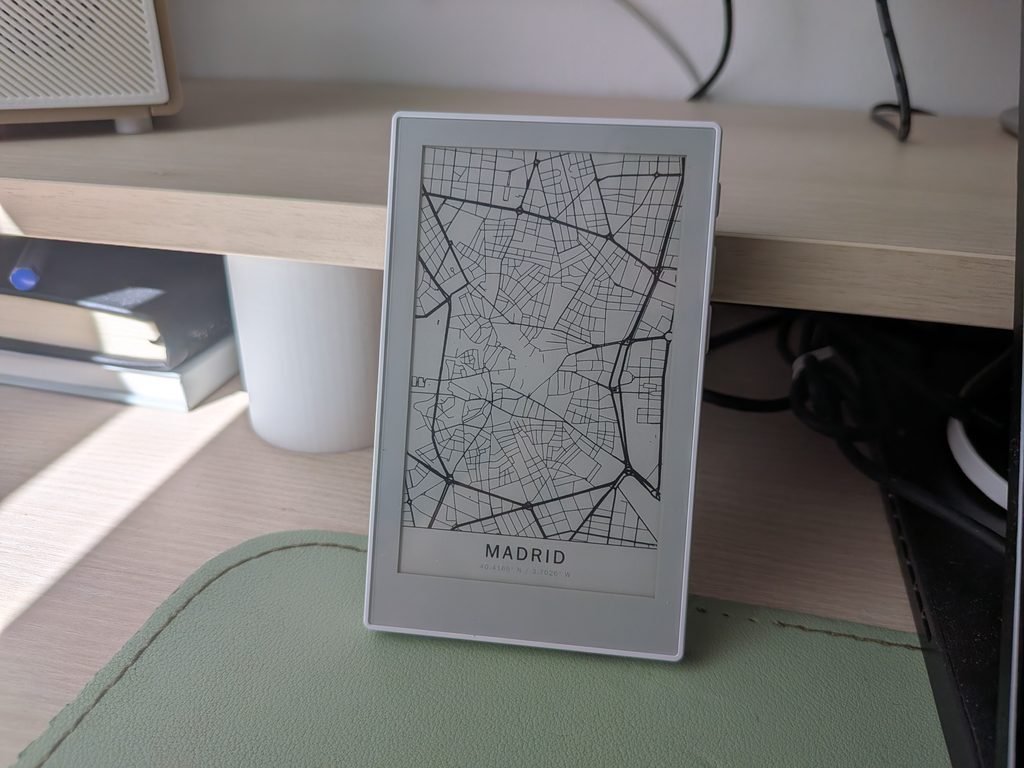
- Por último, ve al apartado «Dashboard», indica un nombre y pulsa en «Create dashboard». A partir de aquí tienes que ir jugando con las opciones de configuración y los widgets disponibles. Cuando termines de crearlo, pulsa en «Save» y «Push».
Integración con ESPHome
Por supuesto, también puedes integrar reTerminal Sticky en HA vía ESPHome siguiendo estos pasos:
- Accede al apartado ESPHome del Playground, y vacía los campos del bloque 1 para que coja las credenciales de tu red WiFi del !secrets. En el bloque 2, activa los componentes de la pantalla que quieres exponer. Cuando termines, copia el código desde el bloque 3.
- Ahora en HA, ve al apartado de ESPHome, pulsa en Create Device > Create new project > Generic ESP32-S3 Board, dale un nombre (por ejemplo, «Sticky») y reemplaza el código con el que copiaste en el paso anterior.
- Pulsa en “Save” e “Install”. En el popup emergente, pulsa sobre «Advanced options» y elige la opción «Download firmware binary». Espera a que termine y elige la opción «Factory image» para descargar el fichero ‘.bin’ correspondiente.
- Ahora ve a la página de ESPHome y pulsa en «Connect». En la ventana emergente, selecciona tu placa y pulsa en «Conectar».
- Ahora pulsa en «Install» y selecciona el fichero ‘.bin’ obtenido en el paso 3. De nuevo, pulsa en «Install».
- Vuelve a Home Assistant y ve a Configuración > Dispositivos y servicios. Lo normal es que tu dispositivo haya sido descubierto y aparezca en la parte superior, esperando únicamente a que pulses el botón de «Añadir». De lo contrario, pulsa en el botón de «Añadir integración», busca «ESPHome» e introduce la IP de tu placa en el campo ‘Host’. Como siempre, te recomiendo que asignes una IP fija en tu router para evitar fallos en el futuro si esta cambia.
- Para terminar, ve a Configuración > Dispositivos y servicios > ESPHome. Pulsa sobre el enlace «Configurar» correspondiente a tu dispositivo. En la ventana emergente, marca la casilla «Permitir que el dispositivo realice acciones de Home Assistant» y pulsa en «Enviar». Esto va a permitir que podamos controlar nuestros dispositivos desde el dispositivo.
- Si todo ha ido bien, deberías ver la pantalla lista para ser modificada a tu gusto!