¿Sabías que puedes integrar Proxmox en Home Assistant para monitorizar tus nodos y servicios? En esta entrada vemos cómo hacerlo.
¿Para qué integrar Proxmox en Home Assistant?
Si llevas tiempo con tu homelab y has integrado varios servicios sobre Proxmox, seguro que en algún momento se ha caído algún servicio, has llegado al límite de almacenamiento, o algún otro problema similar, sin darte cuenta.
Pues la integración oficial de Proxmox sirve, ni más ni menos, que para poder monitorizar tus nodos desde HA e incluso poder ejecutar algunas acciones. De esta manera puedes automatizar rutinas y notificaciones para tenerlo todo controlado.
Requisitos previos
Para poder integrar Proxmox en Home Assistant previamente necesitas:
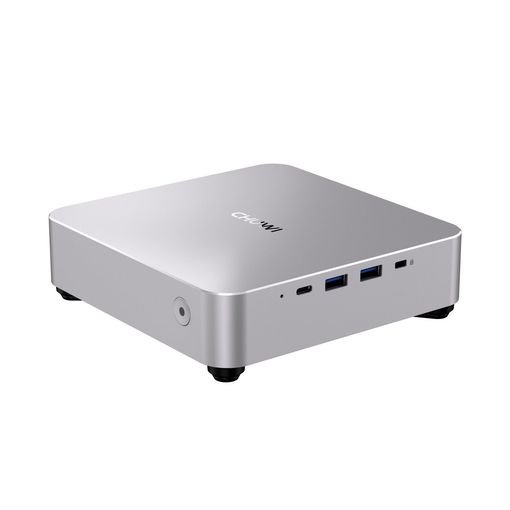
- Un Mini PC. En mi caso voy a utilizar el AuBox que me ha mandado la gente de Chuwi. Tiene 16GB de RAM (ampliable hasta 64GB), 512GB de almacenamiento interno y tarjeta gráfica integrada AMD Radeon™ 780M.
- Haber instalado Proxmox en tu Mini PC y otros servicios.
Integración en Home Assistant
Para integrar Proxmox en Home Assistant sigue estos pasos:
- En la interfaz de Proxmox, en el menú lateral izquierdo, pulsa sobre «Centro de datos» y en el menú central entra en el apartado Permisos > Grupos > Crear. Asigna un nombre (por ejemplo, «HomeAssistant») y pulsa en «Crear».
- Ve a Permisos > Usuarios y haz clic en «Agregar». Indica un nombre (por ejemplo, «HomeAssistant») y selecciona «Proxmox VE authentication server» en el desplegable del dominio. Asigna una contraseña, selecciona el grupo que hemos creado en el paso anterior, añade una contraseña y pulsa en «Agregar».
- Ahora ve a «Permisos», haz clic en el botón «Agregar», selecciona «Permisos de usuario» e indica lo siguiente:
- Ruta: ‘/’ (aplica a todo).
- Usuario: ‘HomeAssistant@pve’ (o como lo hayas llamado).
- Rol: puedes elegir entre ‘PVEVMAdmin’ (para darle control completo a HA), ‘PVEVMUser’ (para darle un control básico) o ‘PVEAuditor’ (si solo quieres monitorizar datos).
- Para terminar, pulsa en «Agregar».
- Por último, ve a Permisos > Tokens de API y haz clic en «Agregar». Selecciona el usuario creado en el paso anterior, asigna un ID al token (por ejemplo, «TokenHA»), desmarca la casilla «Separación de privilegios» y pulsa en «Agregar». Copia los datos y consérvalos.
- En Home Assistant, ve a Configuración > Dispositivos y servicios > Añadir integración > Proxmox VE e indica lo siguiente:
- Método de autenticación: Usuario Proxmox – Servidor de autenticación Proxmox VE.
- Host: la IP local de Proxmox (sin el puerto).
- Nombre de usuario: el que hayas indicado en los pasos anteriores.
- Puerto: 8006.
- Marca la casilla «Utilizar un token API» y pulsa en «Enviar».
- En la siguiente ventana, añade el ID del token (solo lo que va después de ‘!’, sin incluir el nombre de usuario ni @pve) y el secreto, y pulsa en «Enviar».
- Si accedes al nuevo bloque creado en tu panel de integraciones, verás que se ha creado un dispositivo por cada nodo, servicio y almacenamiento, con un montón de entidades asociadas!