



Si ya utilizas este magnífico servicio, hoy te enseño cómo integrar n8n con Home Assistant para importar tu información.
¿Qué es n8n y por qué utilizarlo?
Hace poco te hablé de n8n y las bondades de autolojarlo con Proxmox (te recomiendo que leas la entrada). Pero, ¿por qué integrarlo con Home Assistant? Aquí van algunos motivos:
- n8n permite conectar un montón de aplicaciones. Ten en cuenta que no es una plataforma orientada a la domótica, lo que significa que puedes jugar con muchas aplicaciones que no tienen integración con Home Assistant.
- Es una plataforma que permite, entre otras cosas, utilizar inteligencia artificial en sus flujos. Esto, unido a tu imaginación, te abre un universo de posibilidades.
- Puedes utilizarlo de forma gratuita, ilimitada y totalmente privada si lo has alojado en tu servidor.
Requisitos previos
Para integrar n8n con Home Assistant previamente necesitas:
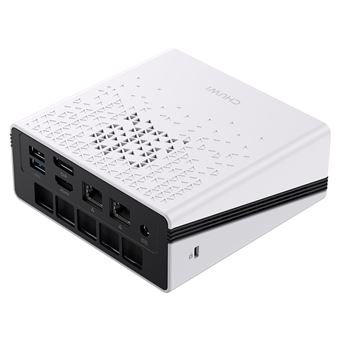
- Lógicamente, un Mini PC. En mi caso voy a utilizar el Ubox que me ha mandado la gente de Chuwi. Tiene 16GB de RAM (ampliable hasta 64GB), 512GB de almacenamiento interno y tarjeta gráfica integrada AMD Radeon™ 660M.
- Haber instalado Proxmox en tu Mini PC.
- Haber instalado n8n en tu Mini PC.
- Haber habilitado el acceso desde el exterior en Home Assistant.
Importar información desde Home Assistant
En esta entrada no voy a entrar en detalle sobre qué cosas puedes hacer, ya que el objetivo es explicarte cómo integrar n8n en Home Assistant. Para ser más concreto, lo que vamos a hacer es aprovechar las integraciones de n8n para llevar información a Home Assistant que no podemos obtener fácilmente de otra manera. Una vez allí, podrás utilizarla con tus automatizaciones, paneles de control, asistentes… o cómo tú prefieras.
- Entra en la interfaz de n8n y pulsa sobre «Create Worfkflow» para iniciar un nuevo flujo.
- Pulsa sobre «Add first step…» para añadir el desencadenante. En mi caso voy a utilizar un desencadenante que lo inicie una vez al día («On a schedule»).
- A continuación voy a añadir una acción que va a obtener el número de miembros de nuestra comunidad de Telegram («HTTP Request»). Recuerda que es sólo un ejemplo sencillo y tú puedes elegir la aplicación que desees o complicarlo todo lo que quieras. En todo caso quiero que entiendas que al elegir la aplicación correspondiente, y configurar la petición, hemos creado una variable (en mi caso el número de miembros de la comunidad).

- Ahora, en HA ve a Configuración > Dispositivo y servicios > Ayudantes > Crear ayudante y elige el tipo que tenga sentido para la información que quieras guardar. En mi caso voy a utilizar un ayudante de tipo número, ya que lo que quiero registrar es una cifra (creando la entidad ‘input_number.miembros_telegram’). Un ayudante de tipo texto sería buena opción para guardar información cualitativa.
- También vas a necesitar crear un Token para permitir que n8n envíe información. Para ello, en HA pulsa sobre tu nombre de usuario en la esquina inferior izquierda y ve a la pestaña de «Seguridad». Baja hasta la parte inferior y pulsa en «Crear token». Dale el nombre que quieras (por ejemplo, «n8n») y copia el código generado.
- Vuelve a la interfaz de n8n y añade una nueva acción del tipo «HTTP Request«. En la ventana emergente indica lo siguiente:
- Method. Selecciona la opción «POST».
- URL. En este campo tienes que indicar tu dominio para acceder desde el exterior + «/api/states/» + el nombre de la entidad que va a guardar la información (por ejemplo, ‘https://aguacatec.es/api/states/input_number.miembros_telegram’).
- Activa la casilla «Send Headers» e indica lo siguiente:
- Name. En este campo indica ‘Authorization‘.
- Value. En este campo indica ‘Bearer’ + el token generado en el paso 6 (por ejemplo, ‘Bearer bj324984294nj3sds98dsf8…’).
- Activa la casilla «Send Body» e indica lo siguiente:
- Body Content Type. Selecciona la opción «Raw».
- Content type. En este campo indica ‘JSON (application/json)’.
- Body. En este campo indica ‘{«state»: }‘ y a continuación de los dos puntos indica la variable que quieres importar a HA. Para ello, en la la parte de la izquierda pulsa sobre «Execute previous nodes». Esto traerá todas las variables que has creado previamente en el flujo. Sólo tienes que hacer clic sobre la que quieres importar y arrastrarla hasta el campo ‘Body’ (por ejemplo, ‘{«state»: {{ $json.result }} }’).
- Por cierto, he observado que también tienes que especificar los atributos de la entidad que no quieres que se pierdan (por ejemplo, el nombre de la entidad). Esto se haría ampliando el código de la siguiente forma:
{"state": VARIABLE, "attributes": {"friendly_name": "Miembros Telegram", "unit_of_measurement": "Miembros"}}
- Pulsa sobre el botón que indica «Test step» y comprueba en Home Assistant que el valor del ayudante se ha actualizado correctamente. Si es así, sólo tienes que pulsar en «Save» y activar el flujo.
- Listo! Ya sabes cómo integrar n8n con Home Assistant!



