



Hoy vamos a integrar la Sonoff CAM Pan-Tilt 2 en HA, una cámara fácil de vincular y que graba en local por menos de 30€!
Características de la cámara
Antes de integrar la Sonoff CAM Pan-Tilt 2 en HA me ha parecido interesante comentar sus características, ya que creo que si buscas una cámara barata que grabe en local (cuesta unos 25€), y que se integre con facilidad en Home Assistant, es una buena opción!
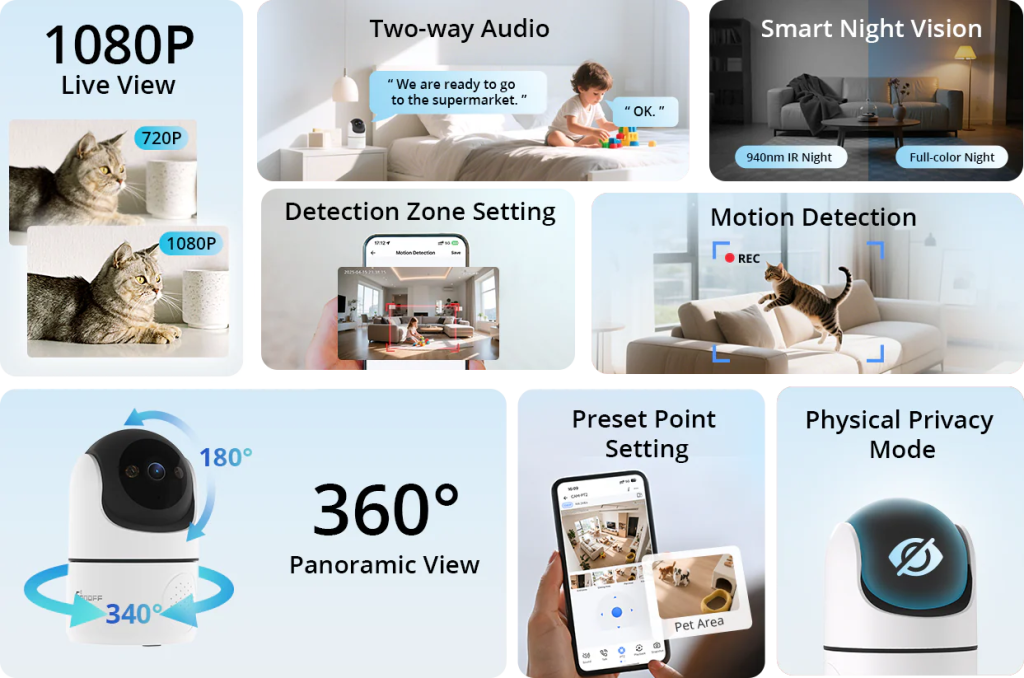
- La cámara tiene una resolución Full HD 1080P, visión nocturna y vista de 360º.
- Permite configurar zonas en el campo de visión para evitar falsos positivos. Además utiliza IA para distinguir personas de animales.
- Puedes utilizar las zonas para evitar que se graben ciertas partes de tu casa o tapar la lente de la cámara para asegurar tu privacidad.
- Tiene almacenamiento local mediante una tarjeta microSD (hasta 128GB), por lo que no requiere suscripciones ni uso de nubes.
- Soporta los protocolos ONVIF y RSTP, por lo que puedes integrarla fácilmente en Home Assistant.
- Incorpora detección de movimiento, así como una función para que la cámara te siga mientras te mueves.
- Tiene altavoz y micrófono incorporados, por lo que puedes hablar a través de ella.
- Es compatible con Alexa, Google Home y Home Assistant.

Integración con Home Assistant
Ahora sí, vamos a integrar la Sonoff CAM Pan-Tilt 2 en HA siguiendo estos pasos:
- Empieza por descargar e instalar la aplicación de eWeLink y crear una cuenta (o iniciar sesión si ya la tienes).


- Alimenta la cámara a través del puerto USB-C (empezará a girar y a parpadear el LED azul).
- Accede a la aplicación de eWelink, pulsa en el icono «+» de la esquina superior derecha y en «Escanear». A continuación escanea el código QR que hay en la base de la cámara.
- En seguida aparecerá tu cámara en pantalla, para que pulses en «Add Device». A partir de ahí sigue las instrucciones del asistente para vincularla (es muy sencillo).
- Al finalizar la cámara habrá quedado conectada a tu red WiFi. Como siempre, te recomiendo que asignes una IP fija en tu router para evitar fallos en el futuro si esta cambia.
- Hecho esto ya puedes controlar la cámara desde su aplicación. En la parte inferior encontrarás los controles de la cámara (para moverla, hablar a través de ella, hacer sonar una alarma, etc.). Si pulsas en el icono de los 3 puntos en la esquina superior derecha, podrás configurar algunos ajustes como activar la «Detección de movimiento», el «Smart tracking» (que te sigue cuando te mueves) o la visión nocturna.
- Desde este apartado de ajustes, ve a Más ajustes > ONVIF/RTSP y activa la casilla correspondiente. Esto te dará las credenciales correspondientes para integrarla en Home Assistant.
- Para integrar la Sonoff CAM Pan-Tilt 2 en HA:
- Si quieres hacerlo a través de ONVIF, ve a Configuración > Dispositivos y servicios > Añadir integración > ONVIF. Dale el nombre que quieras a la cámara, e introduce su IP en el campo ‘Host’. Indica también el usuario y contraseña que aparecen en la app y ya está!
- Si quieres hacerlo a través de RSTP, ve a Configuración > Dispositivos y servicios > Añadir integración > Cámara genérica. Introduce la URL que te proporciona la app en el campo «URL de origen de la transmisión». Indica también el usuario y contraseña que aparecen en la app y pulsa en «Enviar».



