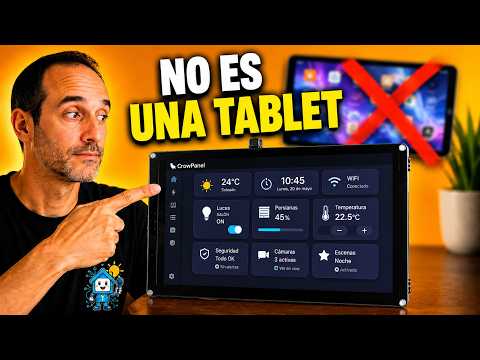



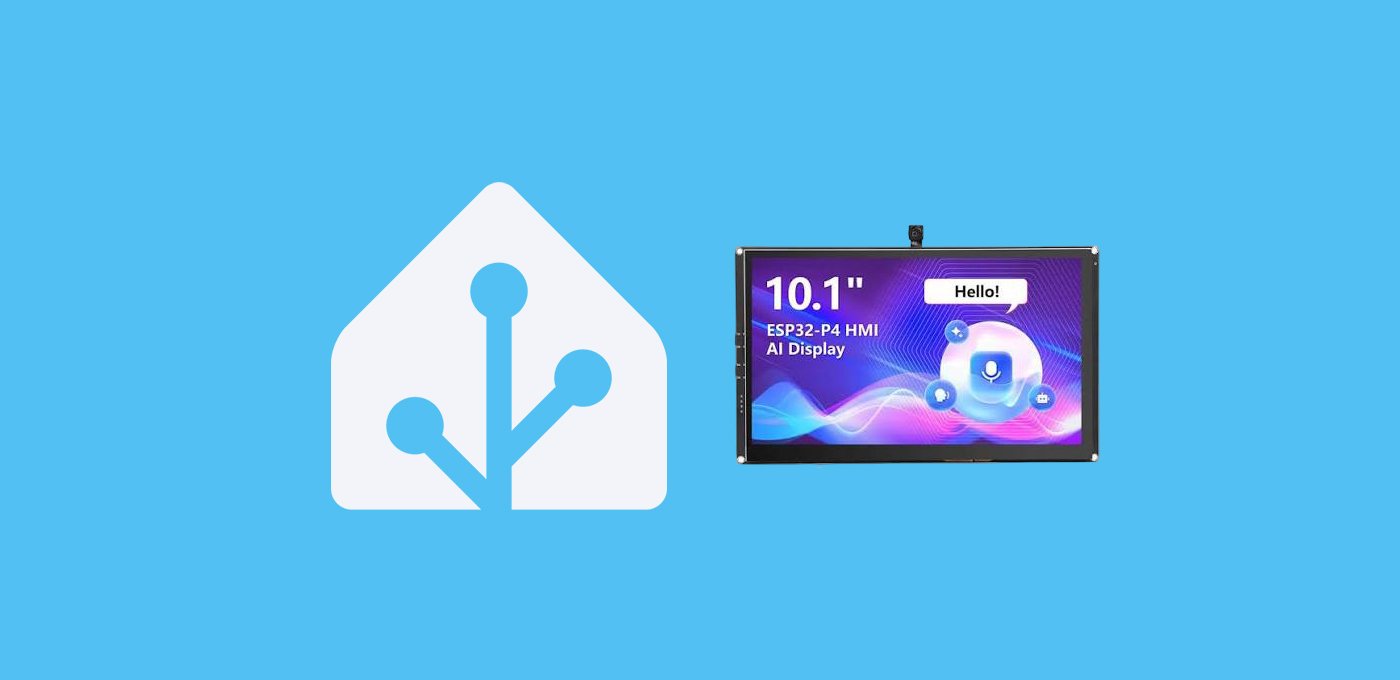
Hoy vamos a integrar el CrowPanel Advanced 10.1″ en HA, una pantalla con dimensiones propias de una tablet!
Serie CrowPanel Advanced
Las pantallas CrowPanel de Elecrow no son una novedad para nosotros, ya que las hemos usado antes. Son dispositivos a buen precio que vienen totalmente preparados para ser usados. Personalmente, me gusta que sean pantallas de calidad, compatibles con LVGL.
Dicho esto, creo que se han superado con la nueva generación de CrowPanel «Advanced». Digamos que el concepto es el mismo, pero están más preparadas para usos con inteligencia artificial o para trabajar con otros protocolos. ¿Cómo? Pues en su parte trasera incorporan un micrófono y un puerto (al menos) para conectar altavoces externos.
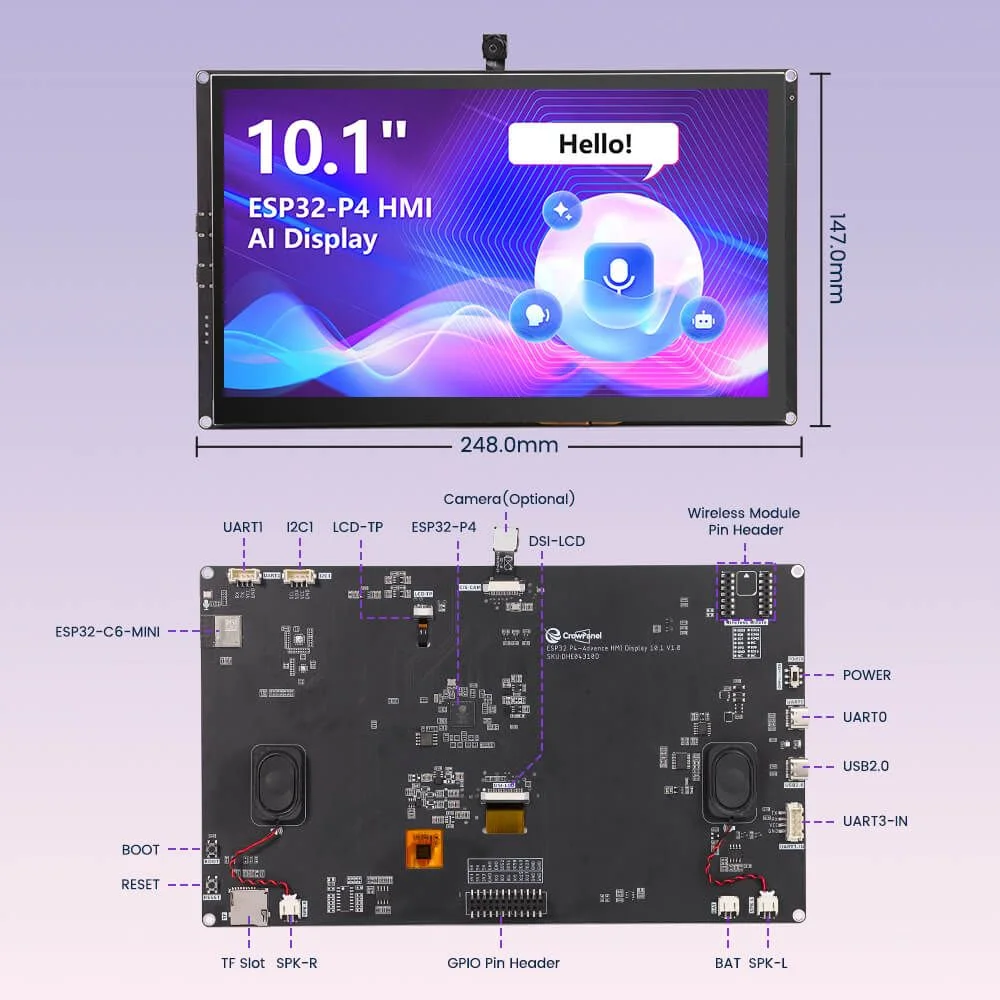
Puedes elegir el tamaño que más te guste y la versión con la placa ESP32-P4. Opcionalmente, también puedes escoger el chip adicional de conectividad que quieres añadir a tu dispositivo (WiFi 6, LoRa, Thread/Zigbee/Matter).
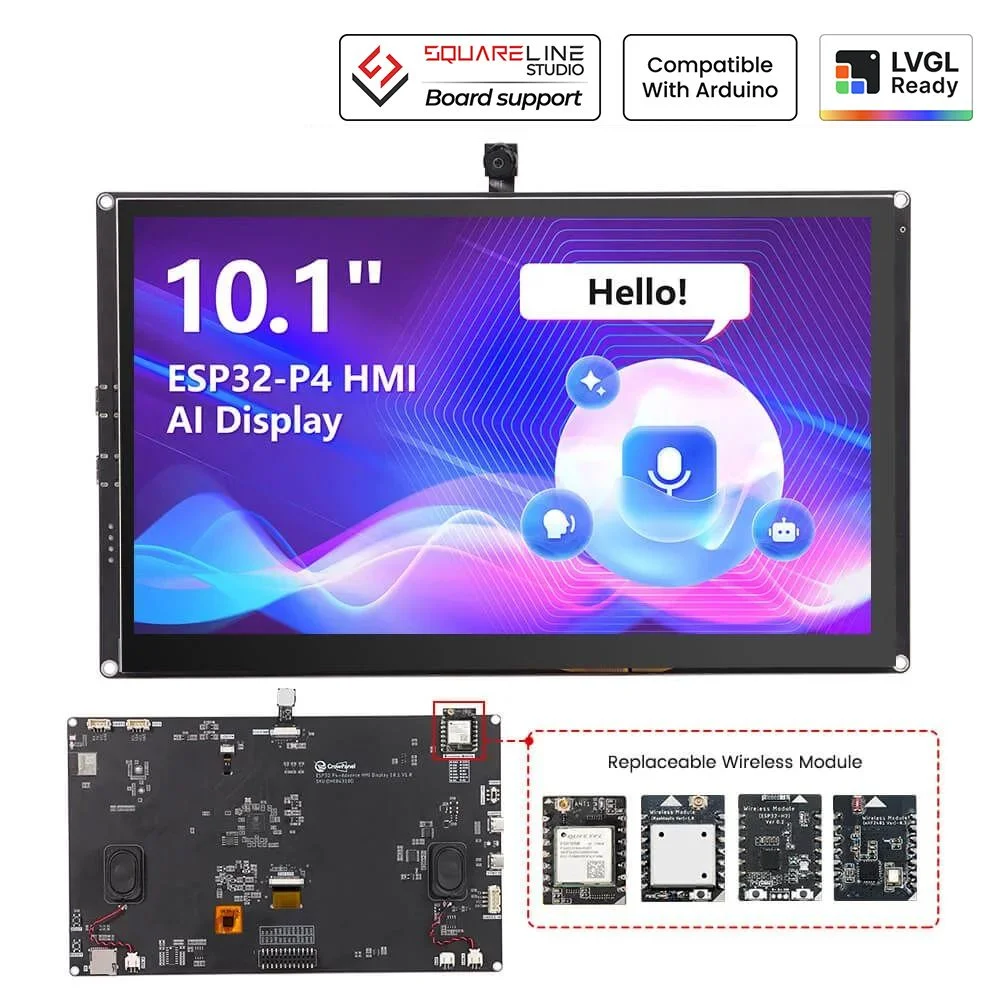
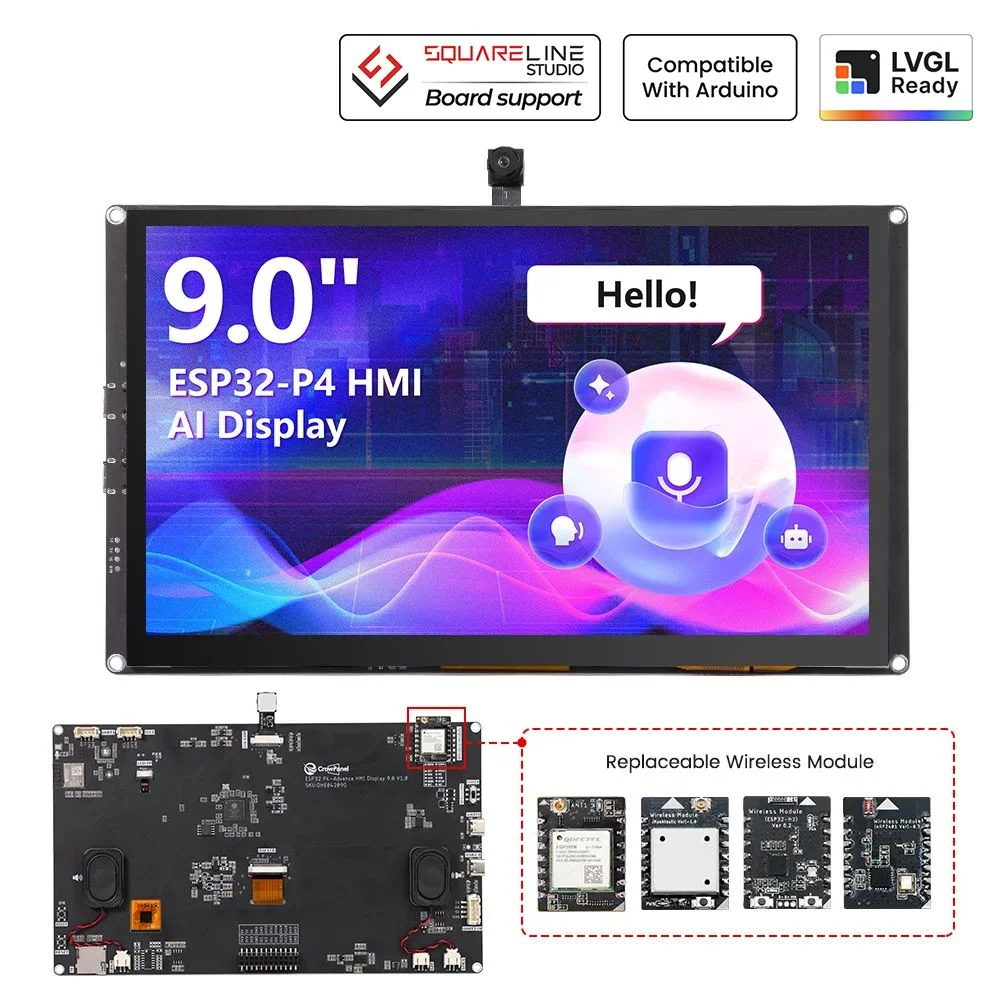
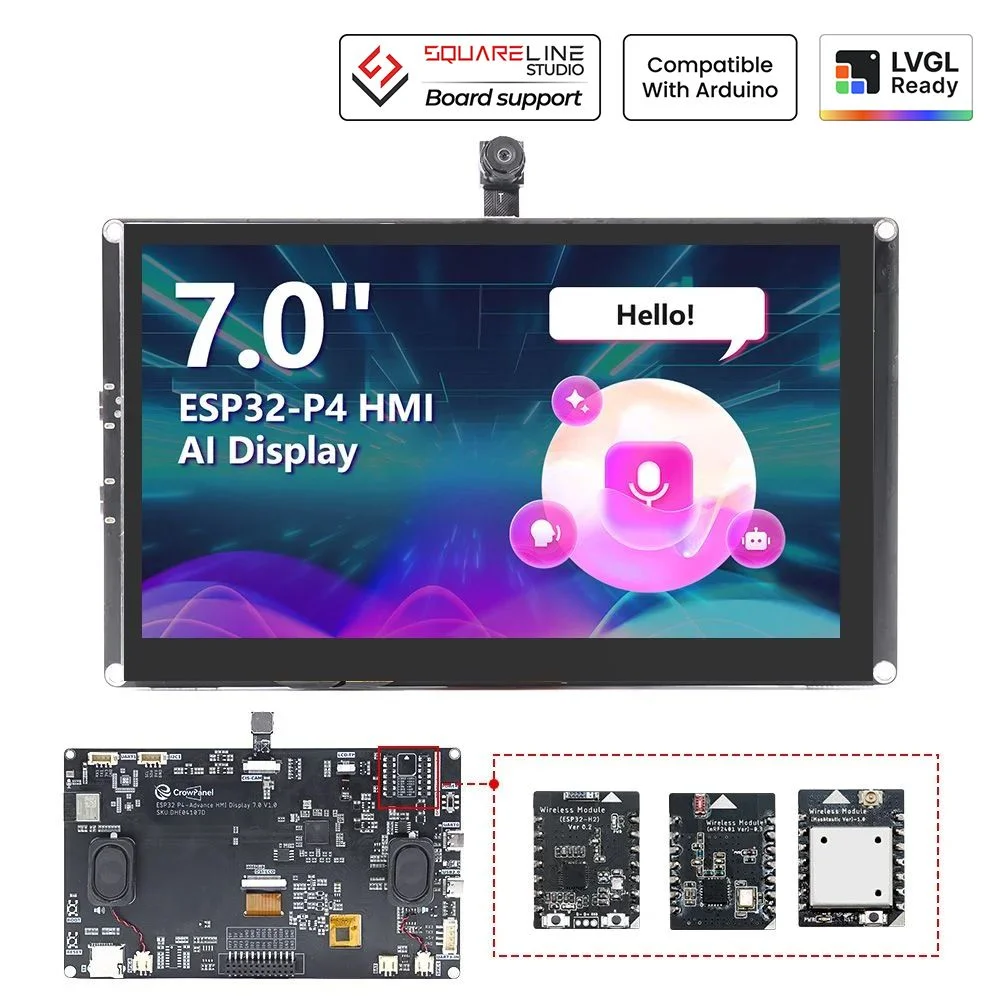
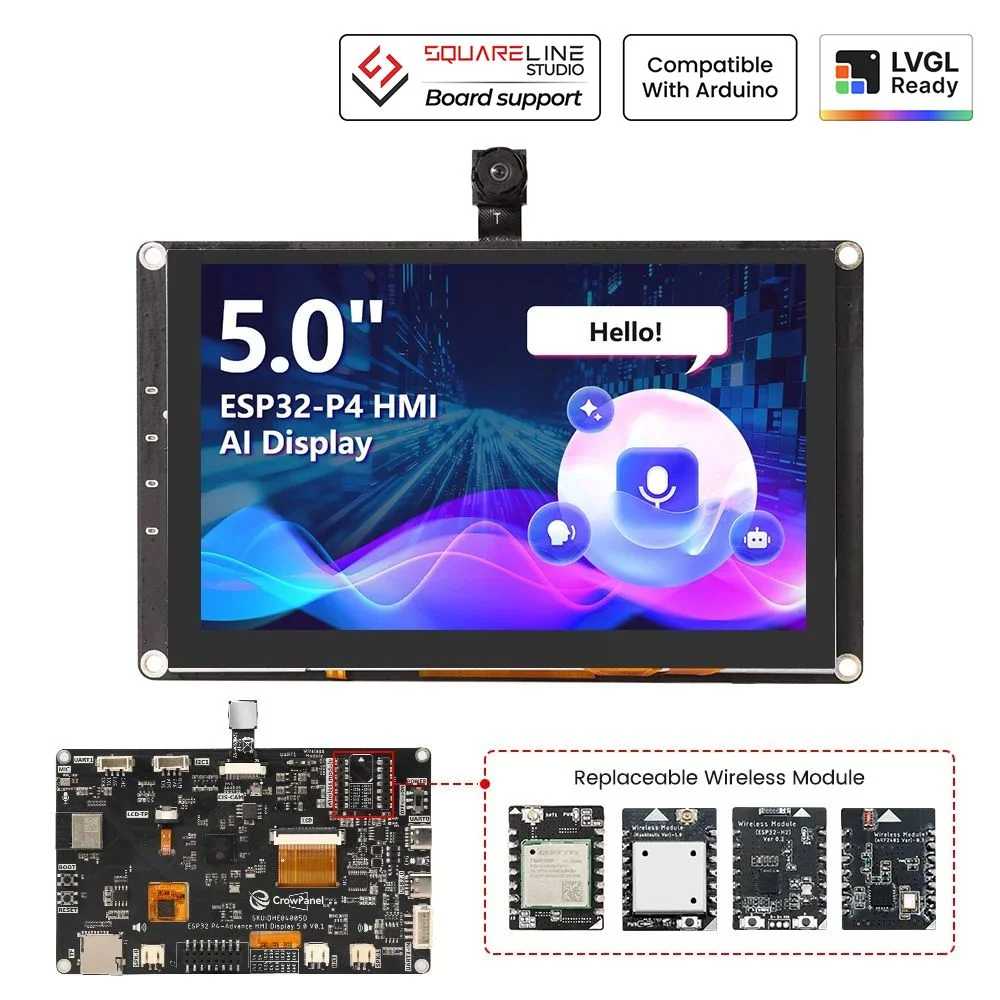
En mi caso, voy a integrar el CrowPanel Advanced 10.1″ en HA, que tiene las siguientes características:
- Corre sobre una placa ESP32-P4, con 16 MB de memoria flash y 32 MB de PSRAM, y un ESP32-C6 adicional para manejar la conectividad WiFi y Bluetooth.
- Monta una pantalla táctil de 10,1″ (1024×600 píxeles), compatible con la librería LVGL.
- Dos pequeños altavoces, que se conectan en sendos puertos en la parte trasera, y un micrófono incorporado en la parte superior.
- Módulo de conexión para chips de conectividad intercambiables (a elegir entre WiFi, LoRa o Zigbee/Matter/Thread).
- Puerto ‘flex’ para conectar una cámara de 2 megapíxeles (no incluida en mi caso).
- Puerto para incorporar una batería externa (no incluida en mi caso).
- Múltiples puertos y pines disponibles para conectar sensores adicionales.
Configuración en ESPHome
Para integrar el CrowPanel Advanced 10.1″ en HA sigue estos pasos:
- Conecta la pantalla a tu ordenador a través del puerto USB-C identificado como «UART».
- En Home Assistant, accede al complemento de ESPHome desde el menú lateral y pulsa en + Create Device > Create new project. Busca la placa «Generic ESP32-P4» y pulsa en «Select».
- A continuación, asigna un nombre a tu dispositivo (por ejemplo, «CrowPanel 10») y pulsa en «Finish setup». Verás que se ha creado un nuevo dispositivo con el código base.
- Reemplázalo por este código, adaptando el ‘name’ y ‘friendly-name’ como el nombre que le quieras dar a tu dispositivo.
esphome:
  name: crowpanel-10
  friendly_name: CrowPanel 10
  on_boot:
  - priority: 800
    then:
    - output.turn_on: board_power
  - priority: -100
    then:
    - switch.turn_off: amp_power
    - light.turn_on:
        id: backlight
        brightness: 60%
esp32:
  variant: esp32p4
  engineering_sample: true
  cpu_frequency: 360MHz
  flash_size: 16MB
  framework:
    type: esp-idf
    advanced:
      execute_from_psram: true
      enable_idf_experimental_features: true
psram:
  speed: 200MHz
esp_ldo:
- channel: 3
  voltage: 2.5V
- channel: 4
  voltage: 2.5V
logger:
  hardware_uart: UART0
  level: INFO
esp32_hosted:
  variant: esp32c6
  active_high: true
  reset_pin: GPIO32
  cmd_pin: GPIO19
  clk_pin: GPIO18
  d0_pin: GPIO14
  d1_pin: GPIO15
  bus_width: 1
  sdio_frequency: 20MHz
wifi:
  ssid: !secret 'wifi_ssid'
  password: !secret 'wifi_password'
  power_save_mode: none
  reboot_timeout: 0s
api:
  encryption:
    key: "OUvSiXaOrl4EpBG6J1Hl25WkUezMzGrXKL+1fUqIEZA="
  reboot_timeout: 0s

ota:
  - platform: esphome
    password: "wdq0d9fuwDSFt8!"
output:
- platform: gpio
  id: board_power
  pin: GPIO29
- platform: ledc
  id: backlight_pwm
  pin: GPIO31
  frequency: 1000Hz
light:
- platform: monochromatic
  id: backlight
  name: Pantalla
  icon: mdi:monitor
  output: backlight_pwm
  restore_mode: ALWAYS_ON
  default_transition_length: 0s
display:
- platform: mipi_dsi
  id: lcd
  model: WAVESHARE-ESP32-P4-WIFI6-TOUCH-LCD-7B
  reset_pin: GPIO41
  dimensions:
    width: 1024
    height: 600
  color_order: RGB
  color_depth: 16
  update_interval: never
  auto_clear_enabled: false
lvgl:
  displays: lcd
  buffer_size: 25%
  color_depth: 16
  byte_order: little_endian
  bg_color: 1056816
  text_color: 16777215
  widgets:
  - label:
      align: CENTER
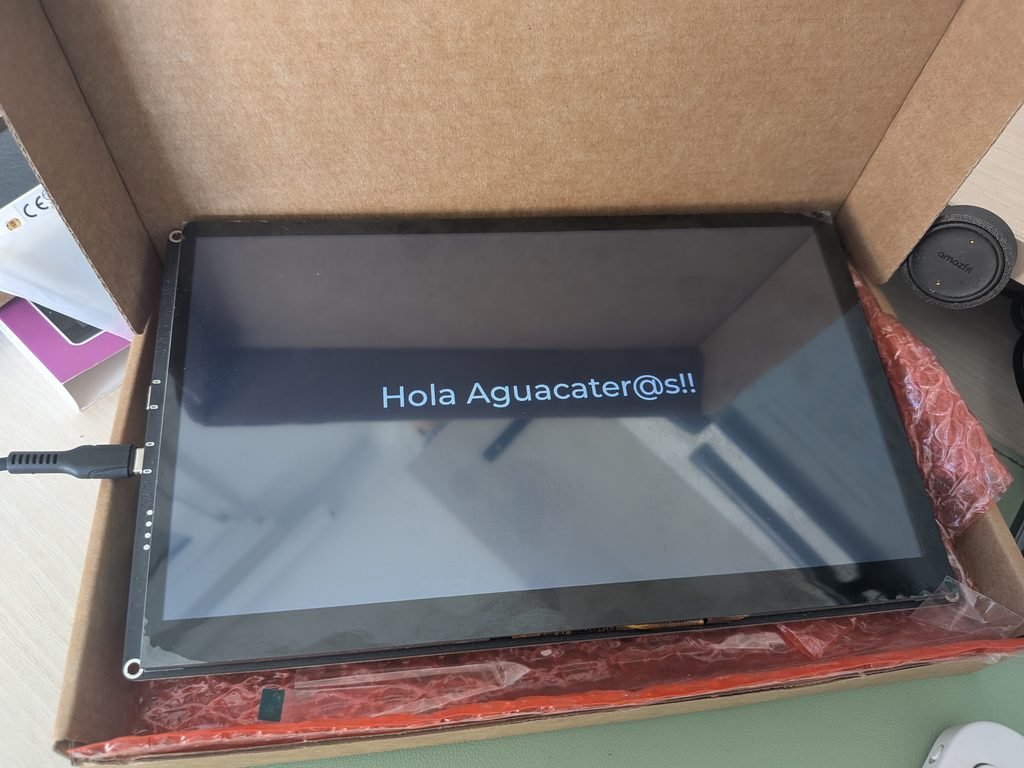
      text: "Hola Aguacater@s!!"
      text_font: montserrat_48
i2s_audio:
- id: microphone_bus
  i2s_lrclk_pin: GPIO24
- id: speaker_bus
  i2s_lrclk_pin: GPIO21
  i2s_bclk_pin: GPIO22
speaker:
- platform: i2s_audio
  id: physical_speaker
  i2s_audio_id: speaker_bus
  dac_type: external
  i2s_dout_pin: GPIO23
  channel: mono
  sample_rate: 44100
  bits_per_sample: 16bit
  buffer_duration: 500ms
  timeout: never
- platform: mixer
  id: speaker_mixer
  output_speaker: physical_speaker
  source_speakers:
  - id: media_speaker
  - id: announcement_speaker
media_player:
- platform: speaker
  id: panel_player
  name: Altavoces
  volume_initial: 35%
  media_pipeline:
    speaker: media_speaker
    format: FLAC
    sample_rate: 44100
    num_channels: 1
  announcement_pipeline:
    speaker: announcement_speaker
    format: FLAC
    sample_rate: 44100
    num_channels: 1
switch:
- platform: gpio
  id: amp_power
  name: Amplificador
  icon: mdi:speaker
  pin:
    number: GPIO30
    inverted: true
  restore_mode: ALWAYS_OFF
  internal: true
- platform: gpio
  id: mic_channel_select
  pin: GPIO20
  restore_mode: ALWAYS_ON
  internal: true
microphone:
- platform: i2s_audio
  id: pdm_mic
  i2s_audio_id: microphone_bus
  i2s_din_pin: GPIO26
  adc_type: external
  pdm: true
  sample_rate: 16000
  bits_per_sample: 16bit
interval:
- interval: 10ms
  then:
  - lambda: "const bool active =\n    id(panel_player).state == esphome::media_player::MEDIA_PLAYER_STATE_PLAYING\
      \ ||\n    id(panel_player).state == esphome::media_player::MEDIA_PLAYER_STATE_ANNOUNCING;\n\
      const bool enable_amp = active && id(physical_speaker).is_running();\nif (id(amp_power).state\
      \ != enable_amp) {\n  if (enable_amp) id(amp_power).turn_on();\n  else id(amp_power).turn_off();\n\
      }"
- Pulsa en “Save” e “Install”. En el popup emergente, pulsa sobre «Advanced options» y elige la opción «Download firmware binary». Espera a que termine y elige la opción «Factory image» para descargar el fichero ‘.bin’ correspondiente.
- Ahora ve a la página de ESPHome y pulsa en «Connect». En la ventana emergente, selecciona tu pantalla y pulsa en «Conectar».
- Ahora pulsa en «Install» y selecciona el fichero ‘.bin’ obtenido en el paso 5. De nuevo, pulsa en «Install».
- Vuelve a Home Assistant y ve a Configuración > Dispositivos y servicios. Lo normal es que tu dispositivo haya sido descubierto y aparezca en la parte superior, esperando únicamente a que pulses el botón de «Añadir». De lo contrario, pulsa en el botón de «Añadir integración», busca «ESPHome» e introduce la IP de tu placa en el campo ‘Host’. Como siempre, te recomiendo que asignes una IP fija en tu router para evitar fallos en el futuro si esta cambia.
- Para terminar, ve a Configuración > Dispositivos y servicios > ESPHome. Pulsa sobre el enlace «Configurar» correspondiente a tu dispositivo. En la ventana emergente, marca la casilla «Permitir que el dispositivo realice acciones de Home Assistant» y pulsa en «Enviar». Esto va a permitir que podamos controlar nuestros dispositivos desde el dispositivo.
- Si todo ha ido bien, al terminar ya deberías ver lo siguiente en tu pantalla.
A partir de aquí, como siempre, todo depende depende de tu imaginación! No obstante, si quieres ver algunos ejemplos de uso, te recomiendo que eches un vistazo al video de nuestro amigo Hectorzín.