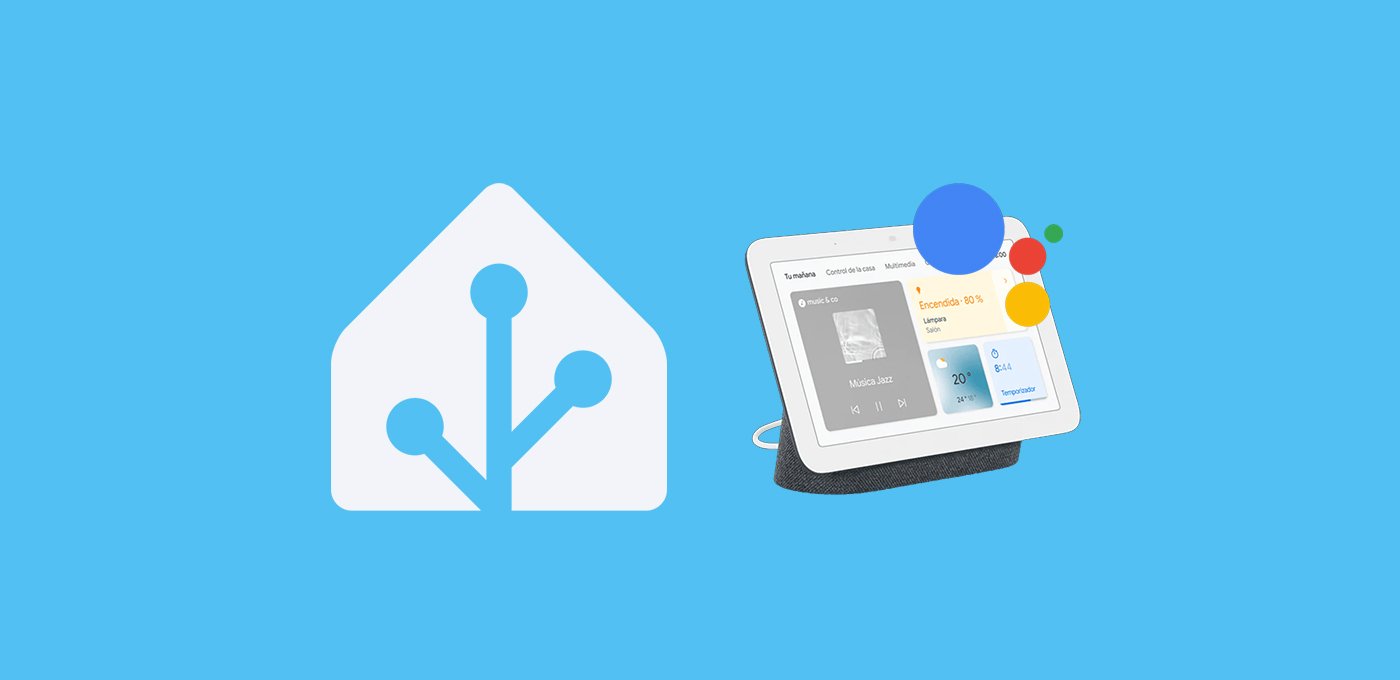
En esta entrada te enseño cómo puedes mostrar paneles de Home Assistant en tu Google Nest Hub, para sacarle más partido a tu altavoz.
Índice
Requisitos previos
Para poder interactuar con Home Assistant en tu Google Nest Hub necesitas lo siguiente:
- Poder acceder a Home Assistant desde fuera de casa.
- Haber integrado Home Assistant con el Asistente de Google.
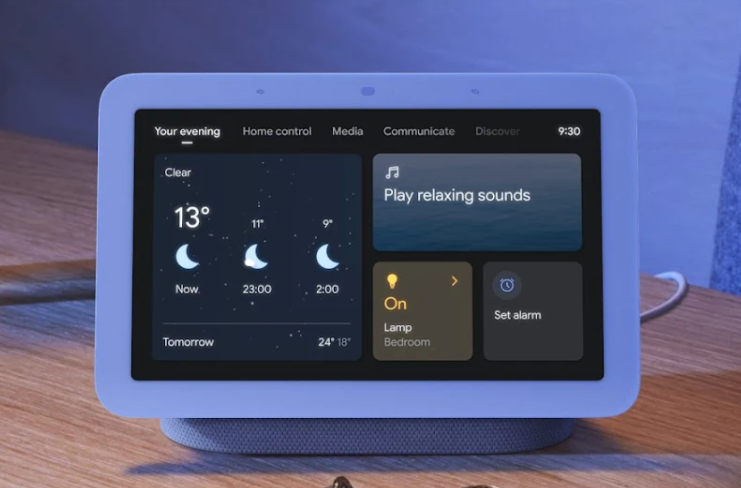
- Tener un Google Nest Hub.
Integración de Google Cast
El primer paso para poder visualizar Home Assistant en tu Google Nest Hub es vincularlo mediante la integración oficial de Google Cast.
Si aún no la tienes, ve a Configuración > Dispositivos y servicios > Añadir integración > Google > Google Cast. Puedes vincular tu Google Nest Hub indicando su IP en tu red local, o dejando el campo vacío para que lo encuentre.
Puedes verificar que tu dispositivo ha quedado vinculado accediendo a los dispositivos contenidos dentro del bloque Google Cast de tu panel de integraciones. Entre ellos debería encontrarse to Google Nest Hub.
Creación de un panel dedicado
Lo siguiente que vamos a hacer es crear un panel dedicado (o varios) con el objetivo específico de interactuar con Home Assistant en tu Google Nest Hub utilizando su pantalla. Por ejemplo, si tu dispositivo se encuentra en el salón es posible que te parezca adecuado que permita manejar los dispositivos de la habitación por cualquier persona que se encuentre en ella, pero no que tenga acceso a información personal.
Para crear un panel ve a Configuración > Paneles de control > Añadir panel de control > Nuevo panel de control desde cero. Desde la barra lateral podrás acceder al panel que acabas de crear y admnistrarlo como lo haces habitualmente. Como te decía, las tarjetas o el contenido del mismo va a depender del uso que pretendas darle. No obstante, en esta entrada te doy unas pautas que pueden ayudarte a diseñarlo.
Script de llamada del panel
Ahora vamos a utilizar uno de los servicios proporcionados por la integración de Google Cast para visualizar el panel correspondiente de Home Assistant en tu Google Nest Hub. Puedes hacer la prueba desde Herramientas para desarrolladores > Acciones buscando ‘cast.show_lovelace_view’.
- En el campo «Entidad» selecciona tu Google Nest Hub.
- En el campo «Ruta del panel de control» indica el nombre del panel que has creado en el paso anterior, tal y como figura en la URL de tu navegador (por ejemplo, «dashboard-googlehub»).
- Activa la casilla de «Ruta a la vista» e indica de igual manera, la referencia de la vista que quieras lanzar (por ejemplo, «2»). Si tu panel sólo contiene una única vista, simplemente indica ‘0’.
- Si ahora pulsas en el botón «Realizar una acción» observarás como el panel aparece en la pantalla de tu dispositivo.
Entendido el funcionamiento, hay algo más que debes tener en cuenta, puesto que el script no va a funcionar con una segunda llamada si ya se encuentra en «segundo plano». Para prevenir este fallo, en nuestro script vamos a incluir una primera acción que detenga cualquier contenido multimedia que se este reproduciendo con el servicio ‘media_player.turn_off’. De esta forma el script quedaría de la siguiente manera (reemplazando el nombre de tus entidades).
alias: HA en Google Nest Hub
sequence:
  - action: media_player.turn_off
    target:
      entity_id: media_player.nesthub
    data: {}
  - action: cast.show_lovelace_view
    data:
      entity_id: media_player.nesthub
      dashboard_path: dashboard-googlehub
      view_path: "0"
description: ""
Lanzamiento de los paneles
Una vez que ya has creado los script correspondientes, depende de tí como mostrar Home Assistant en tu Google Nest Hub. Por ejemplo:
- Puedes llamar al script desde tus automatizaciones, para que abra paneles cuando sucede algo. Por ejemplo, para que muestre la cámara de tu puerta cuando alguien llama al timbre, o te abra el control de la calefacción cuando baja la temperatura.
- Lánzalo mediante un comando de voz natural, pidiéndoselo al propio dispositivo. En esta entrada te explico cómo crear diálogos más cercanos al lenguaje «humano» con el asistente de Google.