Si quieres presumir con las visitas sin miedo a que echen a perder tu instalación, aprende a crear un wall panel de invitados.
Índice
¿Por qué crear un wall panel de invitados?
Aunque la pregunta es obligada, creo que es bastante sencilla de contestar. Cuando tienes una instalación madura nos gusta que cuando alguien viene de visita a casa se pueda beneficiar de nuestra domótica. Claro está, con algunas consideraciones:
- Debemos dar por hecho que no están familiarizados con nuestra instalación. Esto significa que, algo que para ti puede ser tan natural como respirar, para un invitado es una novedad. Tampoco tienen por qué tener tus conocimientos técnicos o intuición, por lo que mientras más fácil se lo pongas, mejor.
- No quieres que tengan acceso a configuraciones críticas. Simplemente no encuentro ningún motivo para darle esta opción a un invitado, y supone un riesgo innecesario.
- No van a estar cada día en casa, por lo que te conviene utilizar un dispositivo que puedas aprovechar tanto si hay invitados como si no.
Shelly Wall Display
En mi caso el dispositivo elegido para crear un wall panel de invitados ha sido el Shelly Wall Display, por los siguientes motivos:
- Aunque están pensados para colocarlos en la pared como nuestros interruptores habituales, es muy fácil cablearlos para enchufarlos en cualquier clavija disponible (como te enseñé en esta entrada). A parte de esto, sólo necesitarás un soporte que puedes descargar de forma gratuita googleando «Shelly Wall Display STL». De esta forma tendrás un wall panel «móvil», que podrás colocar junto a la cama de los invitados cuando estén, y enchufarlo en cualquier otro sitio cuando no.
- Funciona sobre Android y tiene integración nativa con Home Assistant. Esto significa que vas a poder crear un panel específicamente diseñado y optimizado para ellos, al que accederán con un usuario con acceso limitado. Además podrás crear tarjetas condicionales para guiar al invitado en sus decisiones, o mostrar información más útil cuando no haya ninguno.
- Incorpora sensores de temperatura, humedad y luminosidad, por lo que también te será de utilidad en este sentido tanto si hay alguien más en casa como si no.


Configuración inicial
Para crear un wall panel de invitados empecemos por configurar el Shelly Wall Display
- Realiza el cableado y la integración con Home Assistant como te indiqué en esta guía.
- En Home Assistant, ve a Configuración > Personas > Usuarios > Añadir usuario. Dale un nombre al usuario que estás creando (por ejemplo, «Invitados») y activa la opción de «Solo acceso local» para que este usuario no pueda conectarse desde fuera de tu red. Asimismo, recuerda NO activar la casilla de «Administrador».
- Inicia sesión en tu Shelly Wall Display con el usuario que acabas de crear, y marca la casilla de «Mantenerme conectado».
- Ve a Configuración > Paneles de control > Añadir panel de control > Nuevo panel de control desde cero. Dale el título que quieras (por ejemplo, «Invitados») y recuerda NO marcar la opción «Sólo administrador».
- Desde tu Shelly Wall Display, abre el menú lateral y pulsa en la parte inferior sobre el nombre del usuario (por ejemplo, «Invitados»). Baja hasta el apartado «Configuración del navegador» y selecciona el panel que acabas de crear en el desplegable «Panel de control». De esta forma conseguiremos que siempre sea el que muestre por defecto en pantalla. Activa también la casilla de «Ocultar siempre el panel lateral».
- Ve a HACS, busca Kiosk Mode, descárgalo y reinicia Home Assistant. Cuando termine, accede desde el menú lateral a tu panel de invitados y pulsa sobre el icono del lápiz de la esquina superior derecha. Ahora pulsa sobre el icono de los 3 puntos que ha aparecido en su lugar, y selecciona la opción «Editor de configuración en bruto». Esto te mostrará el código yaml del panel (que estará prácticamente vacío), para que añadas las siguientes líneas al principio del código.
kiosk_mode:
  hide_header: true
- Haz clic en «Guardar» y pulsa sobre la «x» a la izquierda del panel para cerrar el modo edición. Observa que la barra superior ha desaparecido del panel, impidiendo que tu invitado acceda a otros apartados de HA (reinicia tu Shelly Wall Display para surta efecto). No obstante, no sufrás, puedes recuperar el acceso al modo edición añadiendo ‘?disable_km’ al final de la URL. Por ejemplo:
- Ahora sí, ya tenemos listo nuestro terreno de juego para crear un wall panel de invitados.
Diseño del panel
El siguiente paso es diseñar el panel en si mismo. Obviamente el diseño concreto va a depender de tus preferencias y las entidades disponibles que tengas en tu instalación domótica, pero aquí van unas pautas que creo que pueden irte bien:
- Crea un «Modo invitados». Esto es muy sencillo a la par que útil. Te recomiendo que crees un ayudante de tipo alternar (o «boolean») para activar y desactivar el modo invitados (por ejemplo, ‘input_boolean.modo_invitados’). Esto te va permitir adaptar el aspecto del panel en función de si tienes visita. También puedes utilizarlo para modificar el funcionamiento de tus automatizaciones (por ejemplo, del sistema de seguridad).
- Entra en el panel de invitados y crea dos tarjetas condicionales. La idea es que una de ellas aparezca cuando el modo invitados (‘input_boolean.modo_invitados’) este encendido, y la otra cuando esté apagado. Esto te va a permitir aprovechar el panel en cualquier situación.
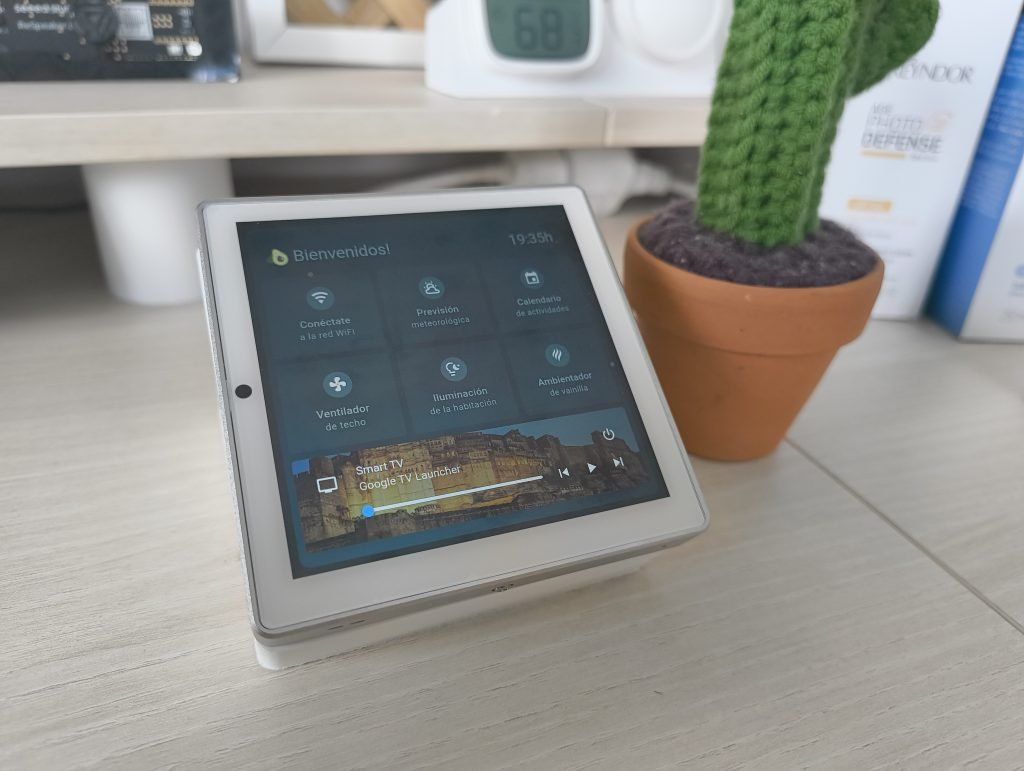
- Respecto al contenido a mostrar cuando haya invitados, ten en cuenta que si el invitado desliza la pantalla hacia los lados, llegará al menú de Shelly. Por tanto te recomiendo que utilices otras estrategias a la hora de plantear las tarjetas. Por ejemplo, un menú vertical, menús dinámicos o pop-ups.
- Una estructura clara e intuitiva puede ser lo mejor para alguien ajeno a Home Assistant. Por ejemplo, una tarjeta de tipo «cuadrícula» con Mushroom Cards en su interior. De igual forma, utiliza los títulos de las tarjetas para que el invitado tenga claro que hace cada tarjeta.
- Evita mostrar información innecesaria que no interesará a tu invitado. Por contra, incluye datos útiles y controles que te harían sentir más cómodo si estuvieras fuera de casa (la tarjeta «wifi» no falla). De nuevo, juega con tarjetas condicionales para filtrar el panel (por ejemplo, para que en invierno permita encender la calefacción y en verano el aire acondicionado).
- Busca un tema atractivo en HACS, que vaya con tu estilo o el de la habitación de invitados (para el ejemplo he usado el tema, «Noctis-Solarized«). Después asígnalo a tu panel, editando la vista predeterminada, en el apartado «Tema».
- Sorprende a tus invitados incluyendo alguna tarjeta atractiva y efectos personalizados, como iconos en movimiento cuando enciende un dispositivo.