




Si no encuentras la funcionalidad que estás buscando para tu sitio, aprende a crear plugins de WordPress con IA.
¿Por qué me puede interesar crear mis propios plugins?
WordPress es la plataforma de gestión de contenido de código abierto más popular que existe. Por ello no es de extrañar que tengas un blog, una página web o una tienda online basada en este sistema. Si es así, sabrás que una de sus principales características es que te permite crear un sitio web en minutos, sin necesidad de saber programar.
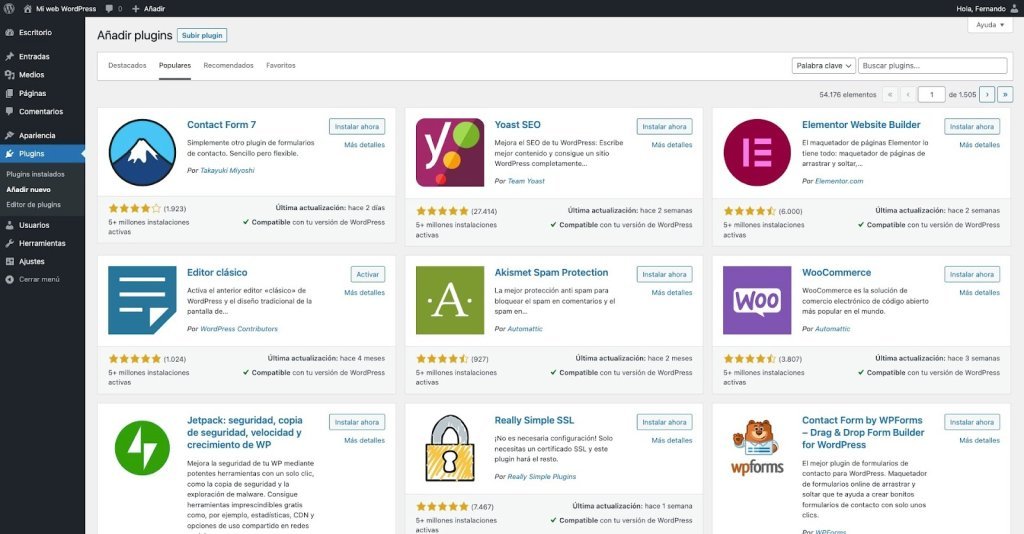
En parte, es posible gracias a la inmensa cantidad de plugins creados por la comunidad. Estos son extensiones que añaden funcionalidades extra a tu sitio web, de nuevo, sin necesidad de escribir una sola línea de código. Sea lo que sea lo que tengas en la cabeza, casi con toda probabilidad ya existe un plugin (gratuito o de pago) que realiza dicha función.
No obstante, si (como yo) eres un poco perfeccionista o te gusta controlar cada detalle, también es posible que con frecuencia pienses que «le faltan algo».
Crear plugins de WordPress con IA
A día de hoy ya estamos acostumbrados a utilizar la inteligencia artificial con distintos propósitos. Uno de ellos es pedirle que nos diseñe páginas web o programe códigos por nosotros. Personalmente considero que, a día de hoy, no está a la altura de un programador experto (especialmente en entornos modernos o desarrollos complejos).
No obstante, hace poco decidí probarlo para crear plugins de WordPress (como nuestra Home Assistant Wiki) y me ha parecido una gran herramienta. Estos plugins son sencillos y funcionan con lenguajes maduros (HTML, CSS, JS, PHP…), por lo que la IA tiene muchas referencias disponibles para crear lo que le pidas.
Además he probado distintas IAs, y he llegado a la conclusión de Claude es mi favorita a la hora de programar, aunque en su versión gratuita está bastante limitada. Por ello la he utilizado en combinación con Gemini, que también hace un buen trabajo.
Proceso de creación
Bueno, una vez hecha la introducción, voy a compartir contigo la metodología que he seguido para crear plugins de WordPress con IA. Supongo que es tan buena como cualquier otra que te funcione, por lo que siéntete libre de variar lo que consideres.
Diseño gráfico del plugin
Tras realizar unas cuantas pruebas, rápidamente me di cuenta de que mientras más compleja sea la idea que transmitas a la IA, más posibilidades tiene de «meter la pata». Es por ello que he dividido el proceso de creación en dos grandes pasos, empezando por el diseño gráfico del plugin. Con esto me refiero a la interfaz del mismo, o cómo va a visualizarse en tu página web.
Por ejemplo, para crear la Home Assistant Wiki tenía en mente llegar al siguiente resultado, inspirándome en el repositorio oficial de integraciones de Home Assistant.
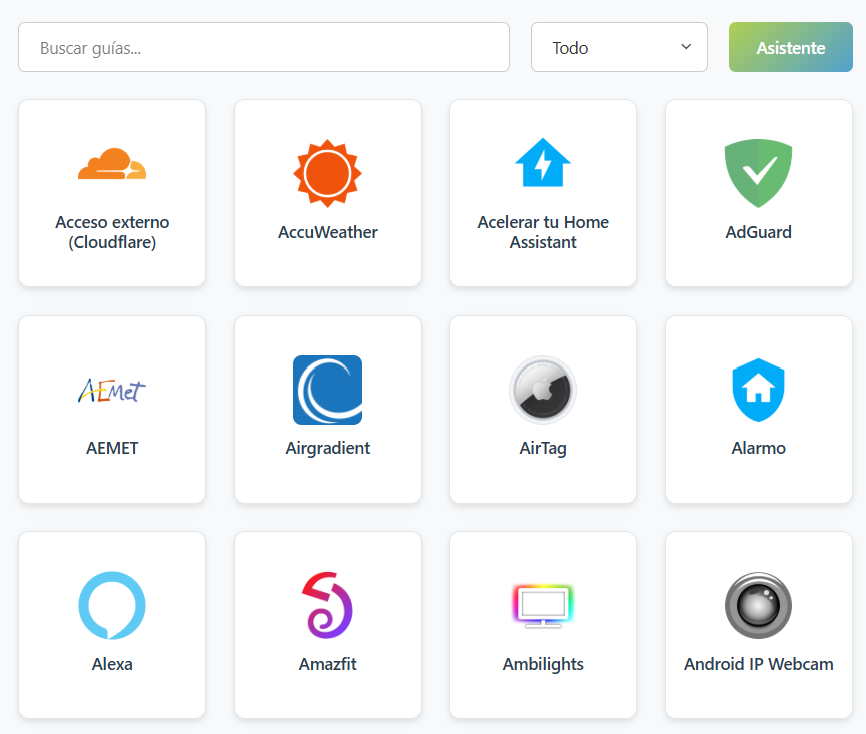
Para ello le he dado la siguiente instrucción a la IA. Por cierto, en este paso te recomiendo que utilices Gemini, ya que puedes usarla de forma gratuita e ilimitada para realizar todos los cambios que quieras (te va a venir muy bien). Además, así nos reservamos Claude para el paso más complejo.
Lo normal tras este prompt es que te genere al menos un fichero HTML que puedes visualizar en local (guardándolo en un fichero con extensión .html) o insertándolo en un bloque HTML de tu página. Si la interfaz requiere de otros ficheros (JS, CSS…), la IA también te dará estos archivos y las instrucciones complementarias. En mi caso me generó algo así:
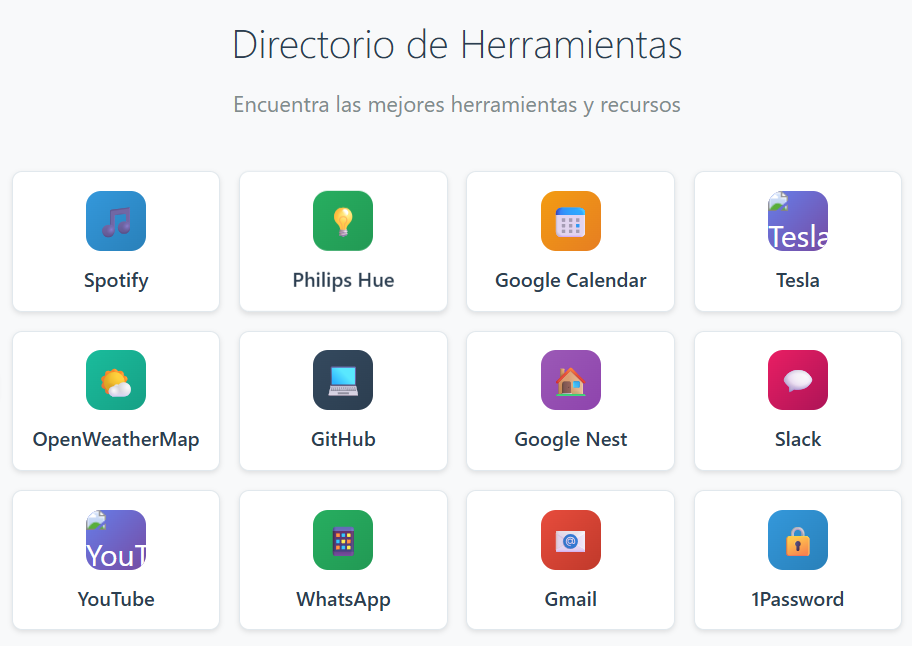
Como ves, es un buen punto de partida. A partir de aquí empieza una conversación, como si hablaras con un diseñador al que le estás pidiendo cambios. Algunos consejos que te sugiero tener en cuenta:
- Solicita tantos cambios como quieras (tipos y tamaños de letra, colores, alineación, número de elementos…)
- Céntrate en el diseño gráfico y no te preocupes por los textos o imágenes concretas que se muestran, ya que en el siguiente paso crearemos el panel de administración para gestionar el contenido.
- Prevé y prueba la inclusión de elementos funcionales (como un buscador dinámico o un filtro), si después vas a añadir campos a tener en cuenta (como, por ejemplo, categorías de elementos).
- Prueba el diseño en distintos dispositivos (PC, tablet, smartphone), para verificar que es «responsive» y se visualiza correctamente en todas las resoluciones. En caso de que deba comportarse de forma distinta en cada dispositivo, pídeselo a la IA.
- Si tienes conocimientos de diseño, no pierdas energías en solicitar pequeños cambios a la IA (si puedes hacerlo tú mismo en pocos segundos).
- Cuando consigas una versión que te guste, guarda el código (aunque sigas trabajándolo). A veces la IA puede «liarse» y hacer cambios radicales, o deshacer partes que funcionaban justo como querías.
Creación del panel de administración
Ahora vamos a convertir el resultado del paso anterior (que no es más que diseño visual) en un plugin completo. Esto significa que vamos a crear un «paquete» que nos va a permitir:
- Instalar y activar fácilmente el plugin en cualquier sitio WordPress.
- Administrarlo y gestionar el contenido desde nuestro panel de admnistración.
- Insertar en cualquier sitio la interfaz creada en el paso anterior.
Para ello te recomiendo que vayas a Claude y le des la siguiente instrucción, añadiendo el fichero(s) que has obtenido al final del paso anterior.
Lo anterior es un ejemplo, pero creo que te puedes hacer a la idea. Básicamente tienes que reflejar todas las funcionalidades que quieres para tu plugin. No te preocupes si se te ocurren cosas más adelante, porque podrás pedirle que lo edite o lo mejore.
Obviamente, el proceso va a variar dependiendo del plugin que estés creando. En todo caso la IA te va a generar los ficheros necesarios y te dará las instrucciones de instalación y uso.
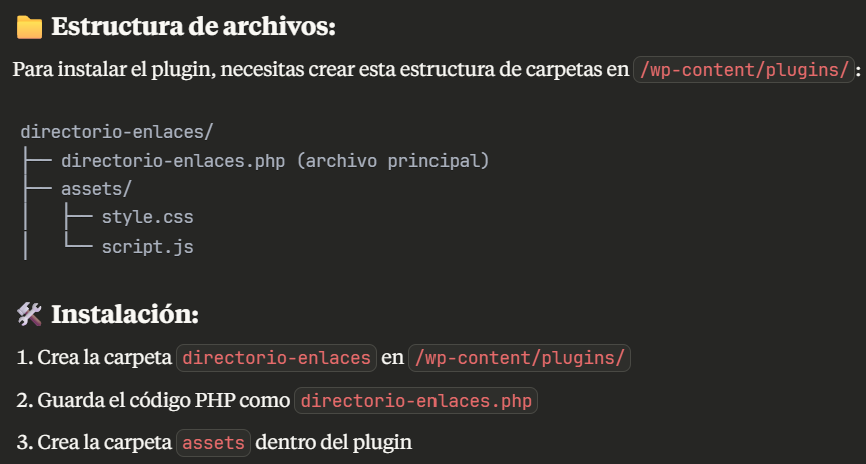
En este punto te recomiendo que sigas las instrucciones proporcionadas por la IA, pero normalmente van a contener estos pasos genéricos:
- Descarga todos los ficheros, replicando la estructura indicada por la IA.
- Sube la carpeta del plugin que contiene al resto de ficheros, dentro de la ruta ‘/wp-content/plugins/’ de tu página, accediendo mediante tu cliente FTP o administrador de archivos.
- En tu panel de WordPress, ve al apartado de «Plugins», busca el nombre del plugin creado y actívalo. Esto creará las tablas correspondientes en la base de datos, además del menú de administración en el panel lateral.
- Accede al panel de administración y añade el contenido que desees mostrar en tu página.
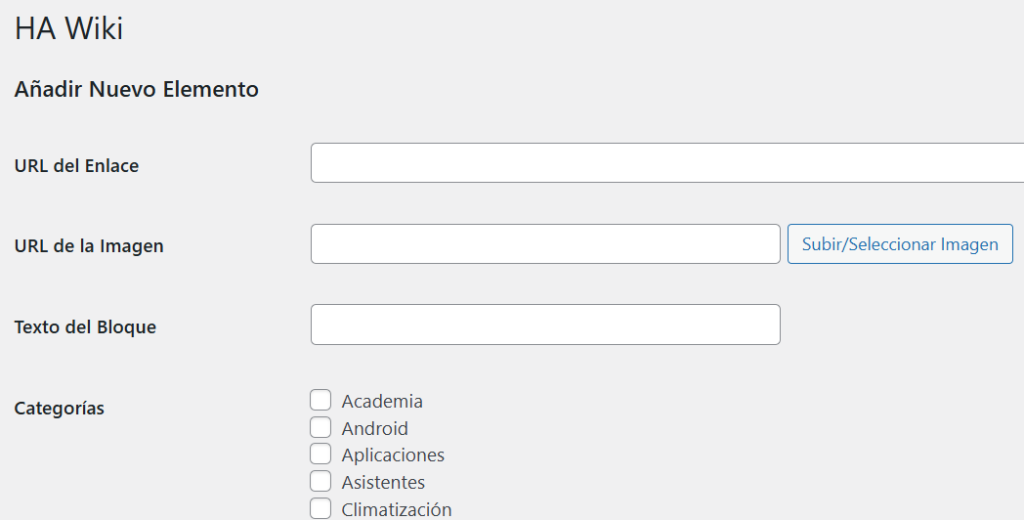
- Inserta el ‘shortcode’ correspondiente en alguna parte de tu página y observa el resultado en directo.
Es muy posible que el plugin no haya quedado perfecto, o que quieras hacer cambios en el futuro. Para ello lo único que tienes que hacer es subir de nuevo los ficheros del plugin a la IA, y pedirle que modifique lo que quieras.
Puede que al principio te cueste «cogerle el truco», pero una vez dominado te ahorrará mucho tiempo y conseguirás lo que te imagines!



