Hoy te enseño el que, para mí, es el dispositivo perfecto para establecer comunicación en caso de emergencia, sin radio ni teléfono.
Meshtastic y Lilygo T-Deck Plus
Hace tiempo ya te hablé de Meshtastic y cómo integrarlo en Home Assistant, con ocasión del apagón general sufrido en España en verano de 2025. Si no te suena el tema, te recomiendo que revises este artículo.
Lejos de convertirse en una anécdota, la situación geopolítica sigue «un poco tensa» (guerras, pandemias, IA…) y contar con un dispositivo de comunicación en caso de emergencia me parece mejor idea que nunca.
La cuestión es que, lógicamente, en estas situaciones quiero poder comunicarme con mis familiares y amigos cercanos, y la inmensa mayoría de ellos no saben qué es Meshtastic, ni cómo funciona. Por este motivo, quería encontrar un dispositivo intuitivo que cualquier persona sin conocimientos técnicos pueda utilizar.
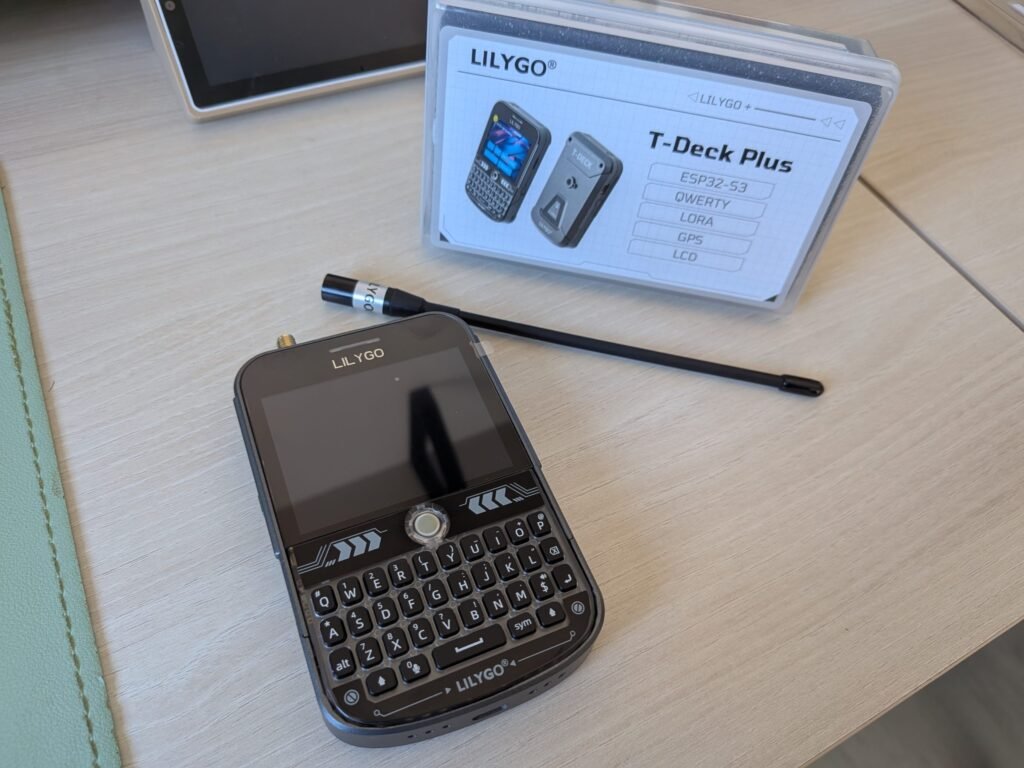
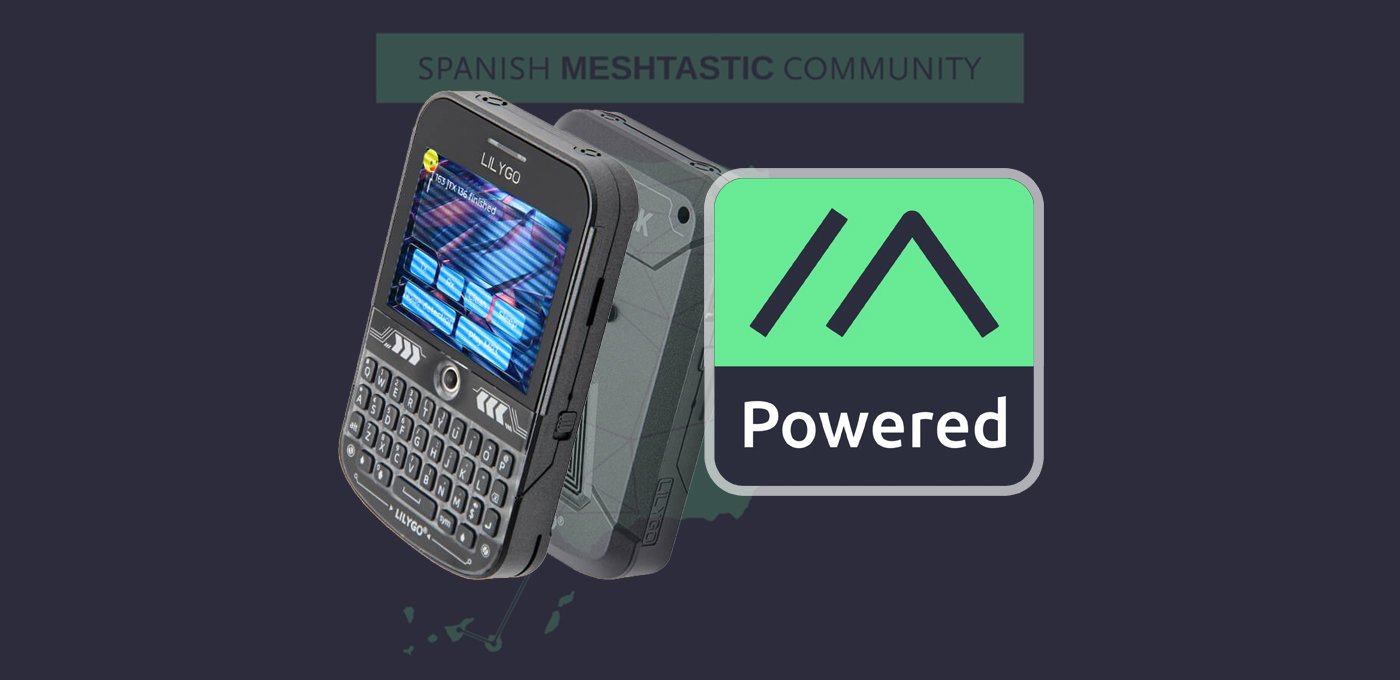
Revisando el listado de dispositivos compatibles, me parece que el Lilygo T-Deck Plus es el dispositivo perfecto, ya que incorpora un teclado físico que recuerda a las antiguas Blackberry. Además, puedes comprarlo con el firmware de Meshtastic preflasheado, lo que simplifica mucho el proceso para los usuarios menos técnicos.
Por tanto, ha sido el elegido para crear mi red de comunicación en caso de emergencia con mis seres queridos, y es el que vamos a configurar.

Configuración del Lilygo T-Deck Plus
El primer paso para crear nuestra red de comunicación en caso de emergencia es configurar el Lilygo T-Deck Plus siguiendo estos pasos:
- El dispositivo se enciende con un pequeño interruptor que tiene en su lateral derecho. Al activarlo, verás la interfaz de Meshtastic (si, como yo, has adquirido la versión con el firmware preflasheado).
- Lo primero que te recomiendo es que lo pongas a cargar a través de su puerto USB-C, que tiene en la parte inferior, hasta completar el 100% de la batería.
- Mientras, descarga e instala la aplicación de Meshtastic en tu dispositivo móvil. Cuando termine, ejecuta la app y dale los permisos necesarios para que pueda encontrar dispositivos cercanos mediante Bluetooth.


- Ejecuta la app y dale los permisos necesarios para que pueda encontrar dispositivos cercanos mediante Bluetooth.
- Vuelve al Lilygo T-Deck Plus y utiliza la pantalla táctil o los botones para entrar en el apartado de ajustes (con el icono del engranaje). Desde aquí puedes cambiar el idioma en el apartado «Language» y conectarlo a tu red WiFi. También puedes darle un nombre reconocible al dispositivo.
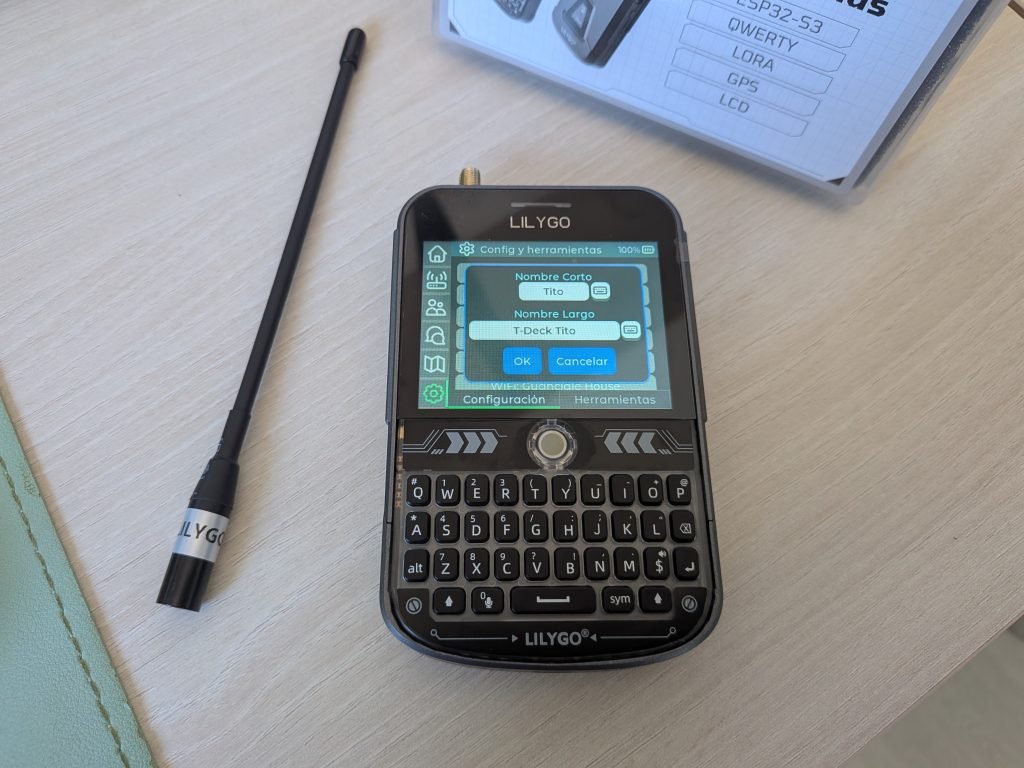
- Lo que sí tienes que hacer es pulsar en el apartado «Reiniciar/Apagar» y luego en el icono del Bluetooth. Esto reiniciará el dispositivo en modo emparejamiento.
- Ahora, desde la app de Meshtastic en tu teléfono, ve al apartado «Conexión» desde el último icono de la parte inferior y pulsa en «Escanear». Pulsa sobre tu dispositivo e introduce el código numérico que aparece en la pantalla del T Deck Plus.
- Hecho esto, el dispositivo ya habrá quedado vinculado. Mantén pulsado el icono de Bluetooth en la pantalla para que vuelva a la interfaz principal, y repite el proceso con el resto de dispositivos.
Comunicación entre dispositivos
Bien, ya hemos configurado los dispositivos. Ahora nos queda hacer una prueba para simular una comunicación en caso de emergencia.
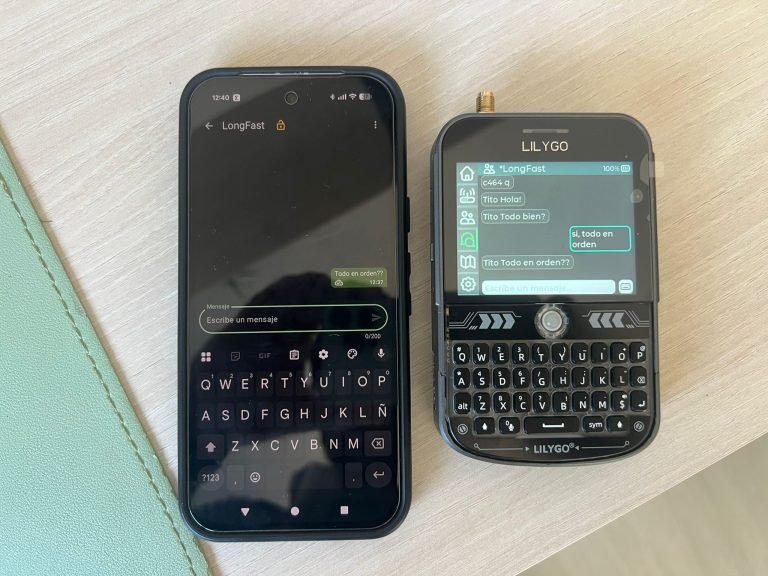
Coge uno de tus dispositivos, pulsa sobre el icono del chat y entra en ‘*LongFast’. Este es el canal público mediante el cual puedes comunicarte con otros dispositivos. Escribe un mensaje de prueba, y observa cómo lo recibe el otro dispositivo.
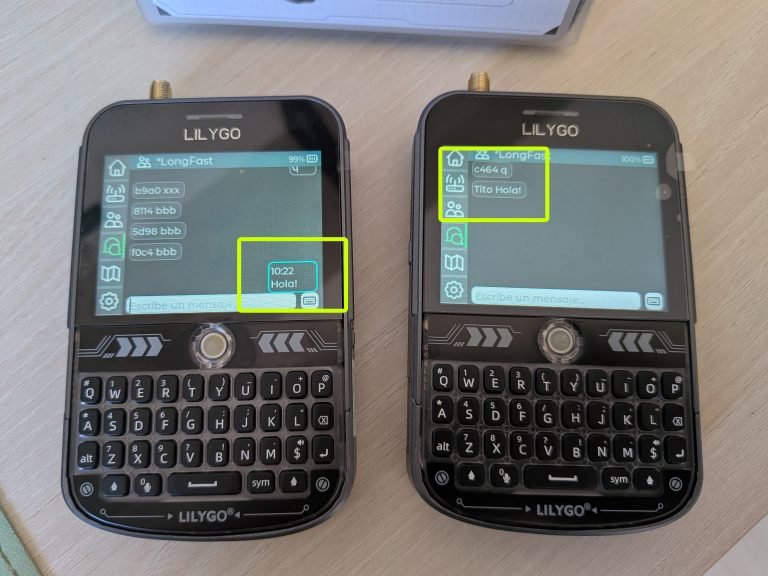
Objetivo cumplido! No obstante, si te resulta más cómodo, también puedes utilizar la aplicación del teléfono para enviar mensajes. Para ello tienes que conectarte a uno de tus dispositivos (poniéndolo en modo ‘bluetooth’) y entrar en el apartado del chat.
Si escribes un mensaje desde aquí, comprobarás que llega a todos los usuarios del chat. No obstante, también puedes entrar en el apartado de «Nodos» y seleccionar un usuario para mandarle un mensaje a esa persona en concreto.