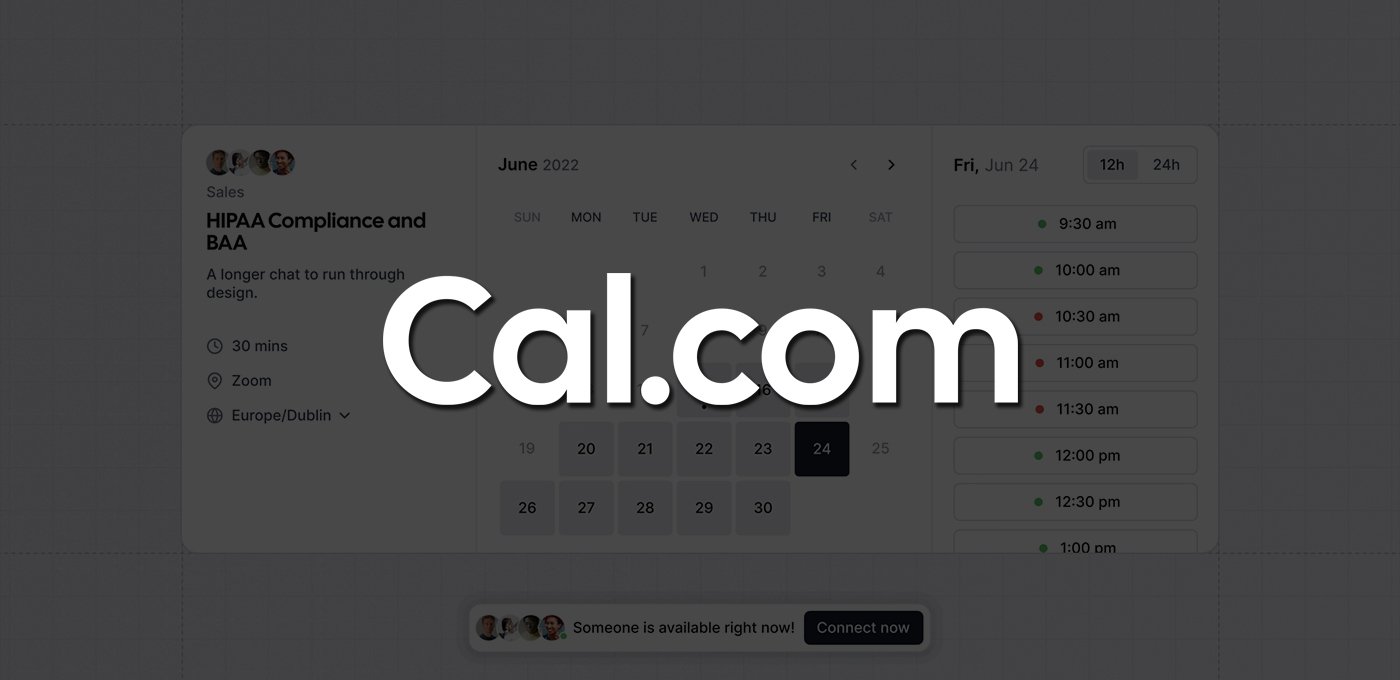
Si necesitas que alguien te eche un cable con la organización de tu agenda, ha llegado la hora de automatizar la gestión de tus citas.
Índice
¿Qué es Cal.com y para qué sirve?
Si eres un profesional que presta tus servicios por sesiones (ya sea de asesoramiento, entrenamiento, terapia…), seguro que la gestión de las citas es una de esas tareas administrativas que te gustaría ahorrarte.
Pues bien, hay una serie de herramientas que te permiten automatizar la gestión de tus citas de una forma integral. Esto significa que, entre otras cosas:
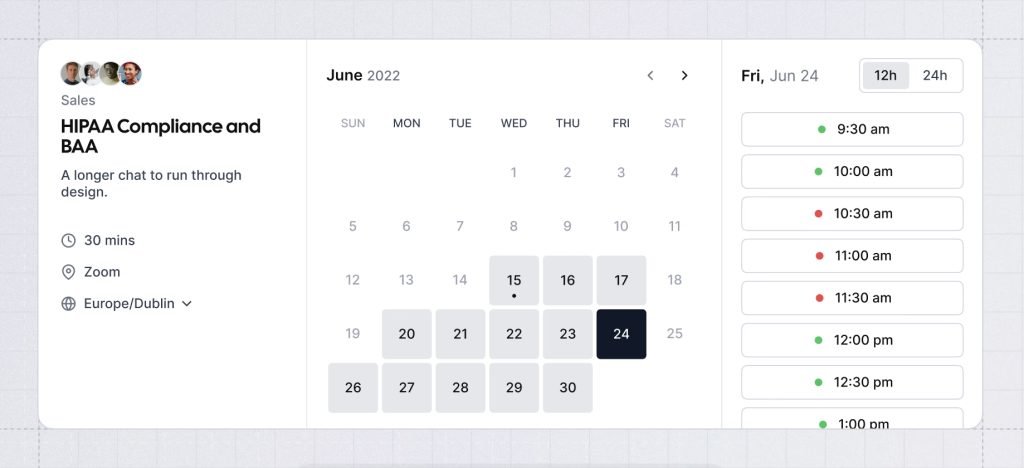
- Puedes crear una interfaz para reservas, sin ni siquiera necesitar una página web.
- Tus clientes podrán encontrar y reservar directamente un hueco en tu agenda para la próxima sesión.
- Los huecos de tu agenda se sincronizarán con tus calendarios para evitar conflictos, y grabar las reservas realizadas.
- Tus clientes pueden pagar directamente al reservar a través de Paypal, u otras plataformas de pago.
- Puedes automatizar recordatorios para las próximas sesiones y evitar que se olviden.
Si te interesa el tema, es posible que ya conozcas herramientas como Calendly, una herramienta muy útil con una interfaz muy sencilla e intuitiva. No obstante, en su versión gratuita tiene algunas limitaciones importantes: no puedes conectar plataformas de pago (como Paypal), ni crear varios tipos de eventos o ‘webhooks’ para crear automatizaciones.
Sin embargo, he descubierto que hay otra herramienta para automatizar la gestión de tus citas que es idéntica, pero sin estas limitaciones en su versión gratuita: Cal.com.
Crea una cuenta en Cal.com
- Entra en la página web de Cal.com, haz clic en el botón «Get started» de la esquina superior derecha y regístrate con tu cuenta de Google o una cuenta de correo.
- En la siguiente página tendrás que indicar un nombre de usuario (por ejemplo, «Aguacatec»), tu nombre y tu zona horaria.
- A continuación podrás conectar cualquiera de los calendarios vinculados a tu cuenta, además de seleccionar en cuál de ellos se van a registrar las citas agendadas a través de Cal.com.
- En el paso siguiente puedes seleccionar la plataforma que sueles utilizar para tus videoconferencias. También conectar varias, indicando una de ellas como predeterminada.
- Luego tendrás que indicar tu disponibilidad. Es decir, en qué franjas horarias de qué días será posible que agenden una cita contigo.
- Por último, añade una imagen de perfil y una descripción sobre ti. Una vez completados estos pasos, ya tendrás acceso a la interfaz completa.
Creación de un evento
El apartado «Tipos de evento» es el que aparece por defecto cuando accedes a la interfaz. Desde aquí puedes crear las distintas opciones que vas a ofrecer a tus usuarios para conectar contigo (por ejemplo, «Sesión de soporte de 1h», «Llamada de bienvenida de 30min», etc.).
Para ello, pulsa en el botón que indica «+ Nuevo» en la esquina superior derecha y determina los aspectos principales del evento (título, URL personalizada, descripción y duración). A partir de aquí se abrirá una interfaz donde puedes personalizar todos los detalles:
- Disponibilidad. Indica qué días y en qué horas estás disponible para este tipo de evento. Solo será posible reservar una cita dentro de esta franja.
- Límites. Desde aquí puedes restringir las opciones de reserva de citas (por ejemplo, si no quieres tener más de una cita al día o que reserven con más de un mes vista).
- Avanzado. En este apartado puedes especificar en cuál de tus calendarios se añadirá el evento cuando se agende una sesión. También puedes seleccionar otros calendarios para que compruebe que no tienes otros eventos (y evitar que se solapen). Además, puedes añadir campos para que el usuario los cumplimente de forma previa (por ejemplo, «¿De qué quieres que hablemos»?) y otras opciones.
- Aplicaciones. Desde este apartado puedes conectar algunas aplicaciones útiles (por ejemplo, tu cuenta de Paypal para recibir directamente los pagos de la reserva).
- Flujos de trabajo. Desde aquí puedes configurar automatizaciones relacionadas con los eventos (básicamente, la emisión de recordatorios antes de la cita).
- Webhooks. Con esta opción puedes desencadenar automatizaciones en otras herramientas como Home Assistant o n8n.
Si no puedes editar completamente alguna opción de uno de los apartados, búscalo en el menú lateral izquierdo (por ejemplo, «Aplicaciones» o «Flujos de trabajo»).
Publicación del evento
Una vez que has terminado de configurar tu evento, busca en la parte superior derecha las opciones de publicación. Lo primero que tienes que hacer es activar la casilla junto al texto «Oculto» para hacerlo público. Si pulsas en el primer icono con la flecha, podrás previsualizar como es la interfaz de reserva.

Desde este momento tienes dos opciones para que empiecen a reservar citas contigo:
- Hacer clic en el icono de las cadenas para copiar el enlace público, que puedes compartir con quien quieras.
- Hacer clic en el icono de las llaves de código para encontrar distintas formas de integrar la interfaz en tu web (como un iframe o un elemento «clicable»).
Puedes ver un ejemplo haciendo clic en este botón para reservar una sesión de soporte.