
Si estás harto de despertarte en mitad de la noche con picaduras, automatiza tu enchufe antimosquitos con Home Assistant.
Una idea sencilla!
Creo que las ideas simples siempre son las mas prácticas y, si como yo, eres un imán para los mosquitos vas a apreciar esta. Para mi no hay nada más molesto en una noche de verano que despertarme con picaduras o con la tortura de un zumbido en mi oreja. Tras haber probado distintos métodos, encontré uno de estos enchufes con líquido repelente que en mi caso ha sido infalible.
Por contra, muchas veces me olvidaba de apagarlo, encenderlo o cambiarle el recambio. Es por eso que hoy voy a automatizar el enchufe antimosquitos con Home Assistant, y tú también puedes hacerlo (tanto si usas este mismo como cualquier otro). Además va a ser muy fácil, ya que lo único que vas a necesitar es un enchufe inteligente.
En mi caso voy a utilizar el nuevo enchufe inteligente zigbee de Sonoff, el S60ZBTPF. Además de permitirme encender y apagarlo de forma remota (suficiente para este caso), tiene monitorización de consumo, protección contra sobrecargas y la opción de elegir el estado inicial (para no quedarme sin repelente si se va la luz).


Creación de la automatización
Para automatizar el enchufe antimosquitos con Home Assistant sigue estos pasos:
- Vincula tu enchufe inteligente con Home Assistant y llámalo como quieras (por ejemplo, ‘switch.antimosquitos’). En mi caso he utilizado el S60ZBTPF Zigbee, vinculado con Zigbee2MQTT.
- Acopla tu enchufe antimosquitos a tu enchufe inteligente, para tener el control remoto del encendido.
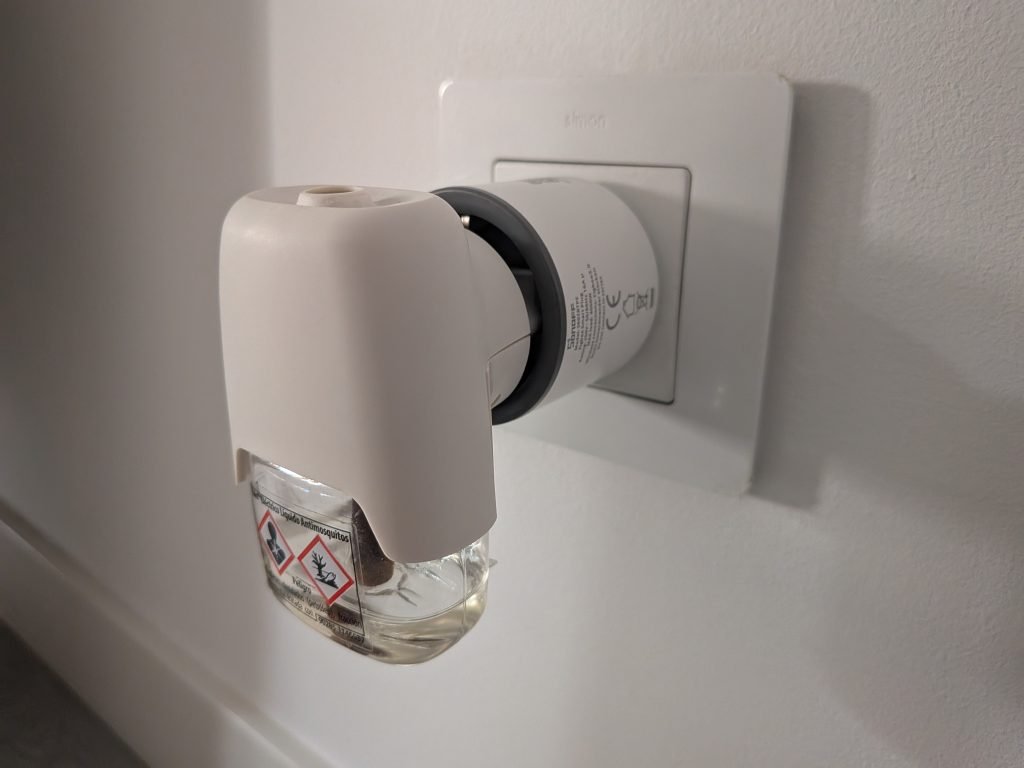
- El siguiente paso es crear una automatización que gestione el encendido. En mi caso lo tengo en el dormitorio y lo utilizo por las noches, por lo que ha sido tan fácil como añadir dos triggers (con su respectivo ‘id’) horarios. El primero enciende el enchufe a las 22h y el segundo lo apaga a las 8h.
alias: Antimosquitos
description: ""
triggers:
  - trigger: time
    at: "22:00:00"
    id: 22h
  - trigger: time
    at: "08:00:00"
    id: 8h
conditions: []
actions:
  - choose:
      - conditions:
          - condition: trigger
            id:
              - 22h
        sequence:
          - action: switch.turn_on
            metadata: {}
            data: {}
            target:
              entity_id: switch.antimosquitos
      - conditions:
          - condition: trigger
            id:
              - 8h
        sequence:
          - action: switch.turn_off
            metadata: {}
            data: {}
            target:
              entity_id: switch.antimosquitos
mode: single
- Ahora vamos a automatizar el seguimiento de cuánto repelente queda. Para ello ve a Configuración > Dispositivos y servicios > Ayudantes > Crear Ayudante > Número. Dale el nombre que prefieras (por ejemplo, «Líquido antimosquitos») e introduce como valor máximo la capacidad de tus recambios (en mi caso, 90 noches). Esto creará la entidad ‘input_number.liquido_antimosquitos’.
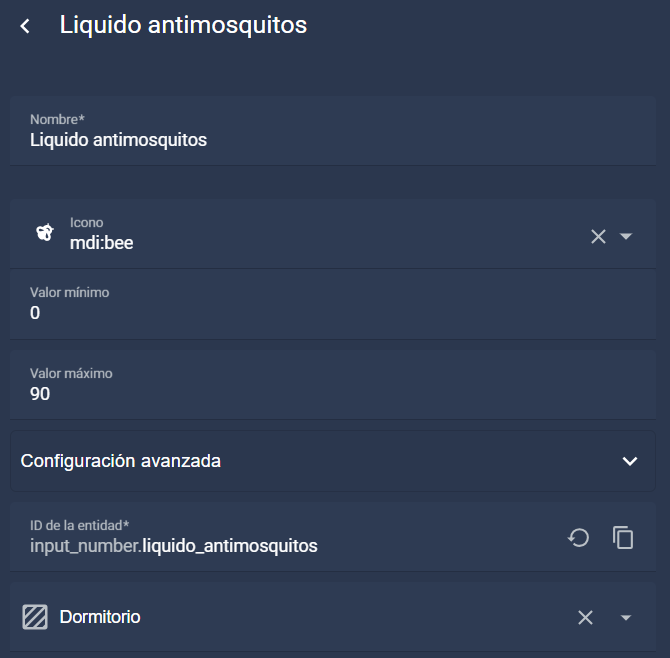
- Como quiero que cada noche que lo uso este número baje en una unidad, es tan sencillo como añadir la acción correspondiente en mi automatización (en la parte del encendido). Además voy a aprovechar para añadir una notificación que me avisará cuando empiece a acabarse, para que me de tiempo a comprarlo.
alias: Antimosquitos
description: ""
triggers:
  - trigger: time
    at: "22:00:00"
    id: 22h
  - trigger: time
    at: "08:00:00"
    id: 8h
  - trigger: numeric_state
    entity_id:
      - input_number.liquido_antimosquitos
    below: 10
    id: Liquido bajo
conditions: []
actions:
  - choose:
      - conditions:
          - condition: trigger
            id:
              - 22h
        sequence:
          - action: switch.turn_on
            metadata: {}
            data: {}
            target:
              entity_id: switch.antimosquitos
          - action: input_number.decrement
            metadata: {}
            data: {}
            target:
              entity_id: input_number.liquido_antimosquitos
      - conditions:
          - condition: trigger
            id:
              - 8h
        sequence:
          - action: switch.turn_off
            metadata: {}
            data: {}
            target:
              entity_id: switch.antimosquitos
      - conditions:
          - condition: trigger
            id:
              - Liquido bajo
        sequence:
          - action: notify.mobile_app_pixel_9a
            metadata: {}
            data:
              message: 🦟 Queda muy poco líquido antimosquitos!
mode: single
- Opcionalmente, también puedes añadir unas tarjetas a tu panel de control, para controlar el enchufe y reestablecer el valor máximo del ayudante cuando pongas un nuevo recambio. Por ejemplo, este es un ejemplo usando unas Mushroom Card.

square: false
type: grid
cards:
  - type: custom:mushroom-template-card
    primary: Antimosquitos
    secondary: |
      {{ state_translated('switch.antimosquitos') }}
    icon: mdi:bee
    icon_color: |
      {% if states('switch.antimosquitos') == "on" %}yellow
      {% endif %}
    entity: switch.antimosquitos
    tap_action:
      action: toggle
    card_mod:
      style: |
        {% if states('switch.antimosquitos') == "on" %} ha-state-icon {
          animation: print 1s linear infinite alternate;
        } @keyframes print {
          0% { transform: translateX(4px); }
          30% { clip-path: polygon(0 0, 100% 0%, 100% 100%, 0 100%, 0 26%); }
          100% { transform: translateX(-4px); clip-path: polygon(0 0, 100% 0%, 100% 100%, 40% 100%, 0 26%); }
        } {% endif %}
  - type: custom:mushroom-template-card
    primary: Recargar
    secondary: "{{ states('input_number.liquido_antimosquitos') | int }} noches"
    icon: mdi:barrel-outline
    entity: input_number.liquido_antimosquitos
    icon_color: green
    tap_action:
      action: perform-action
      perform_action: input_number.set_value
      target:
        entity_id: input_number.liquido_antimosquitos
      data:
        value: 90
columns: 2
Agradecimientos
Por cierto, nos hemos animado a automatizar el enchufe antimosquitos con Home Assistant después de ver este video de nuestro amigo Miguel Ángel de La Choza Digital, canal que te recomiendo totalmente! 😎