En esta entrada aprendemos a activar Assist con ThirdReality Voice Assistant, un dispositivo que quiere ser tu todo en uno!
Third Reality Voice & Music Assistant Dev Edition
Hace poco os presenté el sensor de presencia de Third Reality, el primer dispositivo que hemos probado de la marca, y ya nos transmitió la sensación de ser un fabricante de productos interesantes, por hacer cosas diferentes y pensar como lo hace la comunidad.
Pues con su altavoz inteligente nos ha pasado lo mismo. Este dispositivo nos permite activar Assist con ThirdReality Voice Assistant, pero es el primero que probamos que no está basado en una placa ESP32, sino en un procesador ARM Cortex-A53 quad-core con 256 MB de memoria RAM.
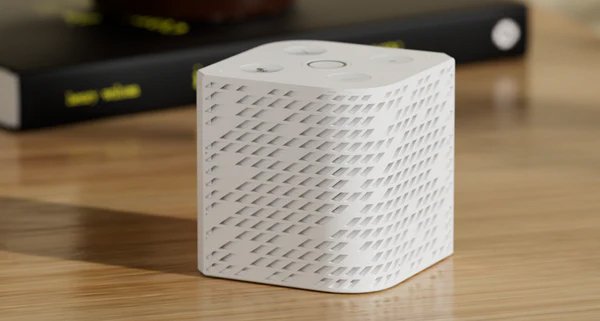
Además, incorpora 2 micrófonos, un altavoz de 3W y 4 botones en la parte superior, que sirven principalmente para controlar el volumen y lanzar automatizaciones (registrando distintos modos de pulsación). El dispositivo viene con Assist preinstalado y también con Music Assistant, por lo que es muy sencillo de instalar.
Personalmente, creo que es competencia directa del altavoz oficial de Nabu Casa. En Amazon cuestan prácticamente lo mismo, aunque el de Third Reality tiene mejor altavoz (al estar más enfocado a ser un «todo en uno», con música y asistente de voz). Por contra, este no incluye el puerto jack de 3.5 mm que tanto me gusta ver en estos dispositivos.

[content-egg module=Amazon template=grid groups=»asistente» cols=2]
Otro detalle que se agradece es que el paquete incluye adaptador de corriente y cable USB-C (algo cada vez más raro), además de dos cables Micro USB y un adaptador para flashear el firmware (si fuera necesario).

Integración en Home Assistant
Para activar Assist con ThirdReality Voice Assistant sigue estos sencillos pasos:
- Alimenta el altavoz a través del puerto USB-C y espera a que el LED parpadee en color verde.
- En tu dispositivo móvil, abre la aplicación de HA y ve a Configuración > Dispositivos y servicios, y verás cómo ha sido descubierto vía BLE. Pulsa en «Añadir» e introduce la contraseña de tu red WiFi (2,4 GHz).
- Hecho esto, aparecerá de nuevo como un dispositivo descubierto vía ESPHome. Pulsa de nuevo en el botón «Añadir».
⚠️ Si no aparece el dispositivo de ESPHome, reinicia Home Assistant.- Esto arrancará el asistente de configuración de Assist. Primero procederá a aplicar las actualizaciones disponibles, y luego te pedirá que selecciones cómo quieres utilizar el asistente (usando el ‘cloud’ o en local).
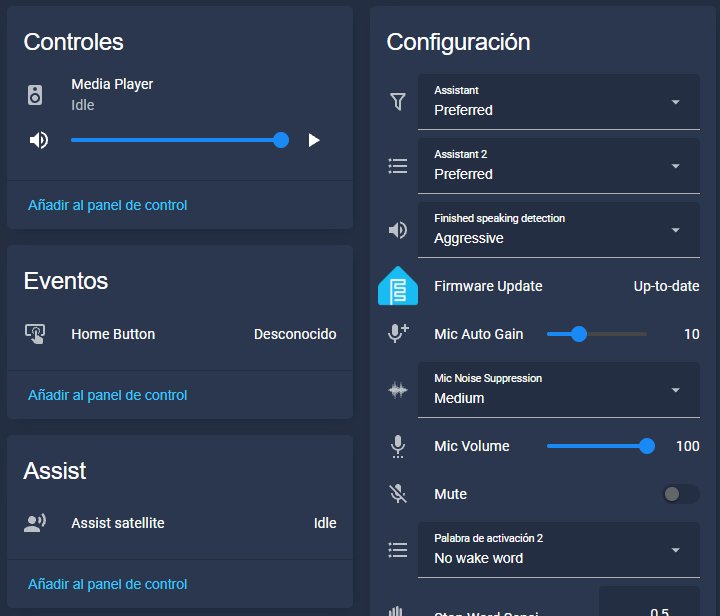
- A partir de aquí, encontrarás el dispositivo dentro del bloque de integraciones de ESPHome, con las entidades típicas de un asistente de voz.