Hoy te enseño a conectar OctoPrint con Creality Cloud, para que puedas ganar puntos con tus impresiones 3D!
¿Qué es OctoPrint y para qué sirve?
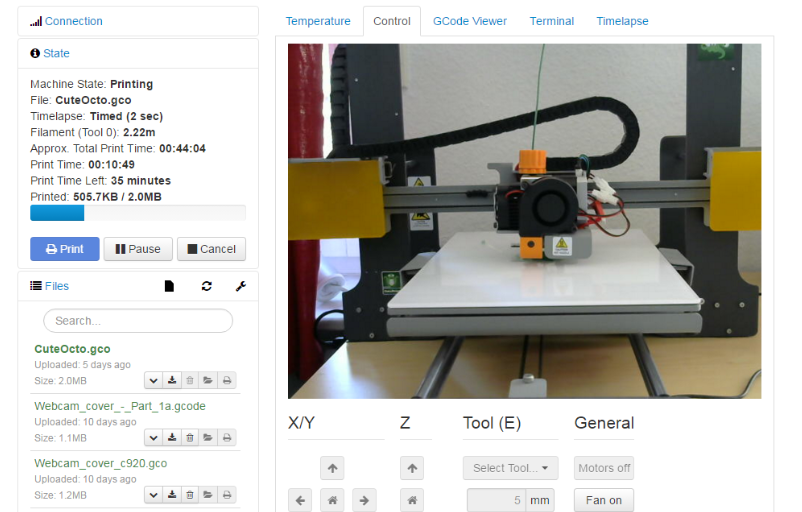
Si llevas unos años imprimiendo en 3D con nosotros, seguro que conoces OctoPrint. Básicamente, es un software de libre y de código abierto diseñado para controlar y monitorizar impresoras 3D de forma remota a través de una interfaz web.
Este ha sido nuestro gran aliado para todos aquellos que teníamos una impresora sin WiFi, ya que nos permitía controlarla a distancia, integrarla en Home Assistant o conectarle una cámara.
¿Qué tiene que ver con Creality Cloud?
Oficialmente, nada. Creality Cloud es el repositorio de diseños de la marca y no tiene ninguna asociación con OctoPrint (ese es el problema). Y es que recientemente te conté cómo puedes ganar impresoras 3D gratis cambiándolas por puntos que puedes acumular.



Una de las acciones «pasivas» para ir generando puntos es imprimir. Bueno, eso si tienes una impresora relativamente nueva (con WiFi) que puedas vincular con su aplicación. Si no es tu caso, aquí es donde resulta interesante conectar OctoPrint con Creality Cloud.
La buena noticia es que, hace años, crearon un plugin para OctoPrint que permitía conectar tu impresora con Creality Cloud. La mala, que hace años que abandonaron este plugin y actualmente no funciona. Pero la mejor, es que me ha servido de base para arreglarlo y crear una versión modificada que me ha permitido vincular mi impresora!
Instalación del plugin de Creality Cloud
Para conectar OctoPrint con Creality Cloud sigue estos pasos:
- Descarga e instala la aplicación de Creality Cloud en tu dispositivo móvil, y crea una cuenta si aún no tienes una.


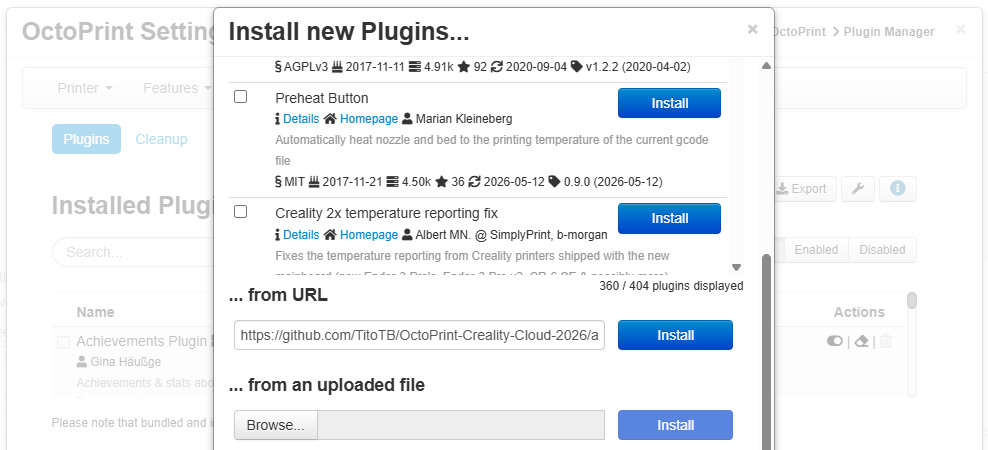
- Entra en OctoPrint y accede a los ajustes pulsando sobre el icono de la llave inglesa en la esquina superior derecha. Ve a OctoPrint > Plugin Manager > Get More y baja hasta el apartado «… from URL». Pega la siguiente URL y pulsa en «Install».
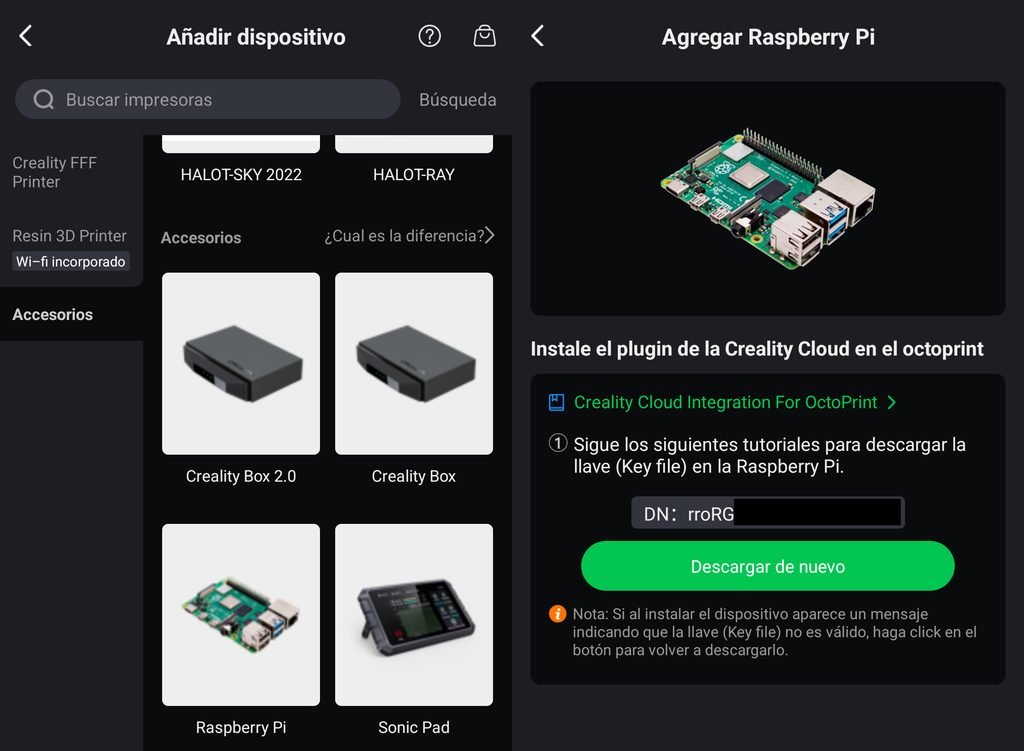
- Mientras se instala, entra en la aplicación de Creality Cloud, ve al apartado «Banco de trabajo», pulsa en el icono ‘+’ de la esquina superior derecha y pulsa en «Agregar dispositivos por tipo». Baja hasta el apartado «Accesorios» y pulsa en «Raspberry Pi».
- Pulsa en el botón «Crear Raspberry Pi» y en «Descargar archivo de clave». Luego envía a tu ordenador el fichero generado.
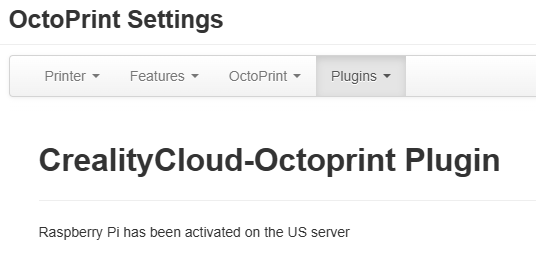
- Cuando termine la instalación, reinicia OctoPrint. Después, vuelve al apartado de ajustes y ve a Plugins > Creality Cloud 2026. En la parte inferior encontrarás un botón de «Browse». Haz clic y selecciona el fichero obtenido en el paso anterior. Si todo ha ido bien, deberías ver el siguiente mensaje de confirmación.
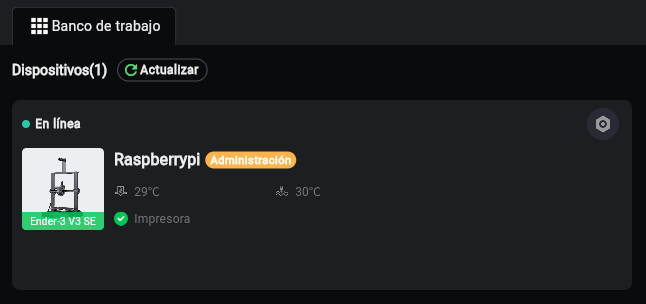
- Ahora accede de nuevo al apartado de «Banco de trabajo» de Creality Cloud (en la aplicación o en el portal web). Desde aquí ya deberías ver tu impresora conectada.
- Por otro lado, desde la página web de Creality Cloud, si pulsas en el icono de subida de la esquina superior derecha y accedes al apartado «Cargar archivos de impresión», puedes subir tus GCODE, exactamente igual que harías en OctoPrint.
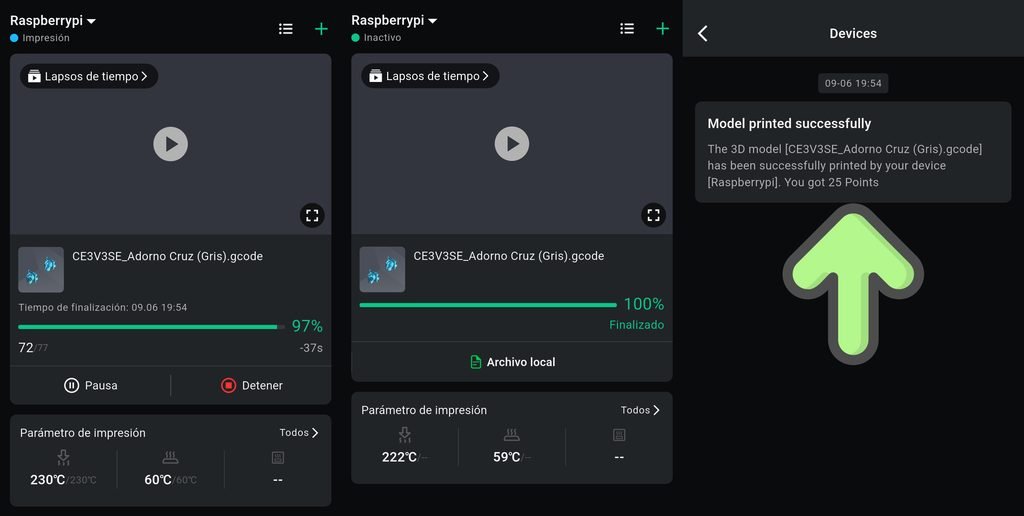
- Hecho esto, cuando vuelvas al «Banco de trabajo», accedas a tu impresora y pulses en el botón «Imprimir desde archivos en la nube», aparecerán los ficheros que hayas cargado. Para lanzar la impresión, solo tienes que pulsar sobre uno de ellos y se envíará a tu impresora pasando por OctoPrint.
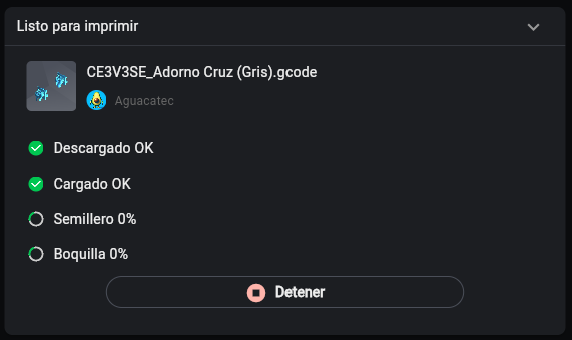
Conectar OctoPrint con Creality Cloud te va a permitir monitorizar la impresión desde la aplicación y, lo que es más importante, ganar puntos por tus impresiones!