Hoy vamos a instalar View Assist en una tablet, la mejor forma que he encontrado de transformarla en una asistente local.
¿Qué es View Assist y qué tiene de bueno?
Recientemente, he jugado con la posibilidad de activar en una tablet Android, a través de la aplicación oficial, a Assist como asistente predeterminado. Para ser sincero, no funcionó muy bien y primero le eché la culpa a la tablet, porque ya va un poco saturada.

El caso es que, por salir de dudas, quise probar View Assist. Este proyecto (que conocía de oídas) no solo te permite activar con la voz tu tablet Android (entre otros dispositivos), sino que lo convierte en un asistente visual completo. La idea es replicar los famosos Echo Show con Alexa y, de hecho, puedes «hackearlos» para instalar este sistema.
Después de probarlo, tengo que decirte que funciona increíble, y no solo como asistente. También me ha recordado a integraciones que he probado anteriormente, como Fully Kiosk, que nunca terminaron de convencerme. Esta opción también proporciona un montón de entidades útiles.

Integración en Home Assistant
Para instalar View Assist en una tablet solo tienes que seguir estos pasos:
- Ve a HACS, busca «View Assist Companion App», descárgala y reinicia HA.
- En tu tablet Android, abre un navegador y entra en esta página. En la columna de la derecha, baja hasta el apartado «Releases» y pulsa sobre la última que aparezca. En las primeras líneas, encontrarás un enlace tipo «Download the apk from vaca-X.XX.X.apk» para descargar la aplicación.
- Ejecuta la aplicación y otórgale todos los permisos que te pide (si quieres aprovechar todas sus funciones). Luego ciérrala totalmente («forzando» el cierre) y vuélvela a abrir.
- Vuelve a Home Assistant y ve a Configuración > Dispositivos y servicios. Encontrarás una notificación indicando que ha sido descubierta. Pulsa en «Añadir» para que aparezca el ayudante de configuración de asistentes.
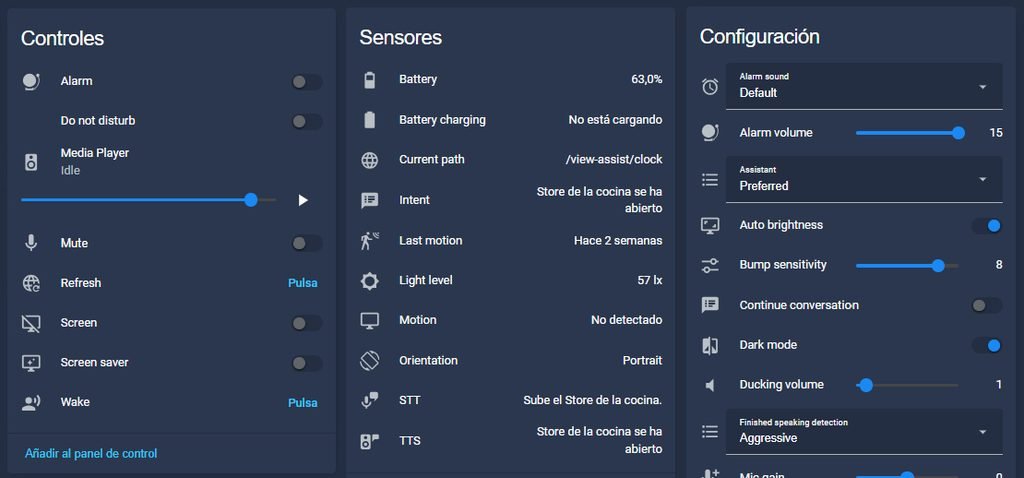
- Hecho esto, si entras en el bloque correspondiente del panel de integraciones, observarás que se han creado un montón de entidades. Solo con esto ya puedes utilizarla como asistente de voz (eligiendo primero la «wake word» deseada), controlar el encendido de la pantalla, el nivel de brillo… y muchas cosas más.
- El siguiente paso es añadirle la parte «gráfica» al asistente. En primer lugar, necesitas haber instalado las tarjetas layout-card, card-mod y button-card desde HACS.
- Si ya las tienes, vuelve a HACS, busca «View Assist», descárgalo y reinicia HA.
- Cuando termine, ve a Configuración > Dispositivos y servicios > Añadir integración > View Assist. Aparecerá un mensaje que tienes que aceptar y, tras unos instantes, ya tendrás en tu panel lateral la opción de «View Assist», que contiene todo lo que puede mostrar tu tablet de forma predeterminada.
- Dicho esto, accede al bloque correspondiente que se ha creado en tu panel de integraciones y pulsa en «Añadir dispositivo». Elige la opción «View Assist Companion App Device», asígnale el nombre que quieras y selecciona tu dispositivo en el desplegable. Acto seguido verás cómo ya se muestra la información en la tablet.
- Por último, si pulsas en el icono del engranaje que aparece junto al dispositivo, dentro de la integración «View Assist», encontrarás algunas opciones que puedes configurar.
- Core Device Configuration. Aquí están las entidades asignadas a tu asistente.
- Dashboard Options. Aquí puedes alterar la configuración visual. Por ejemplo, para fijar una imagen de fondo o una serie de fotos que van rotando (al estilo Google).
- Default Options. En este apartado encontrarás algunos ajustes por defecto, como tu entidad que proporciona información meteorológica.