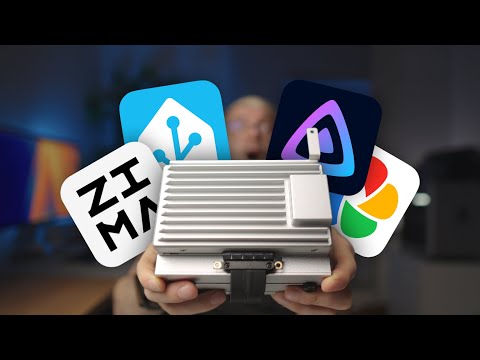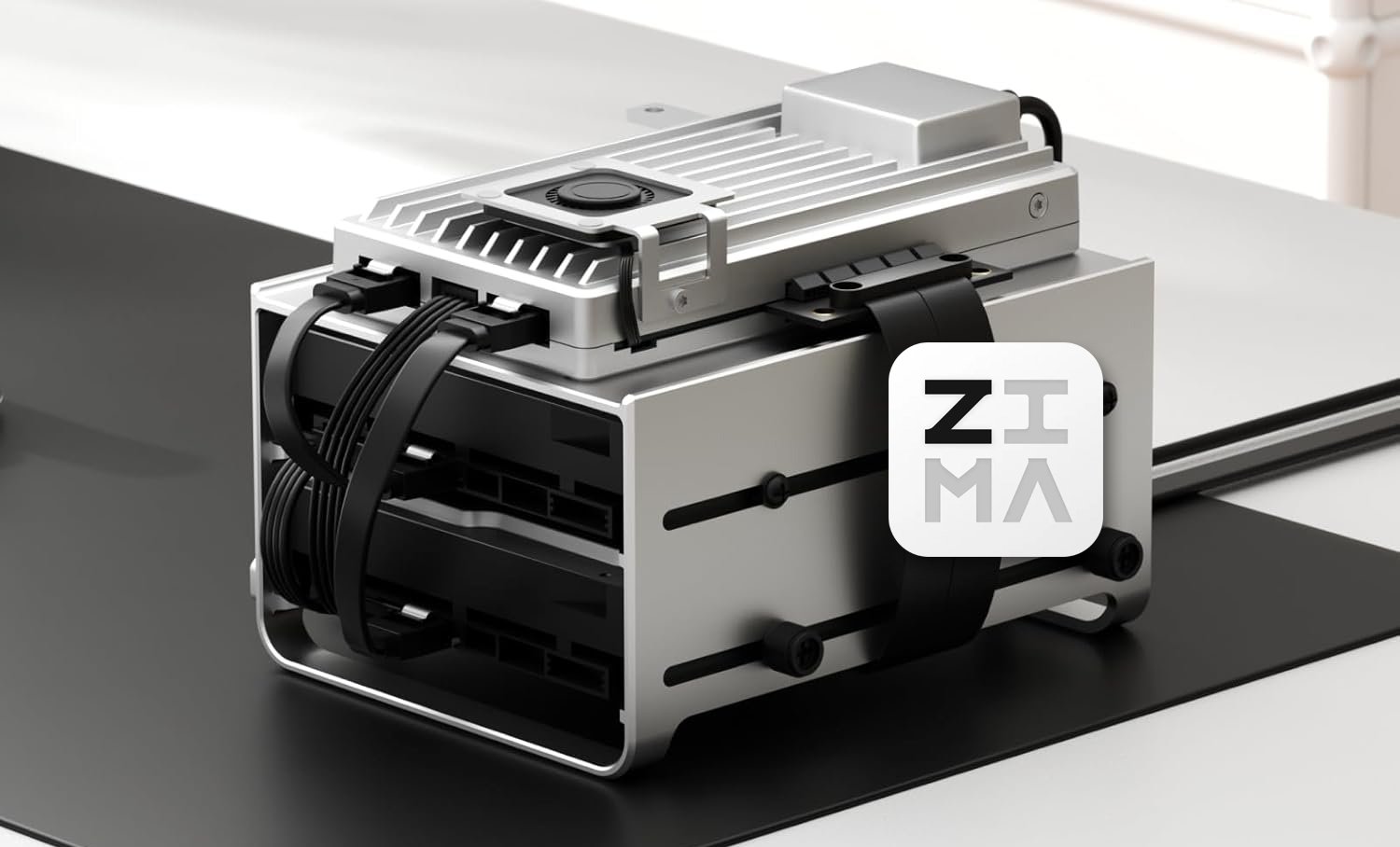
Hoy comparto contigo cómo he podido montar un NAS multimedia con la ZimaBoard 2, un dispositivo compacto y de bajo consumo.
Índice
ZimaBoard 2 y Zima OS
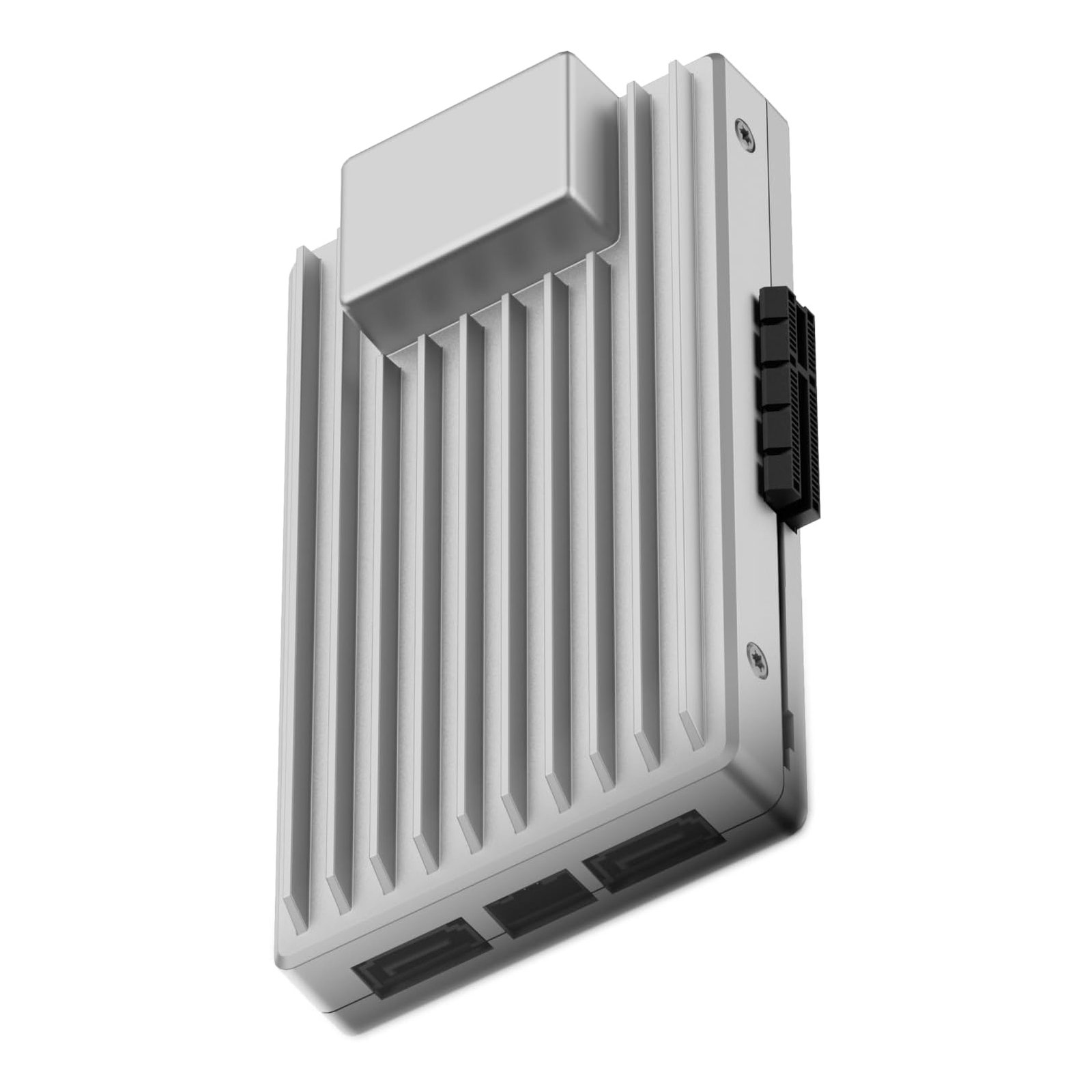
Si te gusta el mundo de los homelabs, apuesto a que ya conoces la ZimaBoard 2. Es un dispositivo compacto (que recuerda a una Raspberry PI), pero con la potencia de un mini pc y las siguientes características:
- Monta un procesador Intel N150 de 4 núcleos, hasta 3.6 GHz.
- La versión 832 tiene una memoria RAM LPDDR5 de 8GB y almacenamiento interno de 32GB, mientras que la versión 1664 (la que yo tengo), tiene memoria RAM LPDDR5 de 16GB y 64GB de almacenamiento interno.
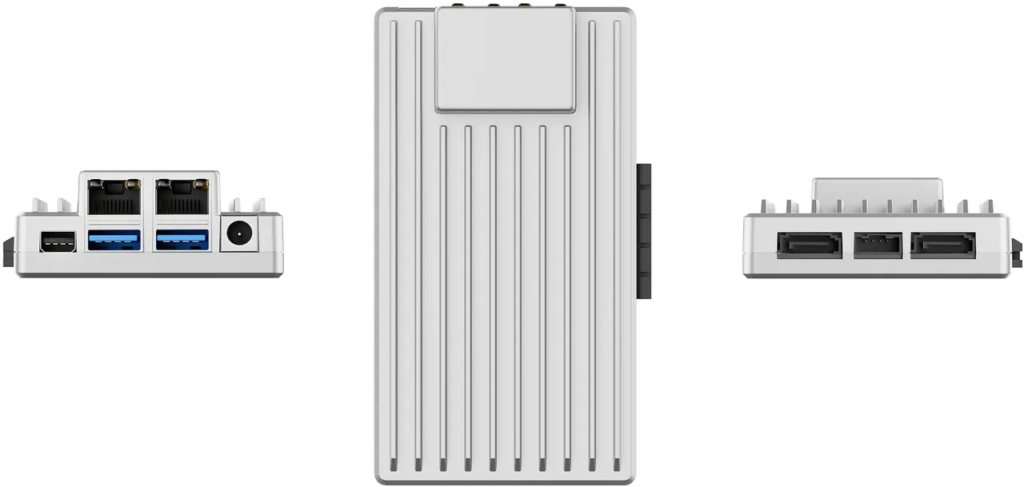
- Tiene una amplia conectividad, con 2 puertos LAN 2.5GbE, 2 puertos SATA 3.0 con alimentación para HDDs/SSDs de 2.5″/3.5″, 2 puertos USB 3.1 para periféricos y 1 puerto Mini DisplayPort 1.4 con salida 4K@60Hz.
- Además de lo anterior, una de las cosas que le hace especial es su ranura externa PCIe 3.0 x4 ya que permite la expansión de su potencia mediante tarjetas de red, almacenamiento externo o GPU para el uso de inteligencia artificial.
- Otra de las cosas que destacan es su carcasa de aluminio de alta calidad, que ofrece refrigeración pasiva y, personalmente, creo que queda genial.
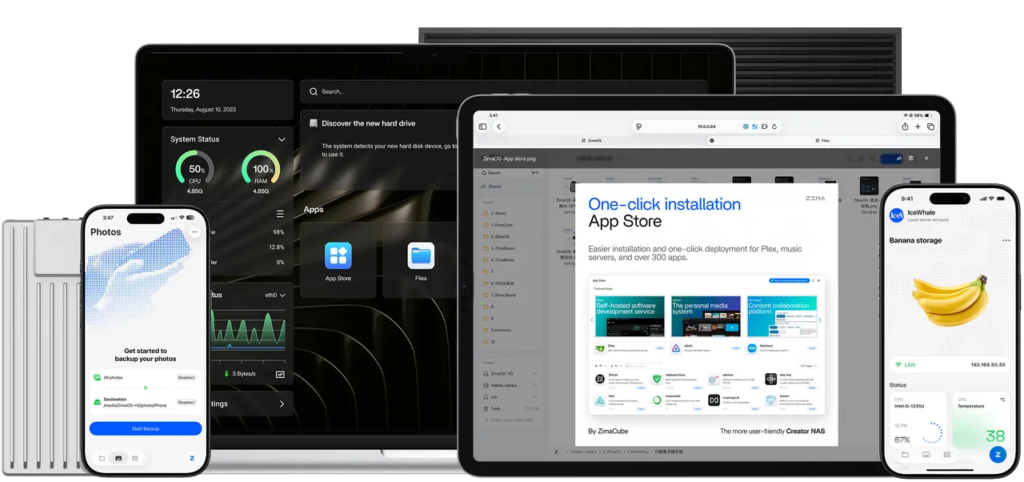
Además, de su potente hardware, otra de las características por las que destaca es por venir con Zima OS preinstalado. Este es un sistema operativo propio (que recuerda mucho a otros sistemas como CasaOS), muy sencillo de utilizar mediante una interfaz gráfica amigable y la instalación de servicios en segundos mediante una tienda de aplicaciones (Home Assistant, Plex, Jellyfin, Ollama, Suite Arr… entre muchas otras).
Es muy buena opción si quieres montar un servidor doméstico sin complicarte la vida, aunque también es compatible con otros sistemas operativos como Proxmox.
¿Y para qué puedes usarlo? Pues ahí está la gracia, ya que es un dispositivo muy versátil. Puedes usarlo para contener tu servidor domótico, como homelab, como router o como un NAS doméstico. En mi caso, voy a hacer esto último.
Aprovechando su «pack» para montar el NAS, que incluye una bandeja de aluminio para 2 discos duros y todos los accesorios necesarios, quiero aislar la parte «multimedia» de mi servidor, moviendo servicios como Jellyfin.
Montaje del NAS
Para montar un NAS multimedia con la ZimaBoard 2, sigue estos pasos:
- Empieza por quitar los tornillos de la parte trasera (puedes usar los destornilladores que trae el pack), y retira la tapa trasera.
- Si quieres colocar el ventilador, aprovecha para hacerlo ahora conectándolo en el puerto libre de la parte inferior. Para fijarlo, quita el tornillo lateral y vuelve a colocarlo en el mismo sitio, pasándolo por el soporte del ventilador.
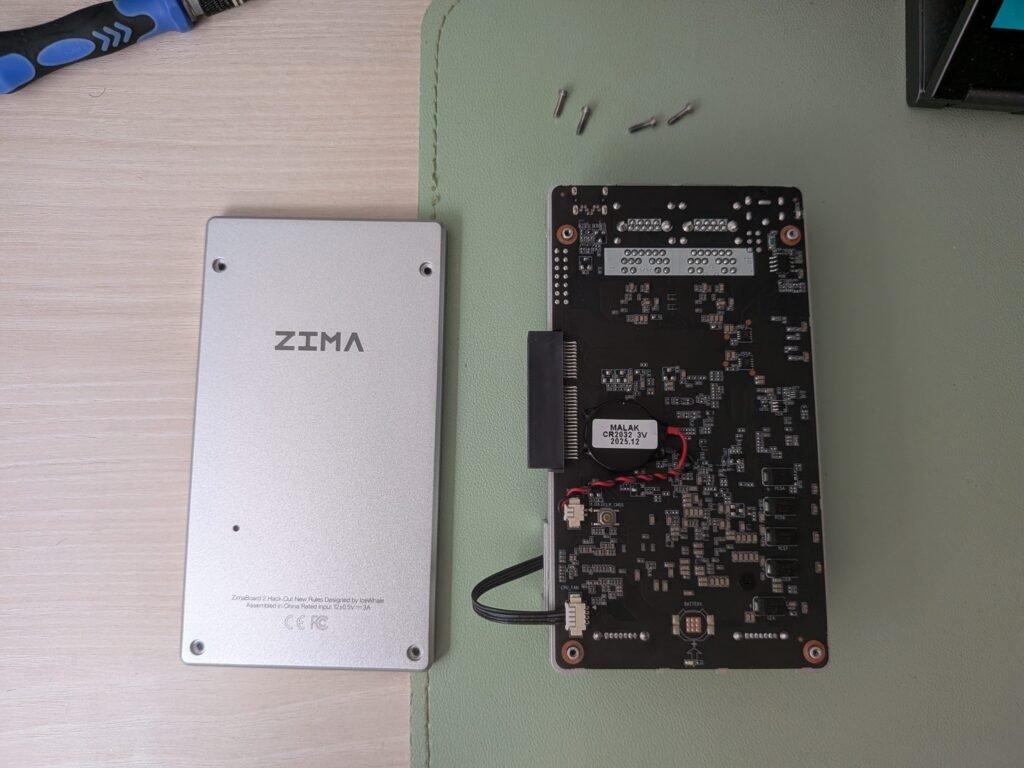
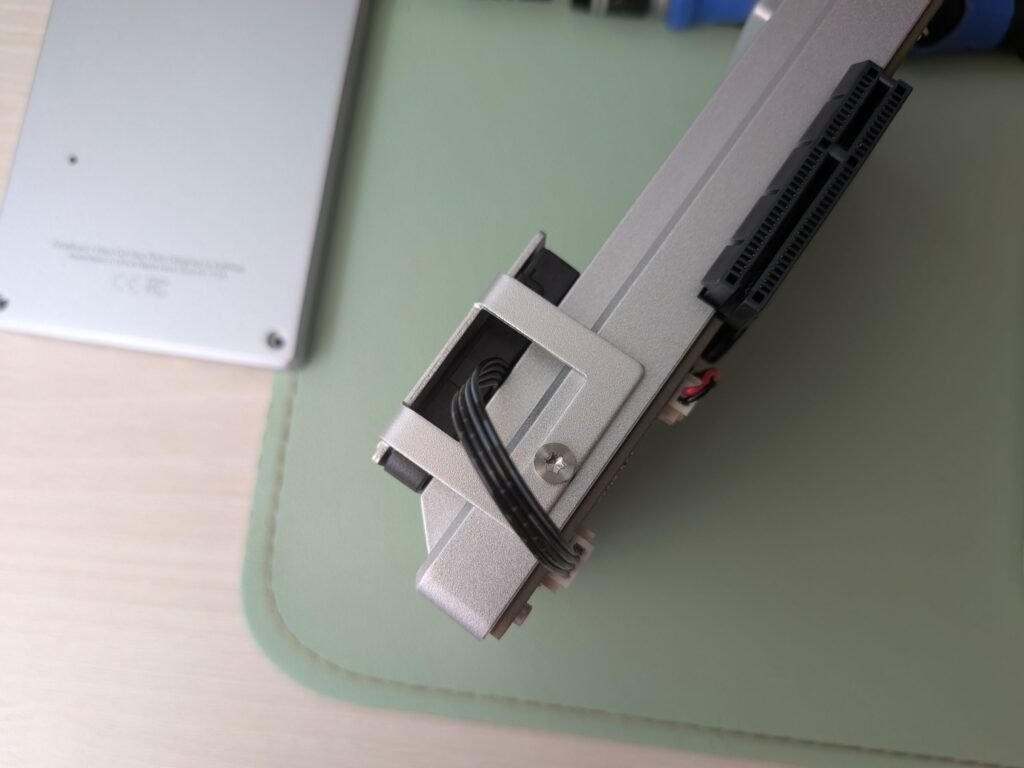
- Hecho esto, volveremos a colocar los 4 tornillos de la parte trasera, esta vez a través de los orificios de la bandeja de aluminio (utilizando los 4 tornillos un poco más largos que contiene el pack).
- Ha llegado el momento de colocar los discos. En mi caso, he reutilizado dos discos de 2.5 que tenía por casa, junto con este adaptador que he sacado con mi impresora 3D. Simplemente hay que colocarlos en la bandeja, orientando los puertos de conexión hacia el mismo lado en el que los tiene la ZimaBoard 2. Para fijarlos, primero coloca 4 de los tornillos negros en el lateral de la ranura PCIe.
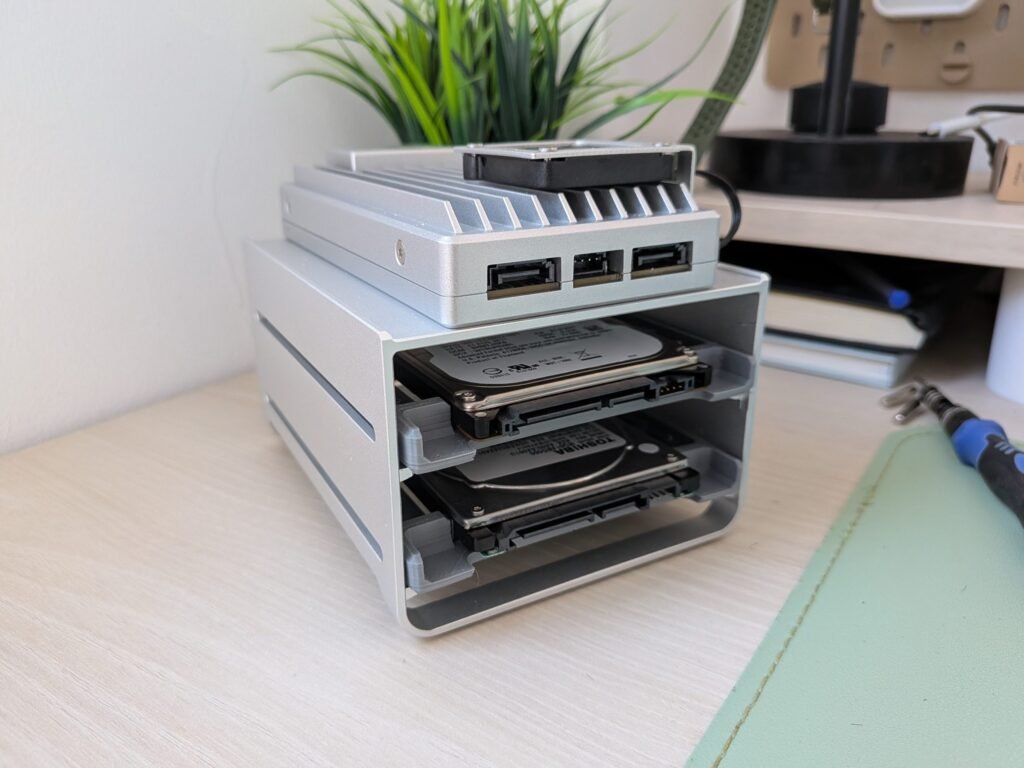
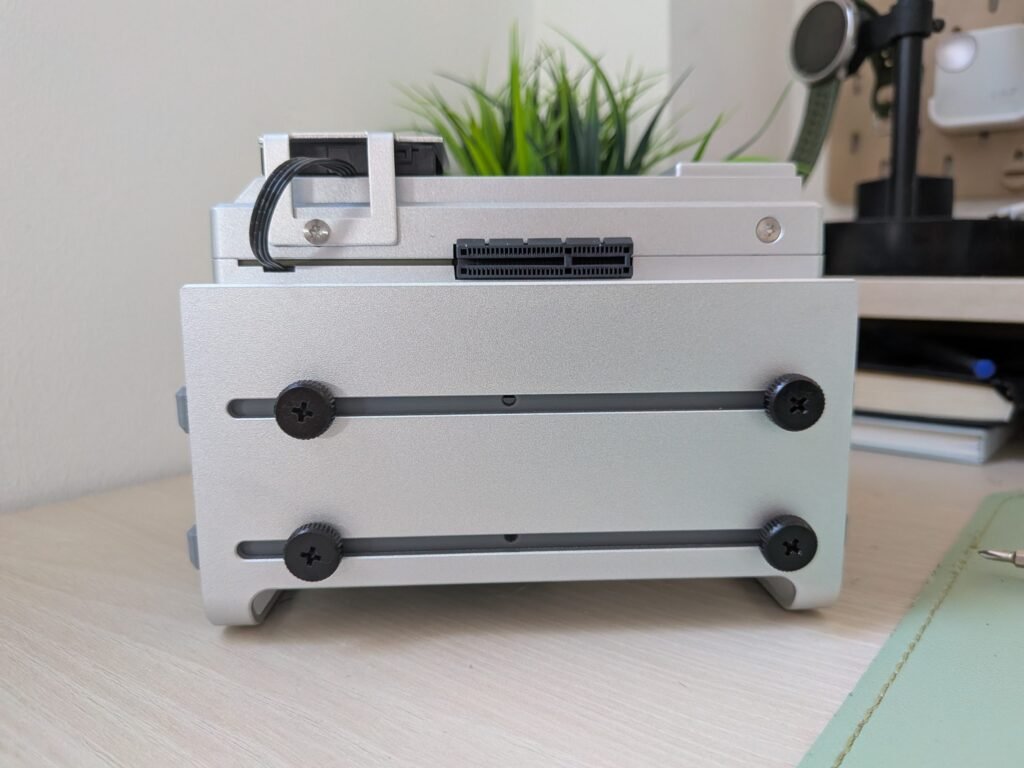
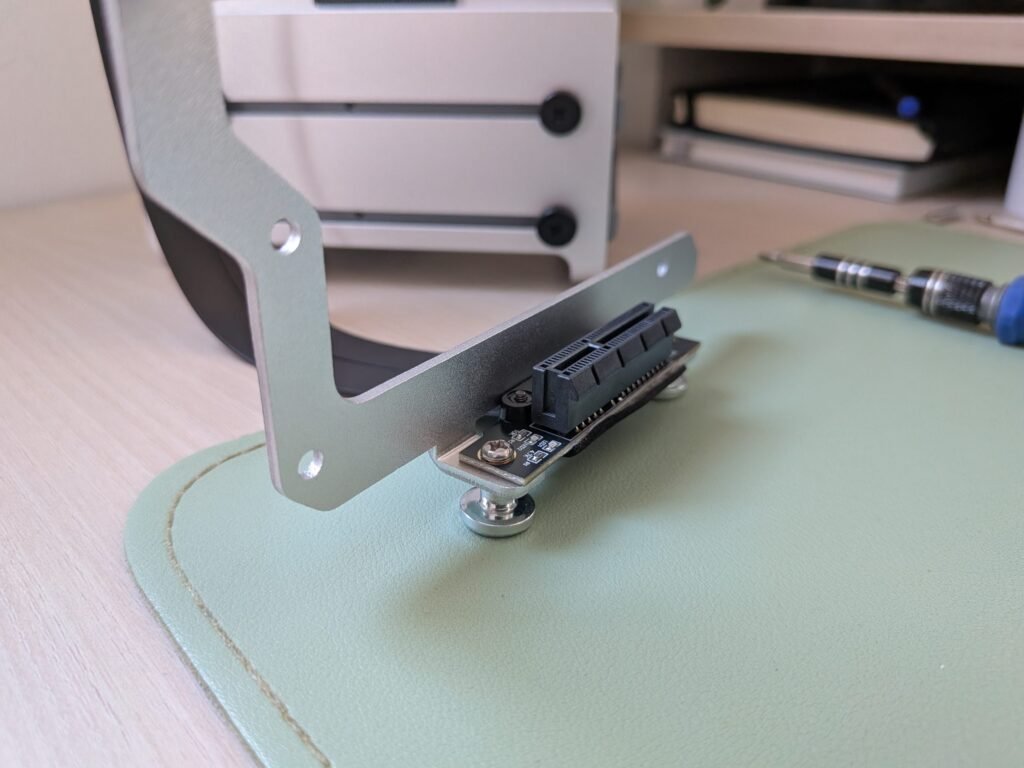
- Ahora vamos a colocar el cable expansor de la ranura PCIe, pasándolo por debajo del brazo metálico. Luego pasamos los tornillos por la parte superior, y los fijamos desde la parte inferior con las tuercas cromadas.
- Por último, conecta el cable en la ranura, pásalo por la parte inferior de la bandeja y atorníllalo junto a los discos duros con otros 4 tornillos negros.
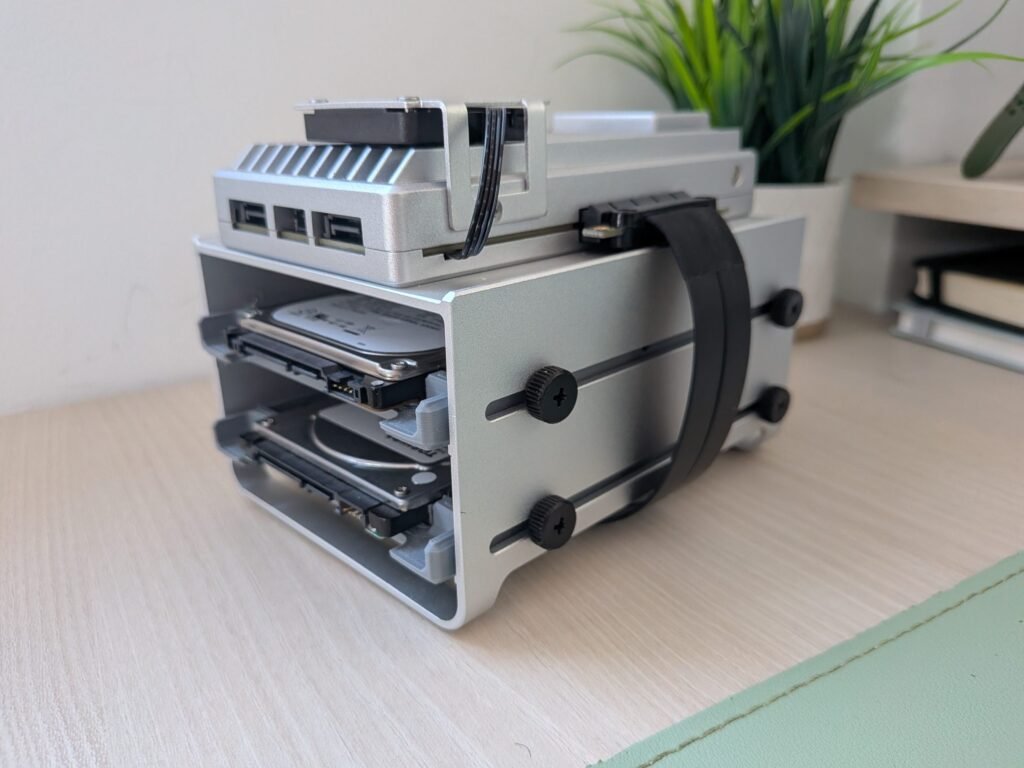
- Para finalizar, solo queda conectar los discos duros con el adaptador que proporciona datos y electricidad (no tiene pérdida).
Configuración del NAS en Zima OS
El siguiente paso para montar un NAS multimedia con la ZimaBoard 2 es realizar la configuración:
- En primer lugar, conecta la placa a la corriente y a tu red mediante un cable de Ethernet. Luego localiza la IP asignada y fíjala en tu router para evitar problemas si esta cambia.
- A través de tu navegador, accede a dicha IP para entrar en la interfaz de Zima OS. La primera vez te pedirá que crees una cuenta de administrador.
- Observarás que detecta automáticamente los discos para que los configures, solo tienes que pulsar en «Administrar» e «Iniciar». Ten en cuenta que, si los discos contienen datos, estos serán borrados al formatearlos.
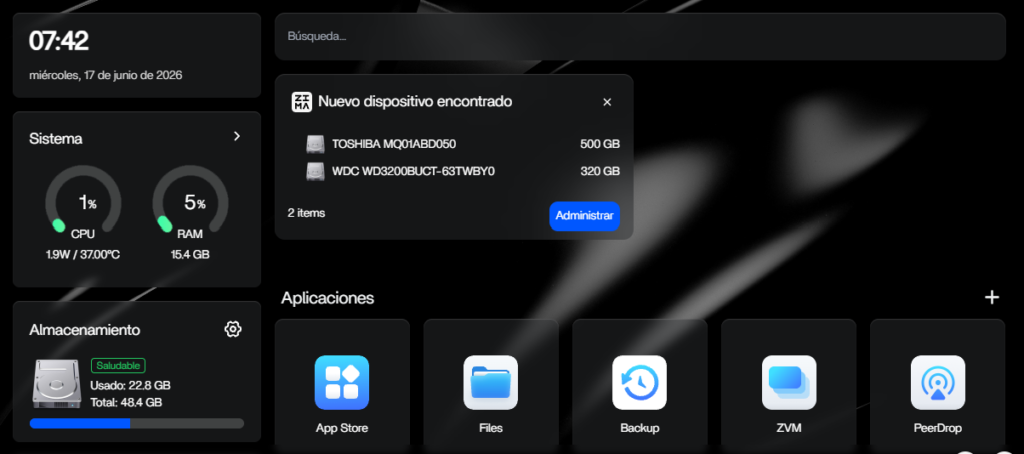
- Hecho esto, puesto que Zima OS utiliza el almacenamiento interno por defecto, puedes mover toda la información a los discos externos desde Ajustes > Aplicaciones. Aquí tendrás que pulsar sobre el icono de la derecha de cada bloque, y marcar la nueva ubicación.
Probablemente también te interesará poder configurar carpetas en tu ordenador como unidad de red, para acceder al contenido del NAS de una forma más ágil. Para ello, en Windows, haz lo siguiente:
- En el panel de inicio de Zima, entra en «Files».
- Sitúate sobre alguna carpeta, pulsa en el icono de los 3 puntos y haz clic en «Compartir mediante Samba».
- Al confirmar el usuario y los permisos, te expondrá la ruta para conectar la carpeta (cópiala).
- En Windows, ve a «Este Equipo», pulsa en el icono de los 3 puntos y haz clic en «Conectar unidad de red».
- Copia la ruta de la carpeta y activa la casilla «Conectar con otras credenciales» para que te solicite tu usuario y contraseña de Zima, y pulsa en «Finalizar».
Instalación de aplicaciones
Ahora vamos con lo mejor de montar un NAS multimedia con la ZimaBoard 2 y a la vez lo más sencillo, la instalación de servicios. Para ello solo tienes que pulsar en «App Store», buscar la aplicación que te interesa y pulsar en «Instalar». Ya está, eso es todo!
En mi caso, voy a instalar los siguientes servicios, en este orden.
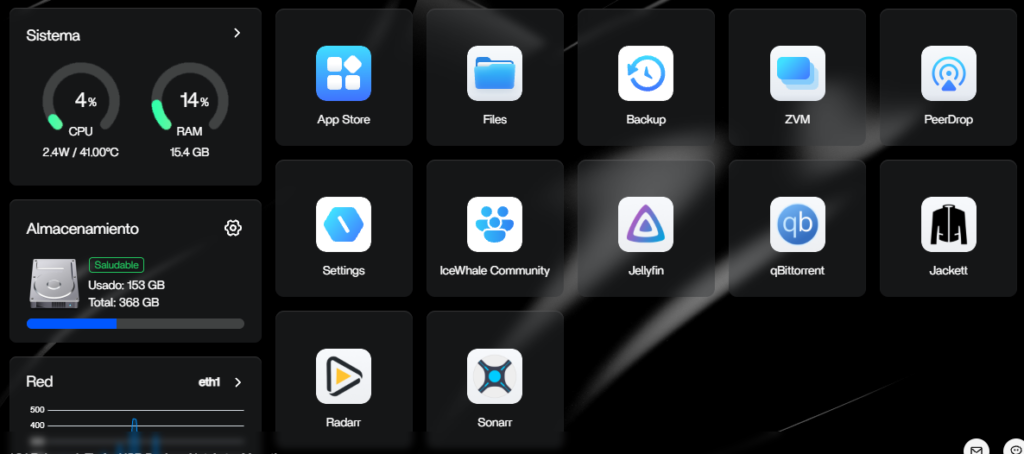
Jackett
Este será el gestor de indexadores. Lo único que tienes que hacer es pulsar en «+ Add indexer» y seleccionar aquellos indexadores que te interesen (siempre de contenido LEGAL!), filtrando por idioma y tipo de contenido. Opcionalmente, puedes bajar hasta «Jackett Configuration» para asignar una contraseña de administrador.

qBittorrent
Este servicio es el gestor de descargas. La primera vez, para acceder, pulsa sobre los 3 puntos que aparecen junto al bloque de qBittorrent y haz clic en «Configuración». Pulsa sobre el icono de la terminal que verás en la parte superior, y ve al apartado de registros. En las últimas líneas encontrarás la contraseña temporal para acceder la primera vez.
Una vez dentro, puedes cambiar el idioma de la interfaz y la contraseña de acceso por defecto desde el apartado de opciones.
Ahora, desde la pantalla de inicio de Zima, pulsa de nuevo sobre los 3 puntos y haz clic en «Configuración». Baja al apartado de «Volúmenes» y reemplaza la ruta de la segunda línea por ‘/DATA/Downloads’ y ‘/downloads’. De esta forma habremos configurado la carpeta en la que se van creando las descargas.
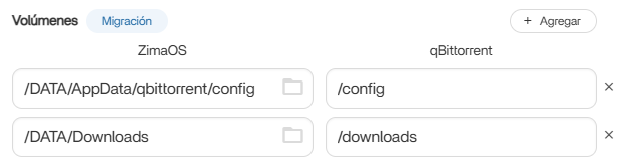
También tienes que acceder a la interfaz de qBittorrent e ir a Opciones > Descargas > Administración de guardado > Ubicación de guardado predeterminada, e indicar ‘/downloads’.

Si quieres añadir Jackett al buscador, desde la pestaña Buscar > Plugins de búsqueda > Instalar nuevo plugin, pega la siguiente URL.
Después tendrás que editar el ‘API Key’ y su URL para que apunte a la IP local de Jackett obtenida en el paso anterior. Para ello, desde el panel de inicio de Zima, pulsa en «Files» y navega hasta la ruta ‘/AppData/qbittorrent/config/data/nova3/engines’. Aquí tienes que descargar el fichero, ‘jackett.json’, editarlo, guardarlo y sobreescribirlo.
Para que se apliquen los cambios, reinicia el servicio desde el panel principal de Zima.
Radarr y Sonarr
Estos son los gestores de contenido, para películas y series, respectivamente. La configuración de ambos servicios es exactamente igual, y consiste en:
- Al acceder la primera vez, selecciona «Forms» en el método de autenticación e introduce un usuario y contraseña.
- Opcionalmente, entra en Settings > UI para cambiar el formato horario y el idioma.
- Ve a Ajustes > Indexadores > Añadir > Torznab > Personalizado. Desde aquí tienes que añadir cada uno de los indexadores que tengas en Jackett, indicando su nombre, copiando en el campo «URL» la dirección que obtienes al pulsar en el botón «Copy Torznab Feed» en la interfaz de Jackett, y la clave de API de Jackett.
- Ve a Ajustes > Gestión de medios > Carpetas Raíz > Añadir Carpeta Raíz y selecciona la carpeta ‘movies’ para Radarr, y ‘tv’ para Sonarr. De esta forma habremos configurado las carpetas en las que se descargan las Películas y Series.
- Ve a Ajustes > Clientes de descarga > Añadir > qBittorrent, e indica su IP (en el campo ‘Host’) y puerto. Luego introduce tu usuario y contraseña de qBittorrent y pulsa en «Guardar». Así habremos conectado los gestores de contenido con qBittorrent, para que este descargue el contenido que le pidan.
Jellyfin
Jellyfin es mi reproductor multimedia favorito, de código abierto y totalmente gratuito. La primera vez que accedas, tendrás que seguir las instrucciones del asistente de configuración. Cuando te pida que configures tus bibliotecas multimedia, selecciona la carpeta ‘/Media/Movies’ para películas, y ‘/Media/TV Shows’ para series.
También te recomiendo que vayas a Ajustes > Panel de control > Reproducción > Conversión, y:
- Selecciones «Intel QuickSync (QSV)» en el desplegable de «Aceleración por Hardware».
- Indiques ‘/dev/dri/renderD128’ en Dispositivo QSV.
- Selecciona las casillas de H264, HEVC, VC1, HEVC 10bit y VP9 10bit.
- Marca las casillas «Habilitar mapeo de tonos VPP» y «Habllitar mapeo de tono».
- Por último, baja al final y guarda los cambios.
Demo de descargas
Como ya hemos terminado de montar un NAS multimedia con la ZimaBoard 2 y lo hemos configurado, podemos hacer una prueba de cómo sería el funcionamiento:
- Entra en uno de los gestores de contenido (por ejemplo, «Radarr») e introduce algo en el buscador (por ejemplo, «La noche de los muertos vivientes»).
- Selecciona uno de los resultados y, en la ventana emergente, después de marcar tus requisitos, pulsa en «Añadir». Acto seguido verás cómo el contenido se añade a la cola.
- Cuando el indexador encuentre el contenido, le pasará el torrent a qBittorrent para que comience la descarga.
- Al terminar la descarga, encontrarás el contenido listo para ser visto dentro de Jellyfin.
Agradecimientos
Para realizar esta guía nos ha venido genial este video de nuestro amigo Jonatan Castro, echa un ojo! 😊