

¿Sabías que puedes simplificar tu instalación utilizando coordinadores multiprotocolo para HA? En esta guía te hablo sobre ellos.
Índice
Por qué surgen estos coordinadores
Hasta hace no mucho, un debate habitual en nuestra comunidad era qué protocolo de comunicación era mejor (para ti). Esta decisión podía variar en función de tu instalación, tus preferencias o incluso la región en la que vivas.
Personalmente, he elegido dispositivos Zigbee compatibles con Zigbee2MQTT siempre que era posible. No obstante, cada vez es más común que los fabricantes utilicen Matter en sus nuevos productos (tal y como se venía anunciando hace años).
Cuando funcionan sobre WiFi, no hay problema. Pero cuando se trata de dispositivos «Matter over Thread», necesitas un coordinador específico («Thread Border Router») para agregarlo a Home Assistant.
Si tenías tu red montada sobre Zigbee, suponía añadir «un cacharro más» a tu instalación. Además de la duplicidad aparente, esto puede suponer un problema si andas escaso de espacio, puertos o alimentación.
Así es como surgen los coordinadores multiprotocolo para HA, capaces de gestionarlos de forma simultánea (ya que ya teníamos algunos que te daban a elegir el protocolo a gestionar). Esto lo consiguen gracias a que tienen (al menos) 2 antenas y 2 chips independientes, cada uno comandando un protocolo diferente.
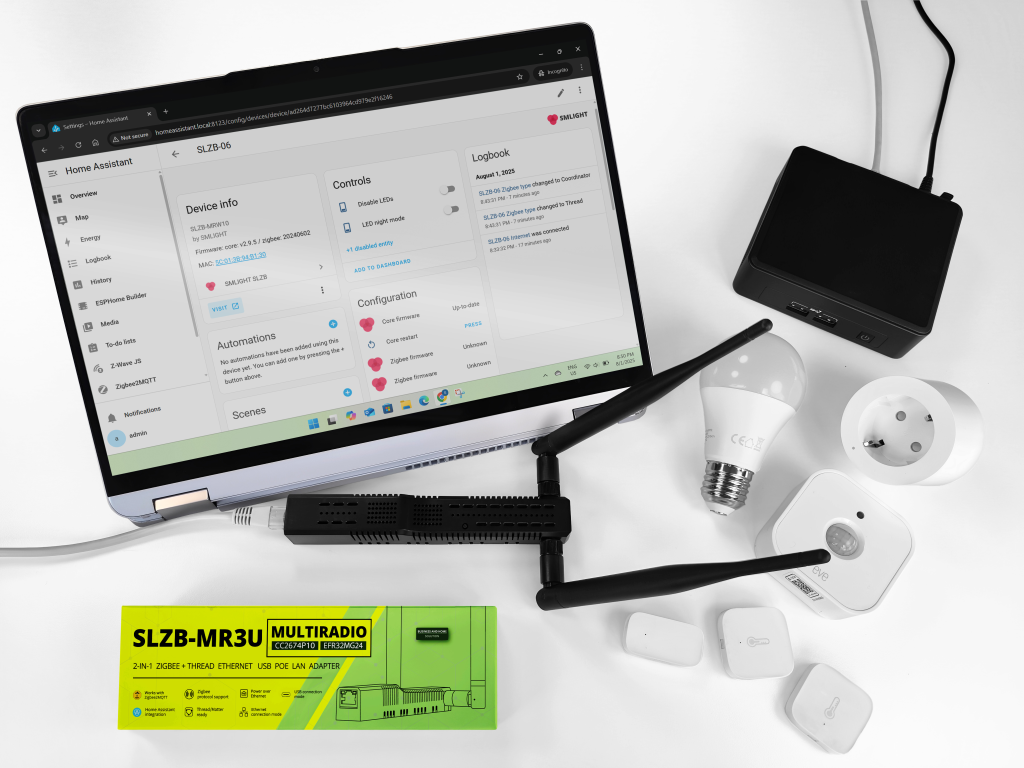
Serie SLZB-MRX de SMLight
SMLight es la empresa ucraniana que se ha convertido en la «campeona» en cuanto a coordinadores en los últimos años (empezando con su famoso SLZB-06).
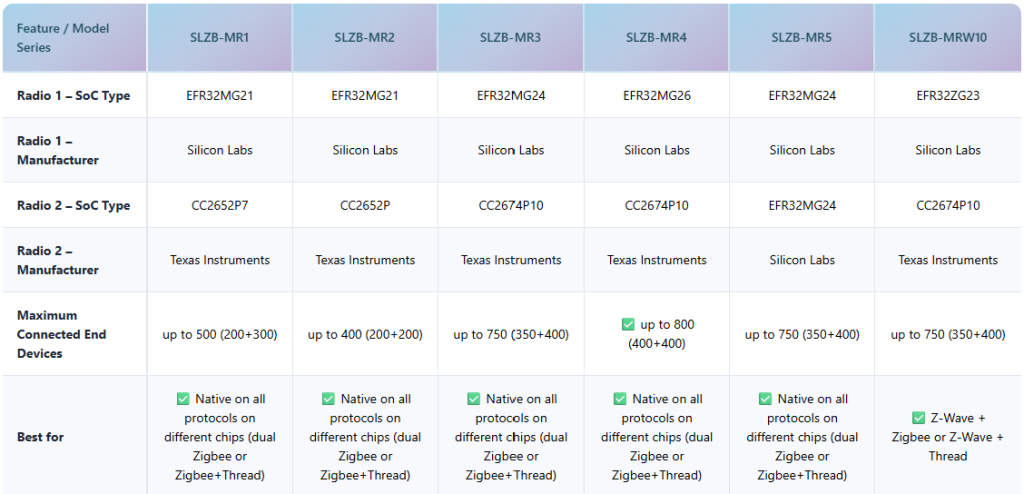
Por ello, no es de extrañar que lanzase una nueva serie ‘MR’ (por «multiradio») de coordinadores multiprotocolo para HA. Una vez más, todos comparten la misma filosofía de coordinadores con 2 antenas y 2 chips, pero tienen ligeras variaciones. Por ejemplo:
- Mientras que todos tienen un chip de Silicon Labs, algunos modelos tienen un segundo chip de Texas Instruments (más estable con Zigbee2MQTT).
- El límite de dispositivos vinculados varía, dependiendo del modelo.
- Solo el SLZB-MRW10 soporta Z-Wave de forma nativa, por lo que es interesante si tienes este tipo de dispositivos.
- Por otro lado, todos funcionan con ZHA y Zigbee2MQTT.
Migración a un coordinador multiprotocolo
Y ahora te preguntarás, si ya tengo montada mi red con un coordinador Zigbee, ¿cómo puedo cambiarla para que funcione con coordinadores multiprotocolo para HA? A continuación te indico los pasos que he seguido para pasar del SLZB-06 al SLZB-MR3U:
- Primero, ejecuta una copia de seguridad de tu instancia de HA (por si acaso).
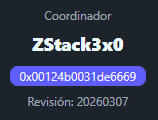
- Ahora entra en Zigbee2MQTT > Configuración, busca el bloque «Coordinador» y copia el IEEE (empieza por ‘0x’). Este es el identificador de tu coordinador actual en tu red.
- Saca tu nuevo coordinador de la caja y enrosca una antena a cada lado.
- Conecta el cable de red por el puerto ethernet. Si ya tienes un switch PoE no necesitas nada más, en caso contrario tendrás que alimentarlo a través del puerto USB-C con un cargador de 5v y al menos 1A. Comprobarás que dispositivo ya está en funcionamiento cuando se enciendan los distintos LED.
- Localiza la IP del dispositivo, fíjala en tu router, e introdúcela en tu navegador web para acceder a la interfaz gráfica.
- En el panel lateral de la izquierda puedes cambiar el idioma, en el desplegable de la parte inferior. Lo siguiente que deberías hacer es entrar en Configuraciones y herramientas > Actualización de firmware > Buscar actualizaciones (en todos los bloques). Te aparecerán distintos bloques de versiones, permitiéndote pulsar en un botón para cargar la última versión disponible del firmware.
- Desde Home Assistant, ve a Configuración > Aplicaciones > Zigbee2MQTT y detén el complemento.
- Ahora entra en el apartado «Z2M y ZHA» y baja hasta el apartado «AVANZADO: Cambio de dirección IEEE del módulo de radio». Observa que te aparecerán dos bloques, uno correspondiente a cada chip. En mi caso, como actualmente tengo el SLZB-06 que utiliza el chip ‘CC2652P’, este es el chip en el que me voy a fijar.
- En el campo «[CC2674P10] Grabar dirección IEEE personalizada», pega el IEEE obtenido en el paso 2. Luego pulsa en «Escribir dirección IEEE» y «Cargar Firmware».
- Cuando termine, desconecta tu antiguo coordinador de la corriente.
- Hecho esto, en la interfaz del nuevo coordinador, vuelve al apartado «Z2M y ZHA» y fíjate en el bloque correspondiente al chip al que le has ‘flasheado’ la IEEE. En las primeras líneas encontrarás el valor ‘port’, cópialo y consérvalo (por ejemplo, ‘tcp://192.168.1.93:7638’).
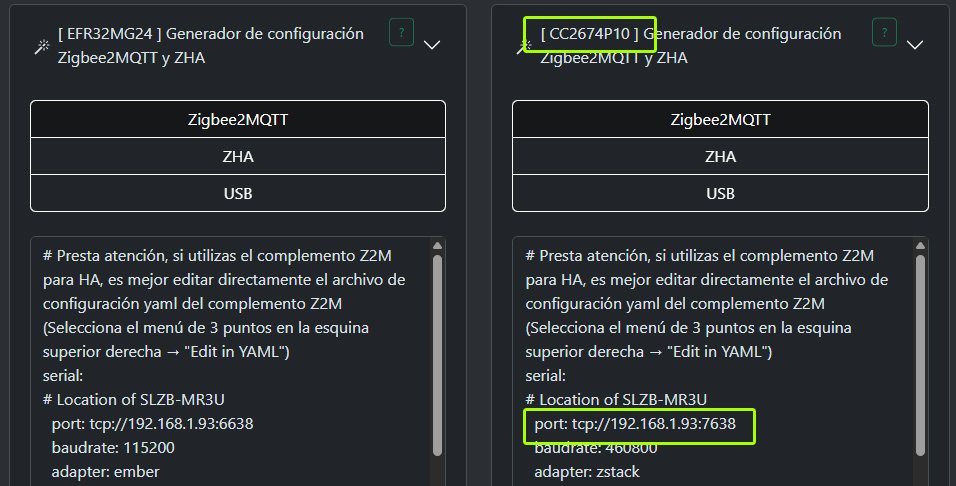
- Vuelve a Home Assistant > Configuración > Aplicaciones > Zigbee2MQTT > Configuración y despliega el bloque «Serial». Reemplaza el valor que has obtenido en el paso anterior en el campo «Port». Ajusta también el ‘baudrate’ si no coincide. Luego pulsa en «Guardar».
- Reinicia el complemento de Zigbee2MQTT. Comprueba que todo haya ido bien, interactuando con algún dispositivo zigbee de tu red.
Por cierto, para realizar la migración nos hemos apoyado en este video de nuestro amigo Jonatan Castro. Echa un ojo a su canal! 😄


Configurar tu red secundaria
Ahora que has migrado con éxito, vamos con lo interesante de los coordinadores multiprotocolo para HA. Vamos a configurar la red Thread con la segunda antena.
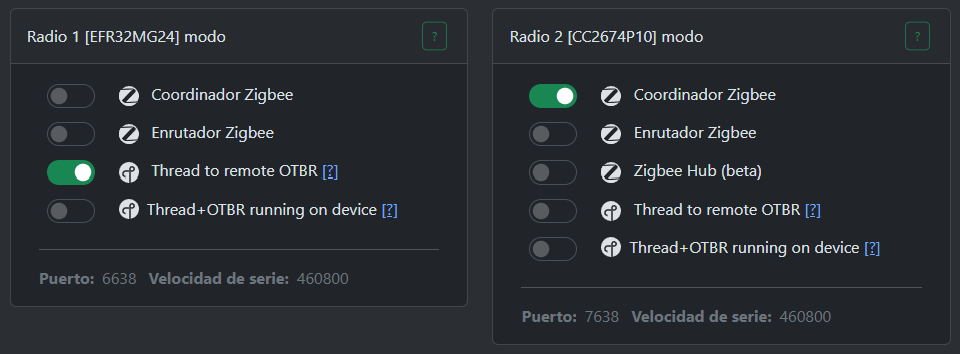
- Vuelve a la interfaz de tu nuevo coordinador y entra en el apartado «Modo». Esta vez, fíjate en el bloque correspondiente al otro chip, y activa el modo «Thread to remote OTBR». Al hacerlo, flasheará el firmware correspondiente en el dispositivo.
- En Home Assistant, ve a Configuración > Aplicaciones > Instalar aplicación, busca «OpenThread Border Router» y haz clic en «Instalar».
- Antes de iniciar el complemento, accede a la pestaña de «Configuración». Si has conectado el coordinador a tu instancia de HA mediante USB, selecciona tu coordinador en el apartado «Device». Si (como yo) lo has conectado por red, baja hasta la parte inferior y activa la casilla «Mostrar opciones de configuración opcionales no utilizadas». En el campo «Network device» introduce la IP del coordinador seguida del puerto (por ejemplo, ‘192.168.1.93:6638’), desactiva la casilla «Hardware flow control» y ajusta el ‘baudrate’ si no coincide’.
- Pulsa en «Guardar», vuelve a la pestaña de «Información» e inicia el complemento. Accede siempre a la pestaña de registro para verificar que no hay ningún mensaje de error y la instalación se ha realizado correctamente. Si todo ha ido bien, deberías ver un mensaje verde indicando «INFO: Successfully sent discovery information to Home Assistant».
- Ahora ve a Configuración > Dispositivos y servicios > Añadir integración > Thread. Pulsa sobre el icono del engranaje, y observa como aparece tu coordinador.
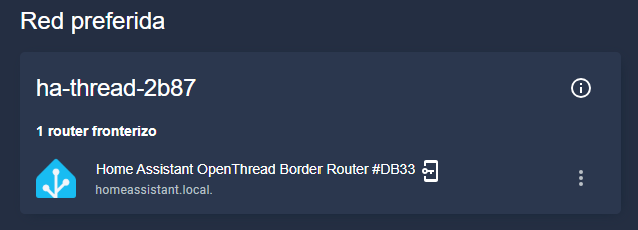
- Pulsa sobre el icono de los 3 puntos que aparece a su derecha, y haz clic en «Utilizar router para credenciales Android + iOS». Ahora accede a la aplicación de HA en tu dispositivo móvil y ve a Configuración > Aplicación Companion > Solución de problemas > Sincronizar credenciales de Thread. Tras unos segundos, tu dispositivo móvil ya tendrá permisos para añadir dispositivos a tu red Thread.
