



En esta entrada descubrimos cómo activar Assist con ReSpeaker XVF3800, la única placa hasta el momento con 4 micros integrados!
Índice
Serie ReSpeaker
Si eres de los que disfruta creando sus propios asistentes locales personalizados, seguro que ya conoces la serie ReSpeaker de Seeed Studio. Y digo «serie» porque empezaron con el ReSpeaker Lite, que enseguida se convirtió en uno de mis dispositivos favoritos por ser la primera placa que probé pensada para ser tu asistente local, con todos los componentes presoldados, dos micros y un chip ES7210 para la decodificación de audio.
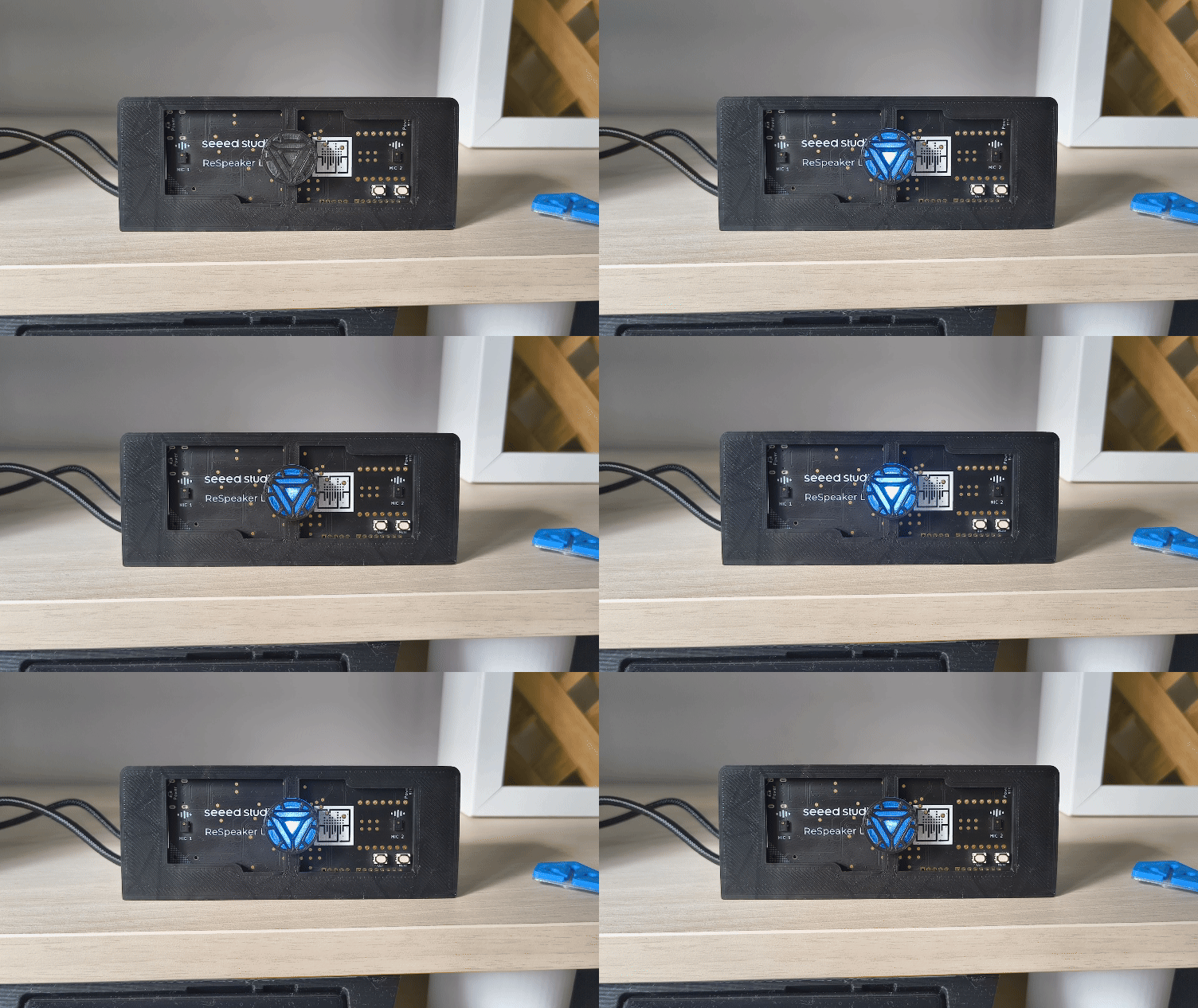
Pues bien, hace poco vi que ya se podía activar Assist con ReSpeaker XVF3800, y fui directo a pedirlo! Este dispositivo es una evolución de placa anterior. Igual que su «hermano pequeño», funciona con una placa ESP32-S3 que nos permite integrarlo en Home Assistant, viene con todos los componentes soldados, listo para ser usado, y tiene un conector jack 3.5 mm para enchufarlo directamente a un altavoz externo.
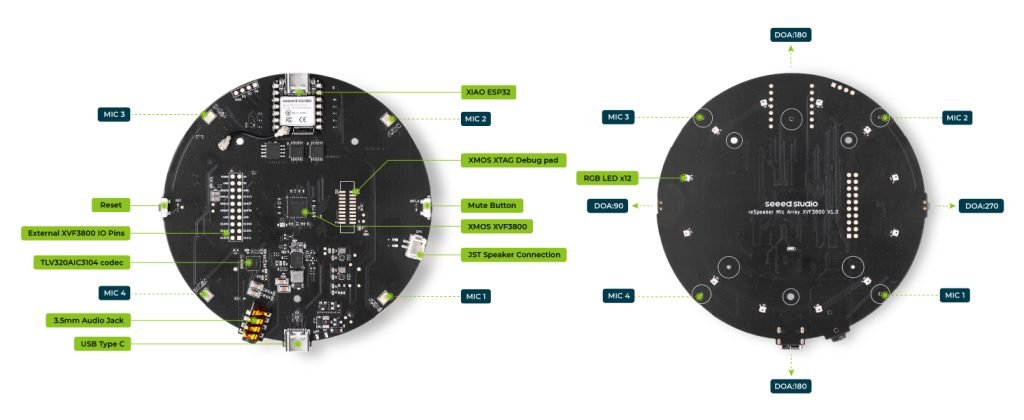
Además de lo anterior, esta versión incorpora una serie de mejoras, entre la que destacan sus 4 micrófonos con un procesador XMOS XVF3800, lo cual permite captar el sonido en 360º con un mayor alcance (hasta 5 metros). Además, tiene una disposición circular que cuenta con 12 LEDs para darte feedback visual.
Requisitos previos
Para activar Assist con ReSpeaker Lite previamente necesitas:
- Haber instalado ESPHome en Home Assistant.
- Haber configurado Assist en Home Assistant.
- Hacerte con el reSpeaker XMOS XVF3800 con XIAO ESP32S3 PRESOLDADO.
- Un cable USB-C para alimentar la placa de DATOS (con un cable de carga no vas a poder instalar el software).
- Un altavoz con un puerto jack 3.5 mm y el cable correspondiente.


Actualizar el firmware del ReSpeaker XVF3800
Antes de ver cómo activar Assist con ReSpeaker XVF3800, de acuerdo a la documentación técnica del producto, lo primero que tenemos que hacer es actualizar el firmware del chip XMOS para conseguir la mejor experiencia. Para ello sigue estos pasos:
- Entra en la página de descargas de DFU-UTIL, baja el fichero ‘dfu-util-0.11-binaries.tar.xz’, descomprímelo y copia la ruta donde se encuentra el fichero ‘dfu-util.exe’ (por ejemplo, «C:\Users\Downloads\dfu-util-0.11-binaries\dfu-util-0.11-binaries\win64»).
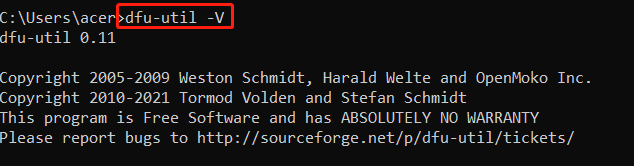
- Utiliza el buscador de Windows de nuevo para abrir la consola del sistema escribiendo «cmd», y escribe el comando ‘cd’ seguido de la ruta anterior para acceder a la carpeta. Luego ejecuta el comando ‘dfu-util.exe -V’ para verificar que funciona correctamente (verás un mensaje de Copyright). Por ejemplo:
- Entra en el repositorio oficial del reSpeaker y descarga el fichero del firmware (por ejemplo, ‘respeaker_xvf3800_i2s_dfu_firmware_v1.0.4.bin’). Cópialo exactamente en la misma ruta donde se encuentra el fichero ‘dfu-util.exe’ (la que copiaste en el paso 1).
- Conecta la placa a tu ordenador, mientras pulsas el botón «mute» (identificado en la placa como ‘but_a’) utilizando el puerto USB-C que está junto al puerto jack 3.5 mm, para que entre en modo «safe». Verás que el LED rojo empieza a parpadear.
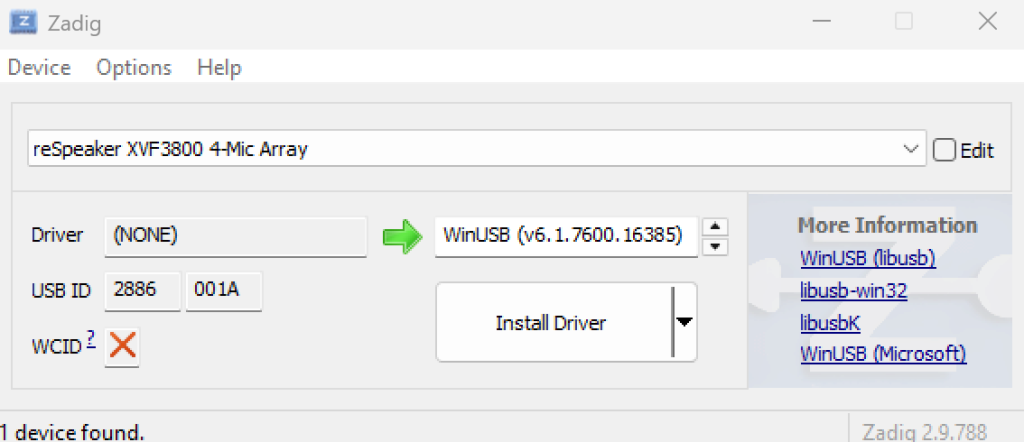
- Entra en la página de Zadig, descarga la última versión y ejecuta el programa. En la parte superior selecciona Options >List All Devices. En el desplegable, selecciona «reSpeaker XVF3800 4-Mic Array», verifica que está seleccionado el ‘WinUSB’ y pulsa en «Install Driver».
- Cuando termine, desconecta la placa y vuelve a conectarla (de nuevo, pulsando el botón «mute» para entrar en el modo «safe»). Vuelve a la consola del sistema y ejecuta el comando ‘dfu-util -l’ para verificar que ha detectado el dispositivo. Ahora deberías ver la información del dispositivo en pantalla.
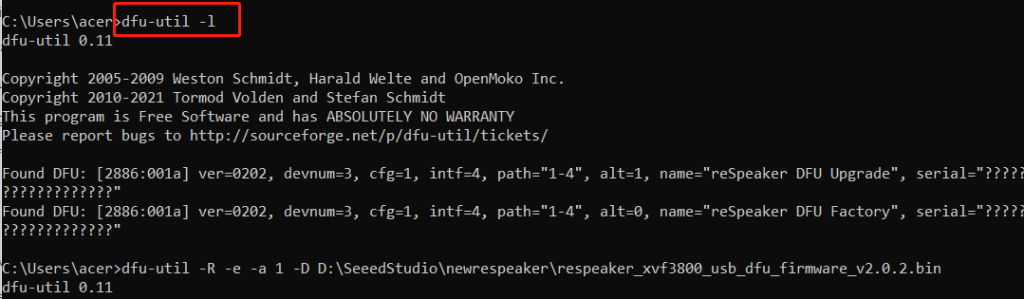
- Por último, lanza el siguiente comando para «flashear» el firmware que descargaste en el paso 4, ajustando el nombre del fichero si es necesario.
Configuración de ESPHome
Para activar Assist con ReSpeaker Lite sigue estos pasos:
- Conecta la placa a tu ordenador a través del puerto USB-C (el que está sobre la placa, no el que está junto al conector jack 3.5 mm).
- En Home Assistant, accede al complemento de ESPHome desde el menú lateral y pulsa en «New device». Pulsa en «Continue» y dale un nombre (por ejemplo, «reSpeaker XVF3800»).
- Pulsa en «Next» y a continuación selecciona la opción «ESP32-S3» como tipo de dispositivo. Verás que en el fondo se ha creado un nuevo dispositivo.
- Pulsa en «Skip» y haz clic en el enlace «Edit» del bloque correspondiente al dispositivo que acabas de crear. Copia este código y consérvalo, ya que utilizaremos algún fragmento a continuación.
- Accede al repositorio oficial de Seeed Studio, copia el código YAML y pégalo en ESPHome, reemplazando el código que se había generado en el paso anterior, haciendo estos ajustes:
- Ajusta el ‘name’ y ‘friendly-name’ con el nombre que le quieras dar a tu asistente.
- Añade la información que te había generado el complemento en el apartado ‘api’ (‘encryption key’). Haz lo mismo para el campo ‘password’ bajo el apartado ‘ota’, y para los campos ‘ssid’ y ‘password’ bajo el apartado ‘wifi’ y ‘ap’. Es decir, asegúrate de haber incluido toda esta información.
# Enable Home Assistant API
api:
  encryption:
    key: "asddsaGUY8NIprvKz323/Tjau233="
ota:
  - platform: esphome
    password: "19ae62751fdslfdldfs94324da28045de1a"
wifi:
  ssid: !secret wifi_ssid
  password: !secret wifi_password
  # Enable fallback hotspot (captive portal) in case wifi connection fails
  ap:
    ssid: "Respeaker Fallback Hotspot"
    password: "d3masdads1ZR"
- Ahora sí, pulsa en “Save” e “Install”. Selecciona “Manual download” y espera a que se compile el código. Cuando termine, selecciona la opción «Factory format» para descargar el fichero ‘.bin’ correspondiente.
- Ahora ve a la página de ESPHome y pulsa en «Connect». En la ventana emergente selecciona tu placa y pulsa en «Conectar».
- Ahora pulsa en «Install» y selecciona el fichero ‘.bin’ obtenido en el paso 6. De nuevo, pulsa en «Install».
- Vuelve a Home Assistant y ve a Configuración > Dispositivos y servicios. Lo normal es que tu dispositivo haya sido descubierto y aparezca en la parte superior, esperando únicamente a que pulses el botón de «Añadir». De lo contrario, pulsa en el botón de «Añadir integración», busca «ESPHome» e introduce la IP de tu placa en el campo ‘Host’. Como siempre, te recomiendo que asignes una IP fija en tu router para evitar fallos en el futuro si esta cambia.
- Home Assistant va a detectar que es un asistente de voz, por lo que abrirá el asistente de configuración y solo tienes que seguir las instrucciones.
- Para terminar ve a Configuración > Dispositivos y servicios > ESPHome. Pulsa sobre el enlace «Configurar» correspondiente a tu dispositivo. En la ventana emergente marca la casilla «Permitir que el dispositivo realice acciones de Home Assistant» y pulsa en «Enviar». Esto va a permitir que podamos controlar nuestros dispositivos desde el ReSpeaker.
- Antes de probarlo no olvides conectar el altavoz en el puerto correspondiente (en la parte central del extremo opuesto a la placa).
- Ha llegado el momento de la verdad, di «OK, Nabu» (o tu palabra de activación) y observa la respuesta!



