Si te pasas horas organizando tu correo, aprende a automatizar Gmail con n8n para que se gestione él solito.
Conectar Gmail y n8n
Anteriormente ya te expliqué cómo instalar n8n para usarlo de forma gratuita e ilimitada, y hoy vamos a ver cómo conectar Gmail para utilizarlo en nuestras automatizaciones. Puesto que es una de las integraciones nativas de n8n, automatizar Gmail con n8n es muy fácil de hacer:
- Antes de nada, vas a necesitar generar un ID de Cliente y el Secreto de Cliente en tu consola de Google Cloud, si no lo has hecho antes. Accede a la consola y crea un nuevo proyecto con el nombre que quieras (por ejemplo, «Aguacatec»).
- Utiliza el buscador de la parte superior para encontrar «Gmail API». Haz clic en ella y luego pulsa en «Habilitar».
- Desde la barra lateral izquierda, accede a APIs y Servicios > Pantalla de Consentimiento de OAuth y pulsa en «Comenzar». Tendrás que crear una nueva aplicación, con el nombre que quieras (por ejemplo, «n8n») y tu correo de contacto.
- Tras crear la aplicación te encontrarás en el apartado de «Descripción general de OAuth». Pulsa en «Crear cliente de OAuth», e indica lo siguiente:
- Tipo de aplicación. Selecciona «Aplicación web».
- Nombre. Indica el que tú quieras (por ejemplo, «n8n»).
- URIs de redireccionamiento autorizados. Aquí tienes que indicar la URL externa que te proporciona n8n (no puede ser tu ‘localhost’). Deja esta ventana abierta y sigue leyendo para obtenerla.
- En la interfaz de n8n, pulsa en «Create Workflow» para crear un nuevo flujo de trabajo y pulsa en el icono «+» del panel central. En el buscador de ‘triggers’ busca «Gmail», haz clic en el icono y pulsa sobre «On message received».
- Al hacerlo se abrirá la interfaz de configuración del ‘trigger’, que vamos a usar para crear nuestras credenciales. Para ello sitúate en el desplegable bajo el título «Credential to connect with» y pulsa en «+ Create new credential».
- De nuevo se abrirá otra ventana para que introduzcas tus credenciales de Google. El primer campo que verás es tu «OAuth Redirect URL», que ya viene cumplimentada. Cópiala, vuelve a la consola de Google (paso 4), haz clic en URIs de redireccionamiento autorizados > + Agregar URI y pégala.
- Haz clic en «Crear» para que se genere tu cliente OAuth. Verás que se abre una nueva ventana que te indica tu «ID de cliente» y tu «Secreto del cliente» («Client ID» y «Client Secret», respectivamente). Cópialos y pégalos en la ventana de n8n, y haz clic en el botón «Sign in with Google» para terminar de conectar tu cuenta (verás un mensaje verde de confirmación en la parte superior).
Trigger de Gmail
Una vez conectada nuestra cuenta ya podemos automatizar Gmail con n8n. En este caso, como ves, sólo hay un único ‘trigger’ que lanza el flujo cuando recibes un correo.
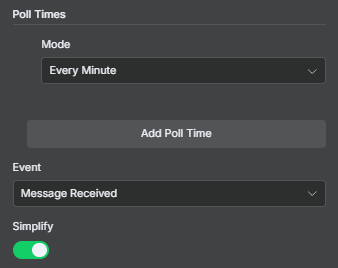
Si haces clic sobre él para acceder al detalle, y pulsas en «Fetch Test Event», a la derecha verás la estructura que vas a obtener cada vez que recibas un correo. Aunque aparentemente es bastante sencillo, hay varios apartados que me parece que merecen ser resaltados:
- Poll Times. Este campo indica cada cuanto tiempo quieres que n8n compruebe si tienes correo nuevo. Obviamente va a depender del uso que le vayas a dar a esta integración, pero en mi caso no es necesario que lo compruebe cada minuto. Por tanto, si también es tu caso, te sugiero que bajes la frecuencia para reducir el consumo de recursos.
- Simplify. Esta casilla, que viene activada por defecto, lo que hace es decirle a n8n que sólo te devuelva los campos principales del email. Esto no incluye el contenido del correo (que me parece de lo más interesante). Si quieres utilizar el mensaje en tus automatizaciones, desactívala.
- Filters. Si recibes muchos correos, es posible que tus automatizaciones sólo apliquen a algunos de ellos (por ejemplo, aquellos remitidos por un destinatario concreto). En ese caso te sugiero que completes los filtros, ya que también ahorrarás recursos.
Acciones de Gmail
Antes de hablar sobre qué acciones puedes utilizar para automatizar Gmail con n8n, me parece importante recordarte que dentro de Gmail puedes crear automatizaciones. Estas son muy útiles para archivar tus correos, etiquetarlos, reenviarlos, responder automaticamente…
Personalmente no encuentro ningún motivo para hacer este tipo de cosas con n8n, cuando puedas hacerlo de forma nativa en Gmail. Dicho esto, si que hay otras cosas muy interesantes!
Etiquetar, eliminar, responder…
Si, ya sé que acabo de decirte que puedes hacer todo esto de forma nativa en Gmail, y es verdad. No obstante, en Gmail estas reglas se aplican al recibir un correo (y muchas veces será suficiente).
Lo interesante de hacerlo con n8n es que puedes usar otro ‘trigger’ de cualquiera de tus integraciones con n8n. Por ejemplo:
- Responder a un correo automáticamente, cuando se produzca un evento en tu calendario (en lugar de responder inmediátamente).
- Eliminar un correo, sólo después de haber descargado los ficheros adjuntos y haberlos guardado en otra ubicación.
- Etiquetar los correos, en función de una base de datos dinámica en Google Sheets.
Estos son sólo unos ejemplos, pero creo que entendrás el concepto 😅
Enviar correos
Obviamente, quizás el uso más interesante es el de poder enviar correos como parte de tus flujos. Esto tiene innumerables aplicaciones:
- Enviar correos de felicitación o recordatorios en función de los eventos de tu calendario.
- Enviar por correo las novedades a tus seguidores o tus clientes, partiendo de una base de datos.
- Remitir por correo un boletín de noticias o resúmenes de páginas generado con Inteligencia Artificial.
- Adjuntar en correos documentos generados por tus flujos de n8n.
Para ello sólo tienes que añadir una acción y buscar Gmail > Actions > Message actions > Send a message. En cuanto a cómo cumplimentar el nodo, no tiene mucho misterio, ya que en esencia son los mismo campos que debes rellenar al mandar un correo.
Por cierto, si «no te fías», también puedes generar un borrador para revisarlo más tarde y enviarlo manualmente. Para ello usa en su lugar la acción Gmail > Actions > Draft actions > Create a draft.
Archivar ficheros adjuntos
Una de las utilidades más interesantes que he encontrado al automatizar Gmail con n8n es descargar los ficheros adjuntos de un correo concreto (en función del remitente, el asunto…) y guardarlo en algún sitio concreto, como una carpeta de Google Drive.
Esto es muy útil cuando quieres conservar y ordenar algunos documentos. Esto puede ser tremendamente útil para, por ejemplo, guardar todas tus facturas en una carpeta y darle acceso a tu gestor.
Para ello tienes que hacer lo siguiente:
- En cualquier parte de tu flujo, pulsa sobre «+», busca «Gmail» y selecciona la opción «Get a message». Esta acción sirve para crear obtener el detalle de cualquier correo.
- Haz clic sobre el nodo creado y cumplimenta los siguientes campos:
- Message ID. Aquí tienes que indicar el identificador del correo sobre el que quieres obtener información (aparece en el detalle del ‘trigger’).
- Simplify. Desactiva esta casilla para que puedas habilitar campos adicionales.
- Download Attachments. Activa esta casilla para descargar los ficheros adjuntos.
- Si pulsas sobre el botón «Execute step» comprobarás que devuelve como resultado el fichero en cuestión. A partir de ahí ya puedes hacer con él lo que quieras.